文章詳情頁
UltraEdit怎么設置語法高亮
瀏覽:5日期:2026-02-20 10:59:23
ultraedit是一款功能強大的文本編輯器,語法高亮功能能讓代碼、文本等更具可讀性。下面就來詳細介紹如何設置語法高亮。
打開ultraedit軟件
啟動ultraedit后,進入主界面。
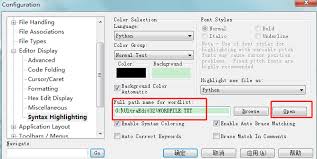
新建或打開文件
如果你要對新文件設置語法高亮,點擊“文件”菜單中的“新建”;若處理已有文件,選擇“打開”找到相應文件。
選擇語言類型
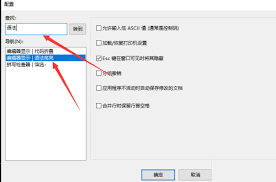
點擊“高級”菜單,選擇“配置用戶界面”。在彈出的窗口中,找到“語法高亮”選項卡。在這里,你會看到眾多語言類型可供選擇,如c、c++、java、python、html、css等。根據你的文件內容類型,選中對應的語言。
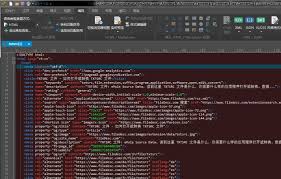
調整高亮顯示
選中語言后,還可以進一步調整語法高亮的顯示效果。比如,你可以改變關鍵字、注釋、字符串等不同元素的顏色,使其更符合你的視覺習慣。在“語法高亮”選項卡中,有專門的顏色設置區域,點擊相應顏色塊即可進行更改。
應用設置
完成上述設置后,點擊“確定”保存更改。此時,你打開或新建的文件就會按照你設置的語法高亮顯示。
語法高亮不僅能讓代碼結構一目了然,對于閱讀和編輯文本也有很大幫助。通過簡單的設置,ultraedit就能為你帶來更高效、舒適的編輯體驗。無論是程序員編寫代碼,還是文案工作者整理文檔,合理運用語法高亮都能提升工作效率,讓你更輕松地處理各類文件。現在,快去試試為你的文件設置獨特的語法高亮吧!
上一條:文件全能王如何將手機照片傳輸到電腦下一條:ps如何關閉快捷鍵提交文本
相關文章:
排行榜

 網公網安備
網公網安備