Word頁碼亂碼如何解決
在使用word文檔的過程中,頁碼亂碼是一個讓人頭疼的問題。它不僅影響文檔的美觀,還可能給閱讀和打印帶來不便。別擔(dān)心,當(dāng)遇到word頁碼亂碼時,我們可以通過以下幾種方法來解決。
檢查頁碼格式設(shè)置
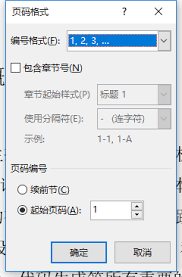
首先,要確保頁碼格式的正確設(shè)置。打開文檔,雙擊頁碼區(qū)域,進入“頁碼設(shè)置”對話框。查看頁碼的編號格式、起始頁碼等設(shè)置是否符合你的需求。有時,錯誤的格式設(shè)置可能導(dǎo)致頁碼顯示異常。比如,不小心將頁碼編號格式設(shè)置為了“字母”而非“數(shù)字”,就會出現(xiàn)亂碼。將其調(diào)整為正確的數(shù)字格式,再看看頁碼是否恢復(fù)正常。
刷新頁碼
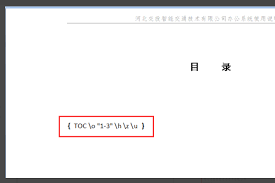
如果頁碼看起來像是正確的,但順序混亂或者出現(xiàn)重復(fù)等情況,可能需要刷新頁碼。在“插入”菜單中找到“頁碼”選項,點擊“更新頁碼”按鈕。這會重新計算并顯示正確的頁碼順序。尤其在文檔中進行了大量的添加、刪除或移動內(nèi)容操作后,刷新頁碼是很有必要的。
修復(fù)文檔結(jié)構(gòu)
word頁碼亂碼有時可能是由于文檔結(jié)構(gòu)損壞導(dǎo)致的。可以嘗試使用word自帶的“文檔檢查器”來查找并修復(fù)問題。在“文件”菜單中選擇“信息”,然后點擊“檢查問題”,選擇“檢查文檔”。檢查器會掃描文檔,查找可能導(dǎo)致頁碼亂碼的問題,如隱藏文字、域代碼錯誤等,并嘗試進行修復(fù)。
重新插入頁碼
若上述方法都無法解決問題,不妨考慮重新插入頁碼。先將原有的頁碼全部刪除,具體操作是選中頁碼區(qū)域,按下delete鍵。然后再次進入“插入”菜單,選擇“頁碼”,按照你想要的格式重新插入頁碼。插入后,仔細檢查頁碼是否正確顯示,順序是否符合預(yù)期。
檢查頁眉頁腳鏈接
最后,要檢查頁眉頁腳與正文之間的鏈接是否正常。有時,頁眉頁腳中的頁碼與正文的頁碼關(guān)聯(lián)出現(xiàn)問題,也會導(dǎo)致亂碼。確保頁眉頁腳中的頁碼引用是正確的,并且與正文的頁碼設(shè)置保持一致。
遇到word頁碼亂碼不要慌張,按照上述方法逐一排查,相信你能夠快速解決問題,讓文檔頁碼恢復(fù)正常,呈現(xiàn)出完美的狀態(tài)。
相關(guān)文章:
 網(wǎng)公網(wǎng)安備