文章詳情頁
Edge瀏覽器如何開啟自動翻譯
瀏覽:7日期:2026-02-22 10:02:13
在瀏覽網頁時,遇到外文內容常常會給我們帶來一些困擾。不過,edge瀏覽器提供了自動翻譯功能,能輕松幫我們解決這個問題。下面就來看看如何開啟edge瀏覽器的自動翻譯。
首先,打開edge瀏覽器。在瀏覽器界面中,找到右上角的三個點圖標,點擊它會彈出一個菜單。
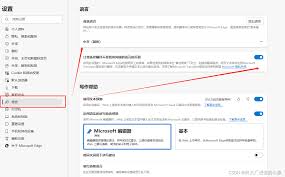
在菜單中,向下滾動找到“設置”選項并點擊。進入設置頁面后,在頁面左側的列表中找到“語言”選項。
點擊“語言”選項后,在右側窗口中可以看到已添加的語言列表。如果還沒有添加需要的翻譯語言,點擊“添加語言”按鈕,選擇你想要的語言,比如英語、法語、日語等,添加完成后它會出現在列表中。
接下來,找到你添加的用于翻譯的目標語言,點擊其右側的三個點圖標,在彈出的菜單中選擇“設為自動翻譯語言”。
完成上述設置后,當你瀏覽網頁遇到非你瀏覽器默認語言的內容時,edge瀏覽器會自動檢測并彈出翻譯提示框,顯示翻譯后的內容。你還可以根據自己的需求調整翻譯的一些設置,比如翻譯的源語言和目標語言順序等。
另外,如果你希望在特定的網站上始終自動翻譯,也有辦法。在瀏覽該網站時,點擊地址欄左側的鎖形圖標,在彈出的權限設置中找到“翻譯”選項,將其設置為“總是翻譯”即可。
通過以上簡單的設置步驟,就能輕松開啟edge瀏覽器的自動翻譯功能啦。無論是學習外語、瀏覽國外資訊還是處理工作中的外文文檔,它都能為你提供便利,讓你更順暢地獲取信息,暢游在網絡世界中。
標簽:
Edge瀏覽器
上一條:Zoom如何開啟視頻高清畫質下一條:微信電腦版如何升級
相關文章:
排行榜

 網公網安備
網公網安備