coreldraw如何描摹輪廓
在 coreldraw 軟件中,描摹輪廓是一項非常實用的功能,它能幫助我們快速將位圖轉(zhuǎn)換為可編輯的矢量圖形,從而方便進(jìn)行各種設(shè)計調(diào)整。下面將從多個維度來詳細(xì)介紹 coreldraw 如何描摹輪廓。
準(zhǔn)備工作
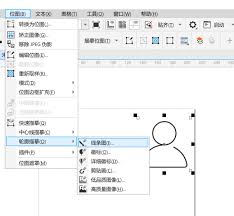
首先,確保你已在 coreldraw 中打開需要描摹輪廓的位圖圖像。同時,熟悉軟件界面,找到與描摹相關(guān)的工具和選項區(qū)域。
選擇合適的描摹方式
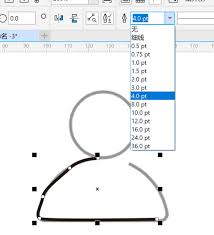
coreldraw 提供了多種描摹方式,如快速描摹、中心線描摹、輪廓描摹等。
- 快速描摹:適用于簡單圖像,能快速將位圖轉(zhuǎn)換為基本的矢量圖形。它會自動識別圖像中的主要形狀并進(jìn)行描摹。
- 中心線描摹:對于具有清晰線條和形狀的圖像效果較好。它通過分析圖像的中心線來生成矢量圖形,能保留圖像的基本輪廓和結(jié)構(gòu)。
- 輪廓描摹:可根據(jù)圖像的輪廓細(xì)節(jié)進(jìn)行精確描摹。能捕捉到圖像邊緣的細(xì)微變化,生成較為細(xì)致的矢量圖形。
調(diào)整描摹設(shè)置
根據(jù)所選擇的描摹方式,還需要進(jìn)一步調(diào)整相關(guān)設(shè)置。
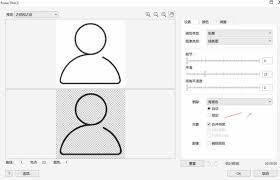
- 閾值:決定了描摹的精度。較低的閾值會生成更細(xì)致的矢量圖形,但可能會增加圖形的節(jié)點(diǎn)數(shù)量;較高的閾值則會使圖形更簡潔,但可能丟失一些細(xì)節(jié)。
- 邊角:設(shè)置如何處理圖形的邊角。可以選擇尖銳邊角、平滑邊角等不同選項,以符合圖像的實際情況。
- 顏色模式:確定描摹后的圖形顏色模式,如 rgb、cmyk 等。
預(yù)覽與優(yōu)化
在進(jìn)行描摹之前,最好先進(jìn)行預(yù)覽。通過預(yù)覽可以查看描摹后的效果,及時發(fā)現(xiàn)問題并進(jìn)行調(diào)整。如果對描摹結(jié)果不滿意,可以返回修改設(shè)置,直到達(dá)到理想的效果。
轉(zhuǎn)換為可編輯圖形
描摹完成后,coreldraw 會將位圖轉(zhuǎn)換為矢量圖形。此時,可以對生成的圖形進(jìn)行各種編輯操作,如調(diào)整形狀、填充顏色、添加效果等。
通過以上步驟,我們就能在 coreldraw 中輕松地描摹輪廓,將位圖轉(zhuǎn)化為具有可編輯性的矢量圖形,為設(shè)計工作帶來更多的便利和創(chuàng)意空間。無論是制作廣告海報、包裝設(shè)計還是插畫創(chuàng)作,描摹輪廓功能都能發(fā)揮重要作用,幫助我們實現(xiàn)獨(dú)特的設(shè)計構(gòu)想。
相關(guān)文章:

 網(wǎng)公網(wǎng)安備