文章詳情頁
WPS怎么查看歷史記錄
瀏覽:12日期:2026-02-24 17:46:23
在日常使用wps進行文檔編輯、表格制作或演示文稿創作時,查看歷史記錄能幫助我們更好地追溯文檔的修改歷程,了解每一步的操作變化,對于找回誤操作或回顧文檔的演進過程非常有幫助。那么,wps究竟該如何查看歷史記錄呢?
文檔歷史記錄查看
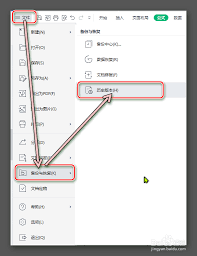
對于wps文字、wps表格和wps演示這三款軟件,查看歷史記錄的方式有相似之處。以wps文字為例,打開文檔后,點擊界面左上角的“文件”選項。在彈出的下拉菜單中,找到“備份與恢復”,其中有“歷史版本”這一選項。點擊“歷史版本”,就能看到該文檔不同時間點的歷史版本記錄。這里會顯示版本的創建時間、作者等信息,我們可以選擇某個歷史版本進行查看或恢復,方便對比不同階段的文檔內容。

設置自動備份
為了能更方便地利用歷史記錄,建議開啟wps的自動備份功能。同樣在“備份與恢復”選項中,選擇“設置備份選項”。在這里可以自定義備份的時間間隔,比如每隔10分鐘、30分鐘自動備份一次。這樣即使遇到突發情況,如電腦死機、軟件崩潰等,我們也能通過歷史記錄找到較近一次備份的文檔,減少數據丟失帶來的損失。
云文檔歷史記錄
如果使用的是wps云文檔,查看歷史記錄的方法略有不同。在網頁端登錄wps云服務,找到對應的云文檔。點擊文檔右上角的“...”圖標,選擇“版本記錄”。這里會呈現文檔在云端存儲的所有歷史版本,不僅能看到版本詳情,還能對特定版本進行下載、恢復或刪除等操作。云文檔的歷史記錄為我們提供了更強大的版本管理功能,無論何時何地,只要能聯網,就能輕松查看和管理文檔的歷史版本。
通過以上方法,無論是本地文檔還是云文檔,我們都能方便快捷地查看wps的歷史記錄,讓文檔管理更加得心應手,為我們的辦公和學習提供有力保障。
上一條:比亞迪汽車app如何注銷下一條:觸站如何上傳作品
相關文章:
排行榜

 網公網安備
網公網安備