午夜剧场伦理_日本一道高清_国产又黄又硬_91黄色网战_女同久久另类69精品国产_妹妹的朋友在线

您的位置:首頁技術(shù)文章
文章詳情頁

Word如何制作雙重曝光特效?制作雙重曝光特效的方法

瀏覽:126日期:2022-07-12 11:12:51

Word是大家最熟悉的辦公軟件之一。但是大家往往都覺得Word只能拿來編輯文檔,其實Word的功能遠(yuǎn)遠(yuǎn)不止這樣,比如制作圖片的雙重曝光特效,Word也能做到。那么具體該怎么操作呢?下面小編就為大家介紹Word制作圖片雙重曝光特效的方法步驟。

方法/步驟

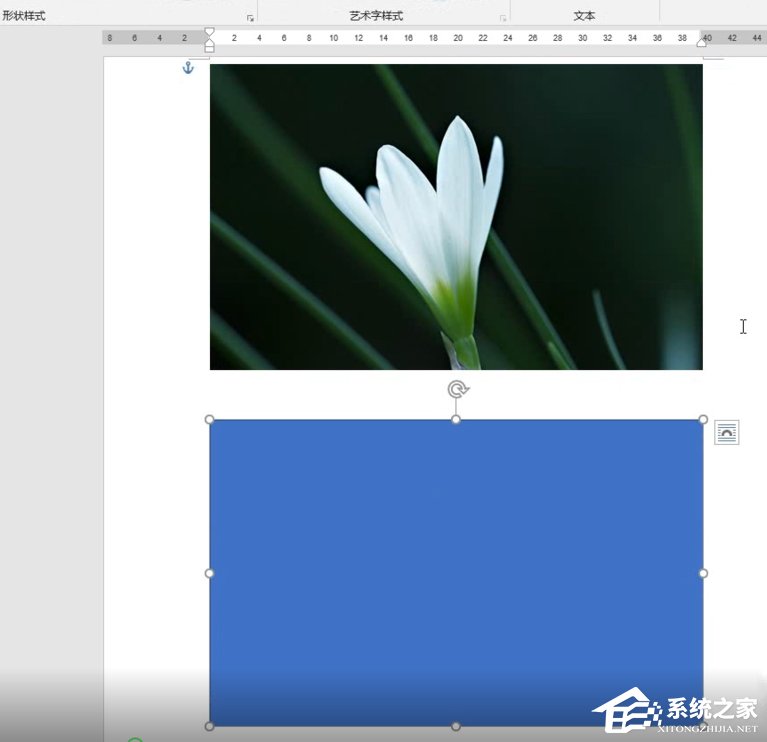
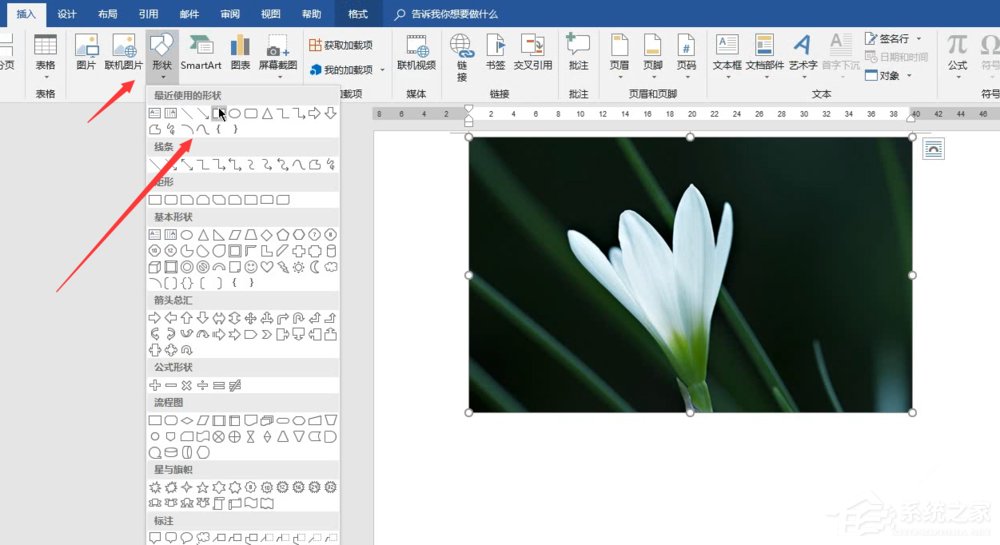
1、新建一個Word文檔,插入一張圖片,在菜單欄中點擊【插入】——【形狀】,選擇矩形,
Word如何制作雙重曝光特效?制作雙重曝光特效的方法

2、確保矩形形狀與圖片大小保持一致,如圖所示,

Word如何制作雙重曝光特效?制作雙重曝光特效的方法

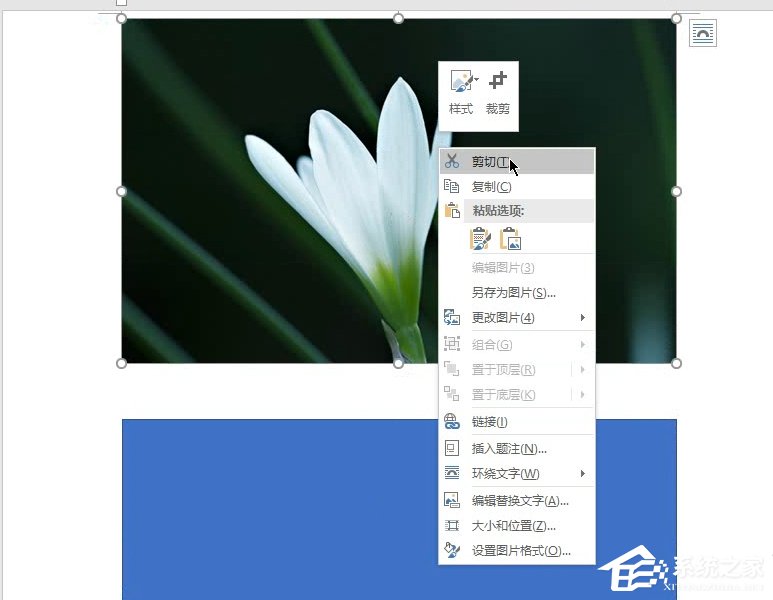
3、鼠標(biāo)右擊圖片,彈出菜單,點擊【剪切】,

Word如何制作雙重曝光特效?制作雙重曝光特效的方法

4、鼠標(biāo)右擊圖形形狀,彈出菜單,選擇【設(shè)置形狀格式】,
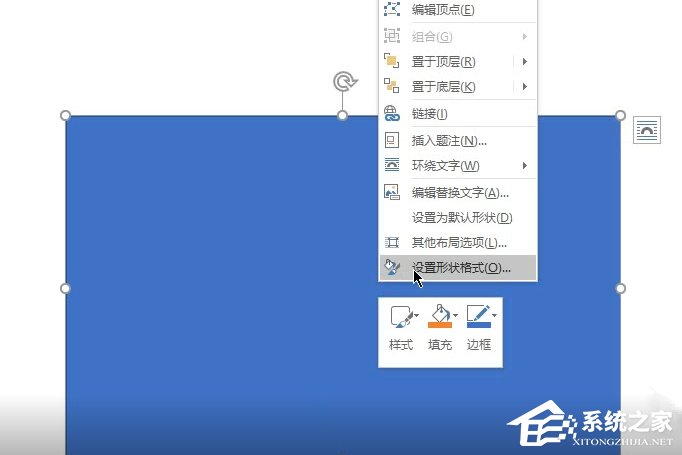
Word如何制作雙重曝光特效?制作雙重曝光特效的方法

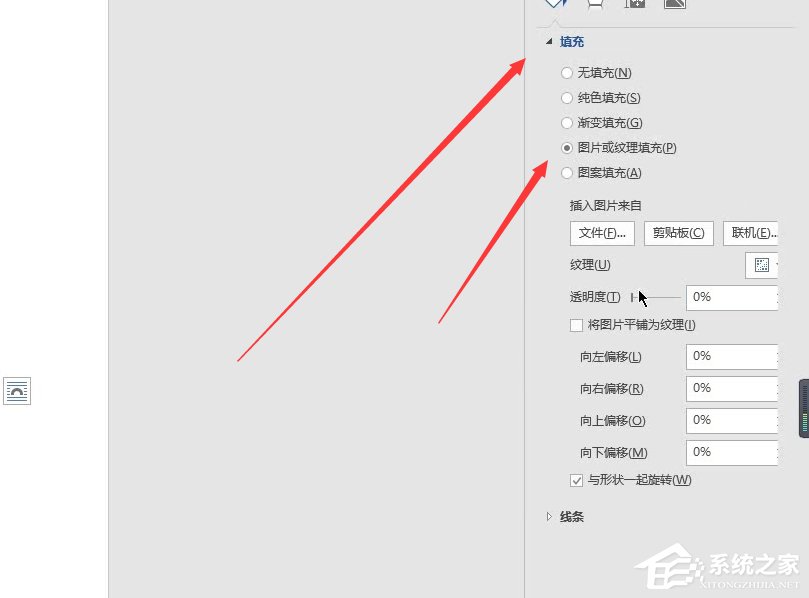
5、如圖,點擊【填充】——【圖片或紋理填充】,

Word如何制作雙重曝光特效?制作雙重曝光特效的方法

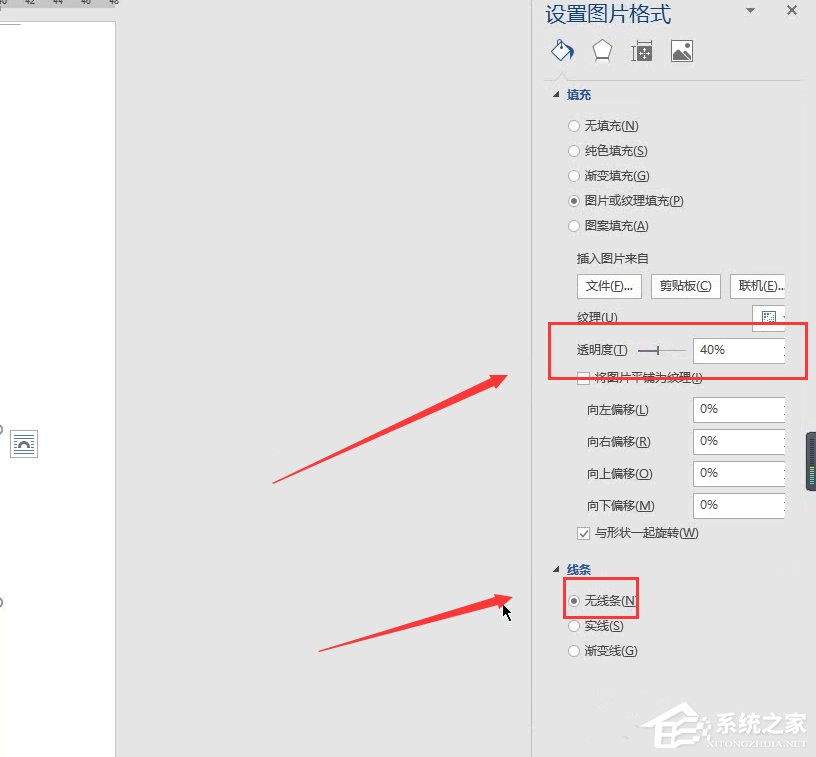
6、然后調(diào)整透明度,設(shè)置線條,勾選【無線條】,

Word如何制作雙重曝光特效?制作雙重曝光特效的方法

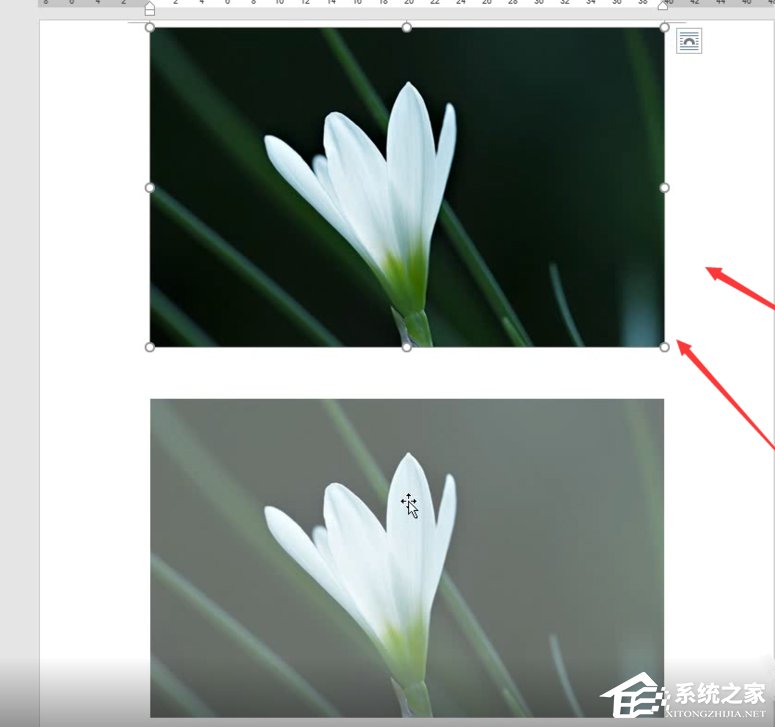
7、再次插入圖片,原圖,

Word如何制作雙重曝光特效?制作雙重曝光特效的方法

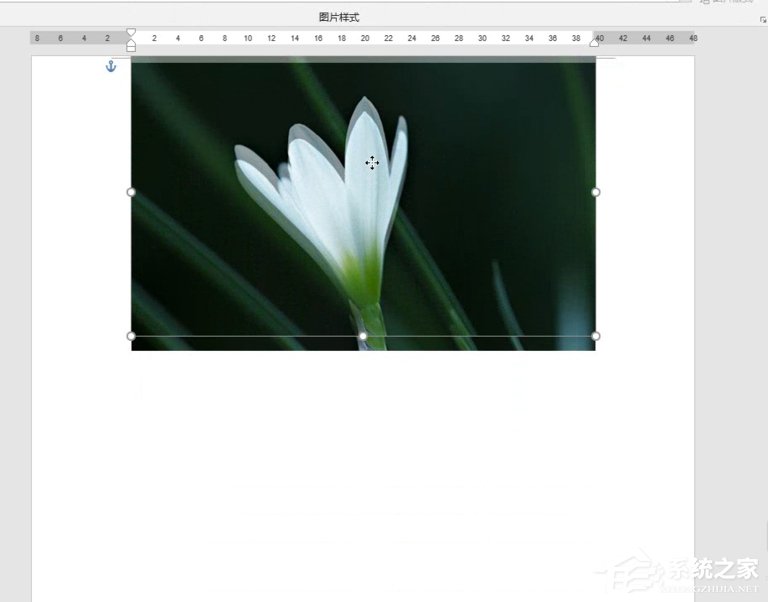
8、移動下方調(diào)整好的圖片,使其覆蓋原圖片,最終效果如圖,

Word如何制作雙重曝光特效?制作雙重曝光特效的方法
標(biāo)簽: word
相關(guān)文章:
主站蜘蛛池模板: 激情视频小说图片 | 浪漫樱花在线观看高清动漫 | 免费久久久久 | 黄网在线看 | 二区免费视频 | 免费在线国产视频 | 欧美一区成人 | 婷婷成人综合 | 国产精品国色综合久久 | 在线一区| 奇米久久久| 视频一区欧美 | 久久av一区二区三区亚洲 | 爆操小萝莉 | 永久免费毛片在线观看 | 精品免费看 | 牛牛视频在线观看 | 久久精品在线观看视频 | 在线日韩国产网站 | 91精品久久久久久久久 | 欧美在线亚洲 | 在线精品亚洲欧美日韩国产 | 在线观看av网站 | 日本免费一级片 | 日韩aaaaa| 国产精品www| 国产精品高潮av | 欧美日韩首页 | 8x8x华人在线 | 在线视频亚洲欧美 | 亚洲免费观看高清完整 | 欧美三级视频在线观看 | 在线激情av | 在线看污视频 | 九色在线观看视频 | 国产男女网站 | 三级国产视频 | 精品久久中文 | 午夜影视福利 | 一本一道久久a久久精品综合 | 91免费版在线观看 |