淺談Android Studio 的四種打包方式
雖然這個博客的內容很簡單,但是作為新手的我還是百度了好久才掌握了Android Studio的打包方式,希望對后來人有所幫助。
打包的第一種方式
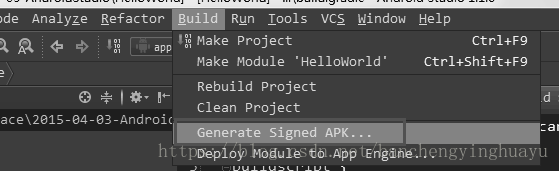
(1)在Android Studio 中選中app這么module,選擇菜單欄“”Build——Generate signed APK“”
(2)彈出窗口
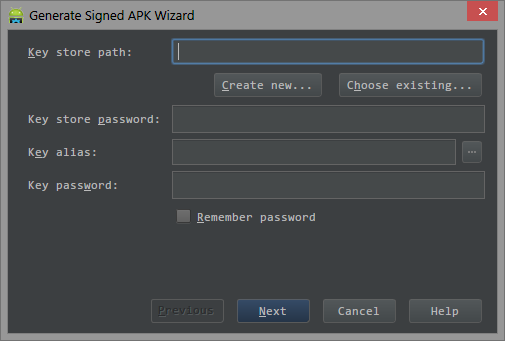
(3)創建密鑰庫及密鑰,創建后會自動選擇剛創建的密鑰庫和密鑰(已擁有密鑰庫跳過)
點擊“Create new...”按鈕創建密鑰庫
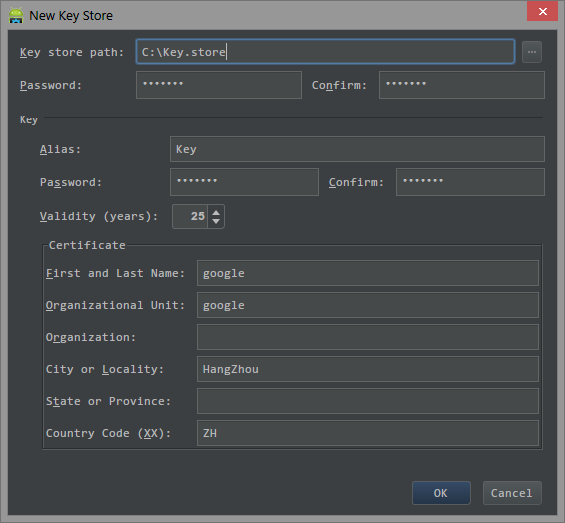
Key store path:密鑰庫文件的地址
Password/Confirm:密鑰庫的密碼
Key: Alias:密鑰名稱 Password/Confirm:密鑰密碼 Validity(years):密鑰有效時間 First and Last Name:密鑰頒發者姓名 Organizational Unit:密鑰頒發組織 City or Locality:城市 Country Code(XX):國家
(4)選擇已存在密鑰庫及密鑰(在(3)中創建密鑰庫后跳過此步驟)
點擊“Choose existing...”按鈕找到密鑰庫文件
Key store password輸入已選擇的密鑰庫文件的密碼
點擊Key alias后的“...”按鈕,選擇或者創建一個密鑰
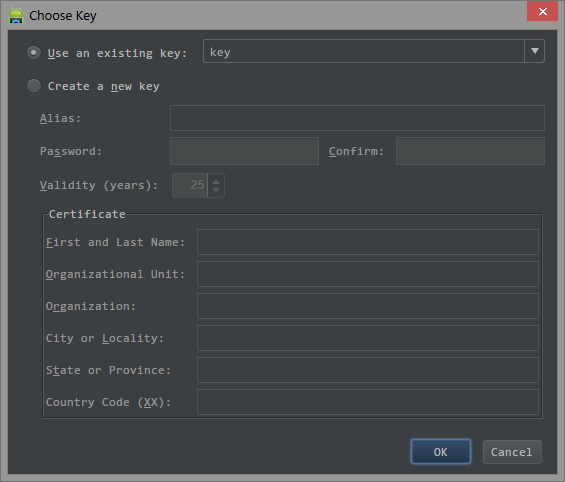
選中“Use an existing key”,在后面的選擇框中選擇密鑰
選中“Create a new key”,創建新的密鑰,詳見(3)
點擊OK按鈕
Key passowrd輸入選擇的密鑰的密碼
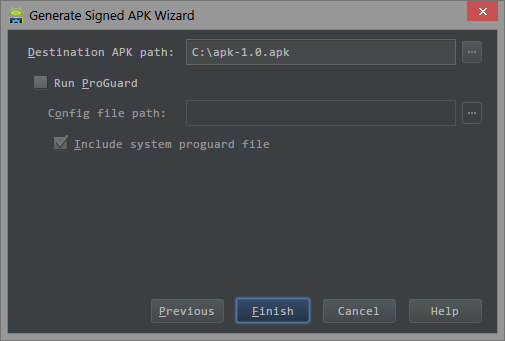
(5)點擊“Next”按鈕,選擇保存路徑后,點擊“Finish”按鈕完成
打包的第二種方式
1. 默認為debug mode,使用的簽名文件在: $HOME/.android/debug.keystore
2. Release Mode 簽名:
build.gradle:
android { signingConfigs { releaseConfig { keyAlias ’stone’ keyPassword ’mypwd’ storeFile file(’/Users/stone/Documents/project_AS/myapplication/stone.keystore’) storePassword ’mypwd’ } } buildTypes { release { ... signingConfig signingConfigs.release } } }
signingConfigs 即簽名配置。 配置名releaseConfig{ //配置內容 }
在buildTypes中指定release時的signingConfigs對應的配置名
打包的第三種方式:替換AndroidManifest中的占位符
舉個例子,在AndroidManifest文件中,我們將極光推送的key值指定為一個占位符
<!-- 極光KEY --><meta-data android:name='JPUSH_APPKEY' android:value='${JPUSH_APPKEY}' />
在build.gradle文件中,這里介紹3種方法去替換該占位符1.接收gradlew assemble命令輸入的自定義參數的值
manifestPlaceholders = [ // 默認是正式的極光key JPUSH_APPKEY: ''' + JPUSH_APPKEY_PARA + ''']
2.使用string文件的值
manifestPlaceholders = [JPUSH_APPKEY:'@string/JPUSH_APPKEY']
3.使用gradle.properties文件的值
打包的第四種方式
(1)加載Key Store:
我們先刪掉上面的通過第一種方式所簽名的apk文件。接下來進行第二種方式來簽名,即命令行的方式。
打開Project Stucture圖形化界面:
(2)選中app這個module,然后切換到singning標簽欄,緊接著點擊添加,然后生成release簽名信息,緊接著點擊”OK”
(3)切換到Build Types標簽,將Signing config選擇為”release”,即將剛剛生成的release簽名信息配置進去
(4)然后執行菜單欄的”build-clean Project”
(5)生成realease版本的apk:
緊接著在命令行Terminal輸入如下命令:(AS已經將命令行Terminal集成到了軟件當中)
gradlew assembleRelease
到此這篇關于淺談Android Studio 的四種打包方式的文章就介紹到這了,更多相關Android Studio 打包方式內容請搜索好吧啦網以前的文章或繼續瀏覽下面的相關文章希望大家以后多多支持好吧啦網!
相關文章:
 網公網安備
網公網安備