使用本機IIS?Express開發Asp.Net?Core應用圖文教程
IIS Express是一個Mini版的IIS,能夠支持所有的Web開發任務,本篇經驗將和大家介紹使用自定義主機名來訪問運行在IIS Express上的站點程序的方法,希望對大家的工作和學習有所幫助!
IIS Express下載地址:https://www.jb51.net/softs/620040.html
1、新建一個ASP.NET Core Web Application,如下圖所示:

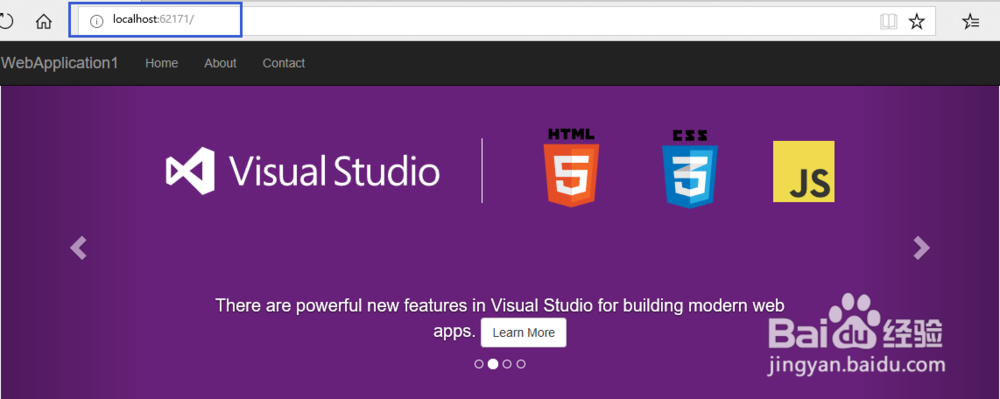
2、如果不做任何修改的話,第一次運行會使用localhost:<port>的方式來運行,同時會在.vs文件夾下依次創建config文件夾,在config文件夾下生成一個applicationhost.config,這個配置文件就是IIS Express的啟動配置文件,如下圖所示:
note:.vs文件夾默認是隱藏的,你需要將它顯示出來。
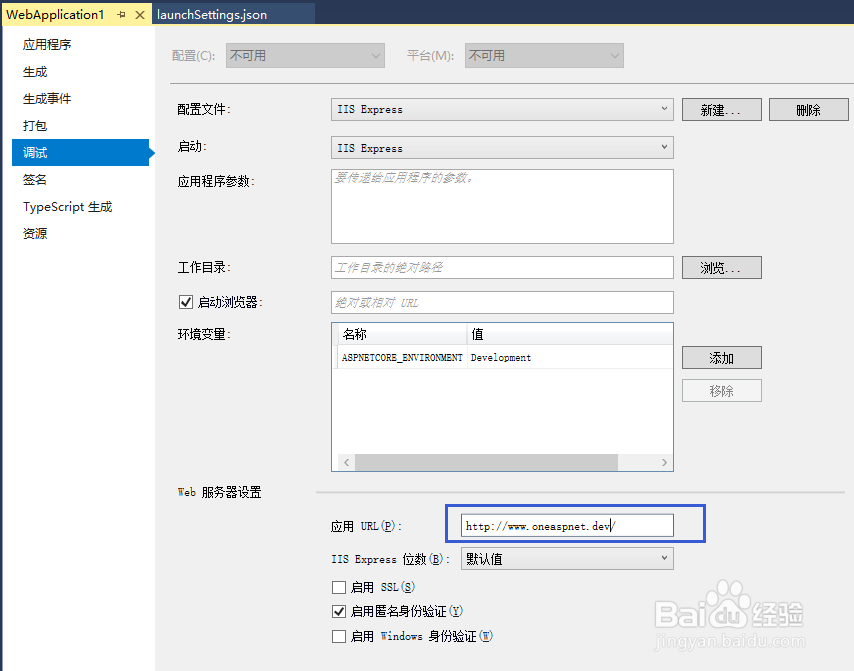
3、在項目上右鍵→屬性,選擇調試選項,修改應用URL,如下圖所示:
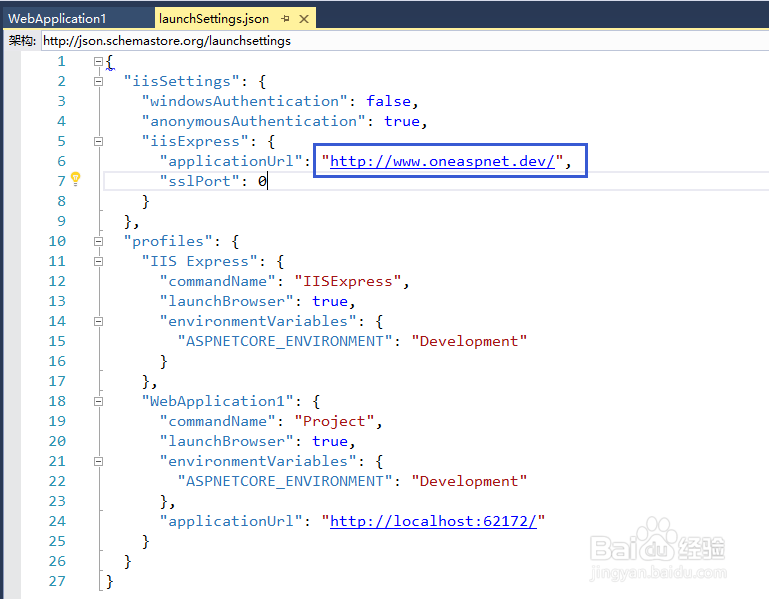
4、也可以直接在launchSettings.json文件中進行修改,如下圖所示:
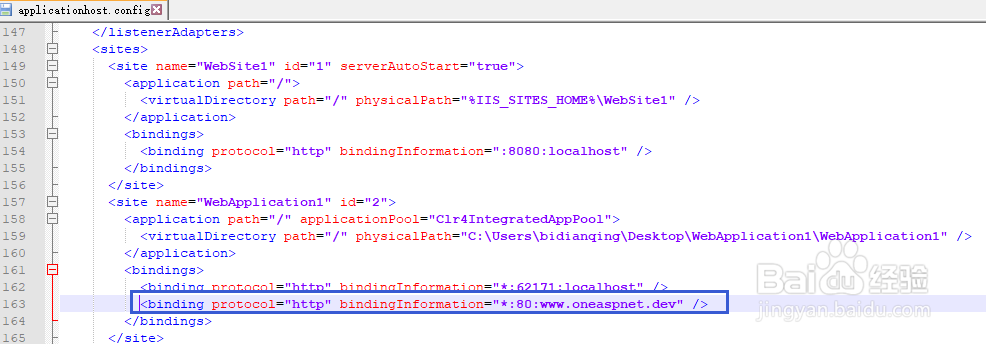
5、修改完成以后我們回到IIS Express的啟動配置文件applicationhost.config,會發現自動多了一條binding節點,如下圖所示:
6、修改hosts文件,位于C:\Windows\System32\drivers\etc\hosts,用管理員身份打開它,并添加以下內容,
127.0.0.1 www.oneaspnet.dev
再次運行程序,如下圖所示:
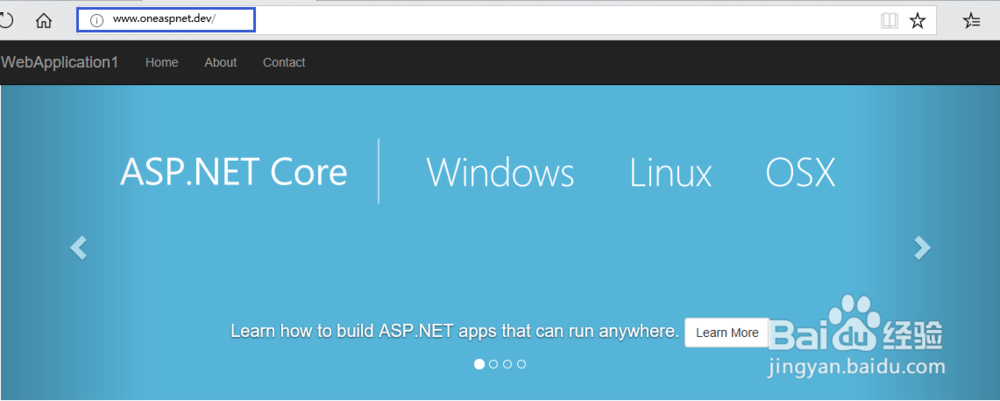
7、對于傳統的ASP.NET 項目,如下圖所示:
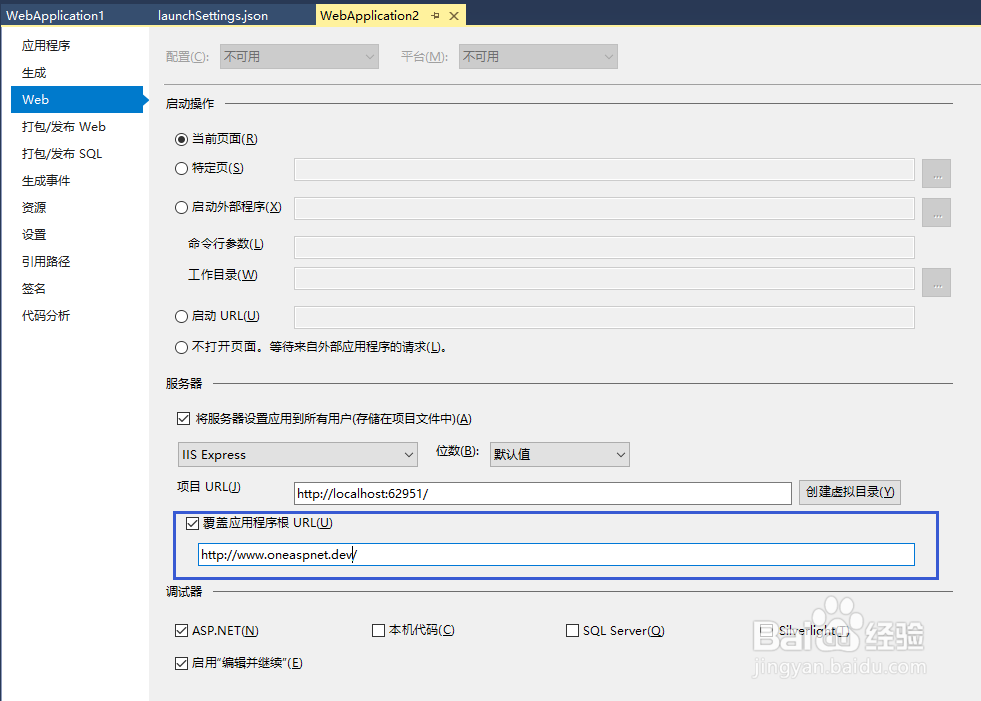
8、很奇怪的是保存以后并不會再IIS Express配置文件中自動添加添加binding節點,需要我們手動去添加。 不管是新一代ASP.NET Core 還是 傳統的ASP.NET 都是可以在IIS Express中自定義域名來訪問。很奇怪的是保存以后并不會再IIS Express配置文件中自動添加添加binding節點,需要我們手動去添加。 不管是新一代ASP.NET Core 還是 傳統的ASP.NET 都是可以在IIS Express中自定義域名來訪問。
配置IIS Express以便通過IP地址訪問調試的網站問題背景最近使用C#編寫了一個WebService,希望通過Java進行調用。使用Visual Studio 2013調試WebService時,可以在瀏覽器中通過localhost地址訪問WSDL文件。
訪問方式如:http://localhost:2256/DataProvider.asmx?WSDL。
但是,當使用http://127.0.0.1:2256/DataProvider.asmx?WSDL或者使用http://[本機IP]:2256/DataProvider.asmx?WSDL時,顯示Bad Request錯誤。
現在希望其他機器訪問本機的WSDL文件,所以要求WebService可以使用IP地址訪問。
開發環境:1)Windows 7
2)Visual Studio 2013
配置方法1)找到<我的文檔>/IIS Express文件夾,打開applicationhost.config。
2)在配置文件中找到<sites></sites>標簽。
3)<sites>標簽內包含許多<site>標簽,找到WebService所在的<site>標簽,如 <site name="DataProvider" id="2">。
4)在<site>標簽內找到<bindings>標簽,在<bindings>找到<binding>標簽的bindingInformation屬性,如bindingInformation="*:2256:localhost"。
5)修改localhost為*。有關bindingInformation的詳細信息參考這里。
6)使用管理員權限重新啟動Visual Studio 2013。
7)調試程序。
8)結束。
備注bindingInformation設置方法:
1)如果希望對所有IP綁定80端口,并且不指定host名稱,則設置為“*:80:”。
2)如果希望對所有IP綁定80端口,并且指定host名稱為microsoft.com,則設置為“*:80:microsoft.com”。
2)如果希望對固定IP(192.168.1.150)綁定8080端口,則設置為“192.168.1.150:8080:”。
到此這篇關于使用本機IIS Express開發Asp.Net Core應用圖文教程的文章就介紹到這了,更多相關IIS Express開發Asp.Net Core內容請搜索好吧啦網以前的文章或繼續瀏覽下面的相關文章希望大家以后多多支持好吧啦網!
相關文章:

 網公網安備
網公網安備