文章詳情頁
IntelliJ IDEA設置Android sdk路徑的方法
瀏覽:52日期:2023-11-27 18:28:30
IntelliJ IDEA是一款很受歡迎的代碼編程軟件,該軟件界面簡單友好,給用戶提供了代碼檢查功能,能夠?qū)Υa進行自動分析,檢測不符合規(guī)范的、存在風險的代碼并加亮顯示,增強代碼編寫的準確性。這款軟件在編程開發(fā)方面非常的出色,我們在使用這款軟件的過程中,經(jīng)常需要設置Android sdk路徑。由于這款軟件的專業(yè)術語很多,而且界面是英文版本的,所以很多朋友在軟件的使用上比較吃力。那么接下來小編就給大家詳細介紹一下IntelliJ IDEA設置Android sdk路徑的具體操作方法,有需要的朋友可以看一看并收藏起來。

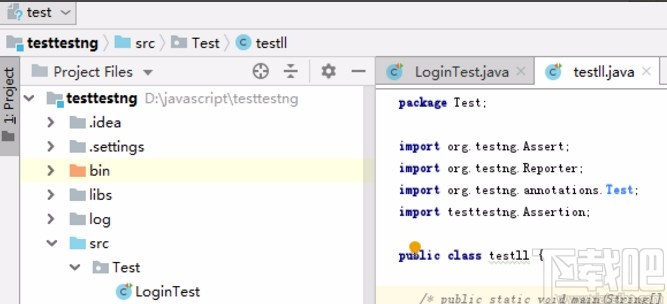
1.首先打開軟件進入到軟件的主界面,我們在界面上打開一個代碼編輯界面,如下圖所示。
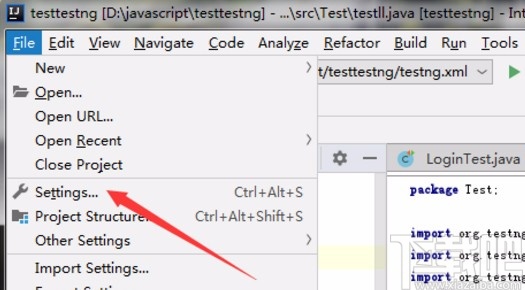
2.接著我們在界面左上角找到“File”選項,點擊該選項,界面上會出現(xiàn)一個下拉框。
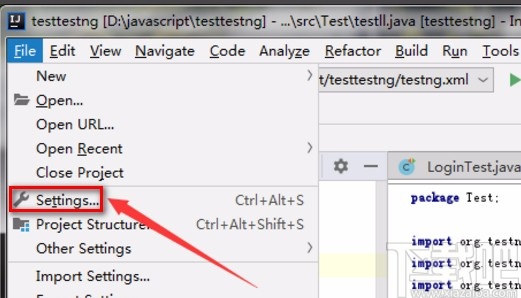
3.下拉框中有很多的操作選項,我們在這些選項中找到“Settings”選項并點擊,打開Settings窗口。
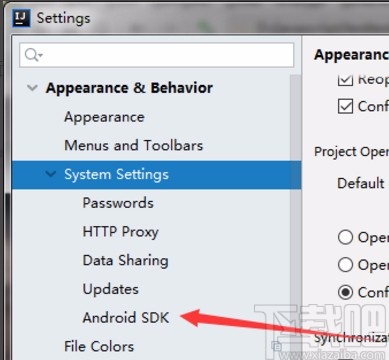
4.隨后我們在窗口左側(cè)找到“System Settings”選項,點擊該選項,并在其下拉列表中選擇“Android sdk”。
5.然后在窗口右側(cè)找到一個藍色的“Edit”選項,我們點擊該選項就可以進入到文件保存路徑選擇頁面設置路徑。
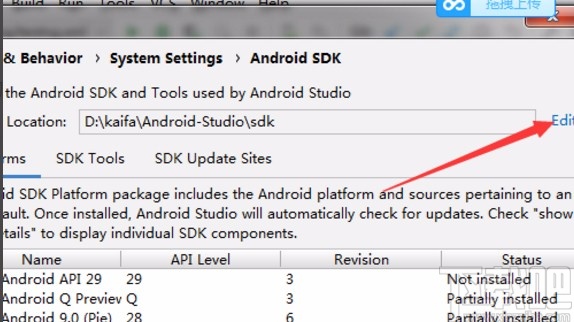
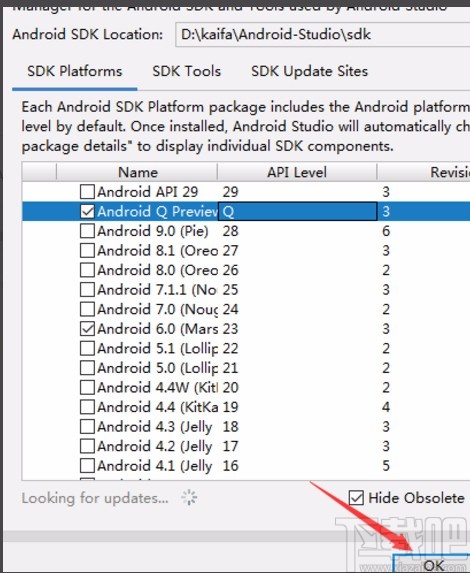
6.設置好路徑之后,我們在窗口底部找到“OK”按鈕,點擊該按鈕就可以成功設置好Android sdk路徑了。
以上就是小編給大家整理的IntelliJ IDEA設置Android sdk路徑的具體操作方法,方法簡單易懂,有需要的朋友可以看一看,希望這篇教程對大家有所幫助。
標簽:
Android
相關文章:
1. Intellij IDEA 閱讀源碼的 4 個絕技(必看)2. 使用IntelliJ IDEA 配置安卓(Android)開發(fā)環(huán)境的教程詳解(新手必看)3. IntelliJ IDEA 2019.3激活破解的詳細方法(親測有效,可激活至 2089 年)4. IntelliJ IDEA 2020.3通過重命名內(nèi)聯(lián)重構代碼5. IntelliJ IDEA 2021.1 EAP 4 發(fā)布:字體粗細可調(diào)整Git commit template 支持6. Hadoop 使用IntelliJ IDEA 進行遠程調(diào)試代碼的配置方法7. IntelliJ IDEA 創(chuàng)建 Java 項目及創(chuàng)建 Java 文件并運行的詳細步驟8. IntelliJ IDEA創(chuàng)建普通的Java 項目及創(chuàng)建 Java 文件并運行的教程9. IntelliJ IDEA 刷題利器 LeetCode 插件詳解10. IntelliJ IDEA導入Gradle項目的方法
排行榜

 網(wǎng)公網(wǎng)安備