文章詳情頁
IntelliJ IDEA運行java程序的方法
瀏覽:299日期:2023-11-28 08:06:05
IntelliJ IDEA是一款深受編程人員喜愛的Java集成開發(fā)環(huán)境,該軟件界面簡單清爽,給用戶提供了許多編程開發(fā)的功能,比如智能代碼助手、代碼自動提示以及代碼分析等功能,可以幫助用戶更加高效的進行編程開發(fā)工作。我們在使用這款軟件創(chuàng)建好一個程序后,一般情況下是需要運行程序來檢測其正確性。但是這款軟件在日常生活中使用得很少,而且專業(yè)性也很強,所以有很多朋友不知道怎么運行程序。那么接下來小編就給大家詳細介紹一下IntelliJ IDEA運行java程序的具體操作方法,有需要的朋友可以看一看并收藏起來。

1.首先打開軟件進入到軟件的主界面,我們在界面左上方右擊一個需要運行的項目,我們在出現(xiàn)的下拉框中選擇“New”,并在子下拉框中選擇“Java class”選項。
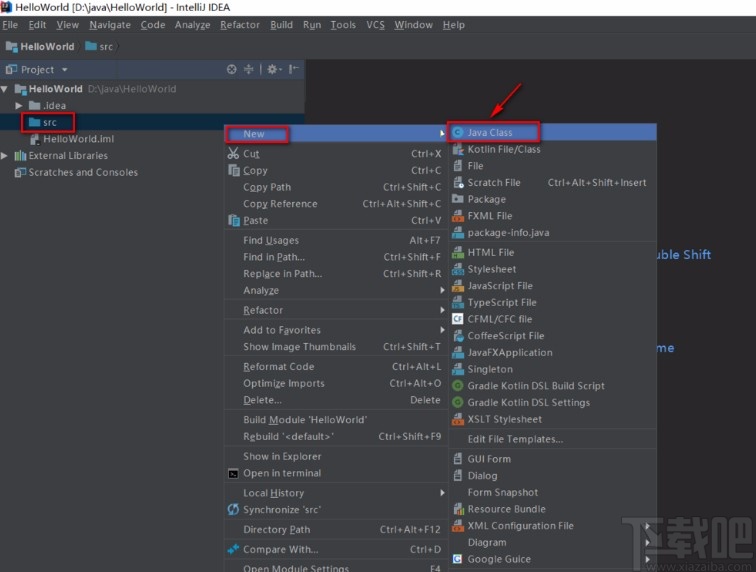
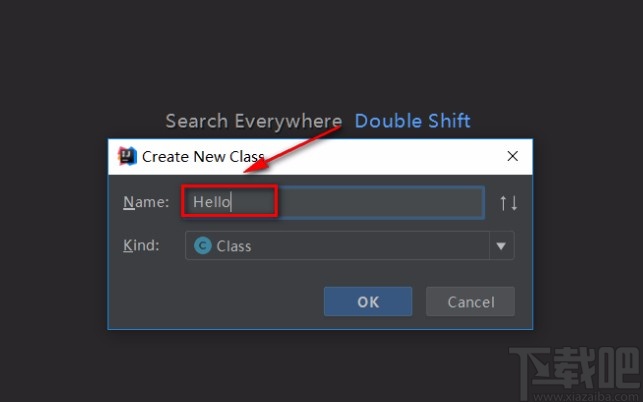
2.接著界面上就會出現(xiàn)一個新建類窗口,我們在窗口中設置好類的名稱,再點擊“OK”按鈕即可。
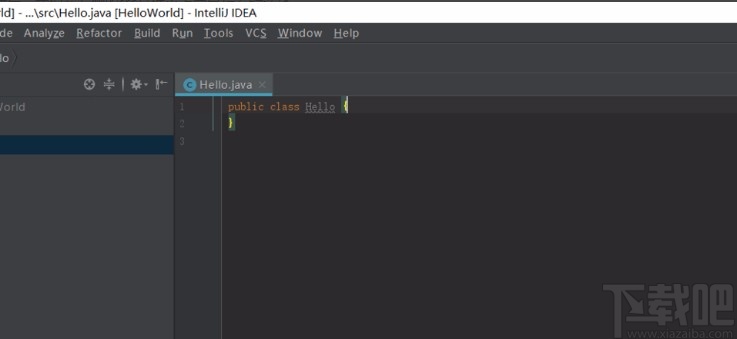
3.之后界面上就會出現(xiàn)一個代碼編輯框,我們根據自己的需要在框中輸入需要運行的代碼。
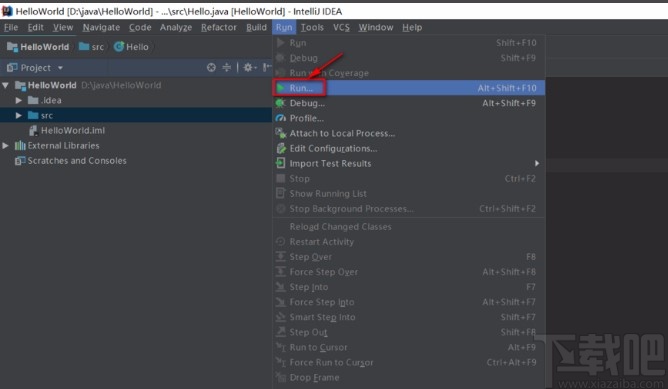
4.隨后我們在界面頂部的菜單欄中找到“Run”選項,點擊該選項會出現(xiàn)一個下拉框,在下拉框中選擇“Run”。
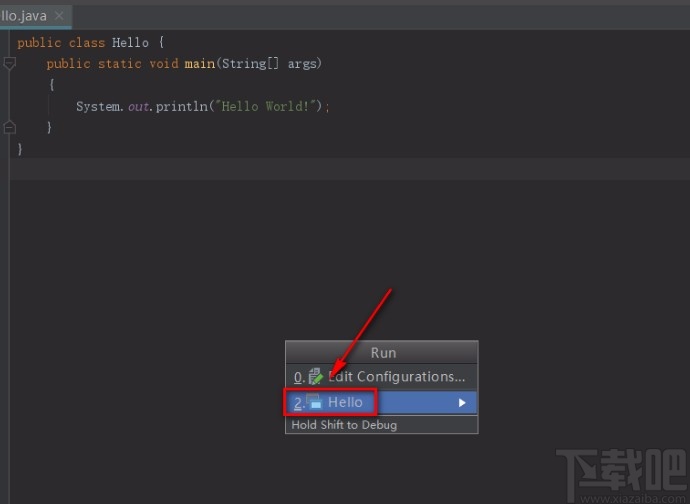
5.接下來界面上就會出現(xiàn)一個Run提示框,我們在框中選擇需要運行的程序,點擊該程序就可以立刻運行了。
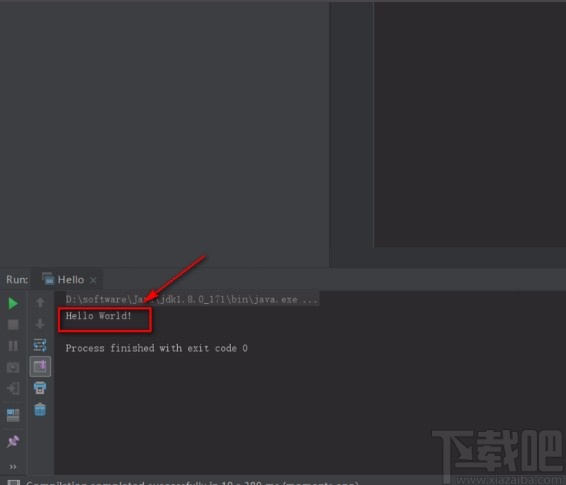
6.程序運行之后,我們在界面下方就可以立刻查看到運行程序的名稱字符,如下圖所示。
以上就是小編給大家整理的IntelliJ IDEA運行java程序的具體操作方法,方法簡單易懂,有需要的朋友可以看一看,希望這篇教程對大家有所幫助。
標簽:
Java
相關文章:
1. Intellij IDEA 閱讀源碼的 4 個絕技(必看)2. IntelliJ IDEA 2019.3激活破解的詳細方法(親測有效,可激活至 2089 年)3. IntelliJ IDEA2020.2.2創(chuàng)建Servlet方法及404問題4. IntelliJ IDEA 2021.1 EAP 4 發(fā)布:字體粗細可調整Git commit template 支持5. IntelliJ IDEA導入Gradle項目的方法6. 使用IntelliJ IDEA 配置安卓(Android)開發(fā)環(huán)境的教程詳解(新手必看)7. IntelliJ IDEA 創(chuàng)建 Java 項目及創(chuàng)建 Java 文件并運行的詳細步驟8. IntelliJ IDEA創(chuàng)建普通的Java 項目及創(chuàng)建 Java 文件并運行的教程9. IntelliJ IDEA 刷題利器 LeetCode 插件詳解10. Hadoop 使用IntelliJ IDEA 進行遠程調試代碼的配置方法
排行榜

 網公網安備
網公網安備