文章詳情頁
IntelliJ IDEA配置Tomcat服務器的方法
瀏覽:200日期:2024-11-24 11:04:37
IntelliJ IDEA是一款非常出名的Java集成開發環境,該軟件界面直觀友好,給用戶提供了豐富的導航模式、編碼輔助以及歷史記錄功能,能夠簡化工作流程,在很大程度上提高編程開發人員的工作效率。我們在使用這款軟件進行編程開發的過程中,創建完web項目后,如果想要運行項目,就需要先配置Tomcat服務器。這款軟件在日常生活中使用得不多,所以很多朋友對軟件的操作使用不太熟悉。那么接下來小編就給大家詳細介紹一下IntelliJ IDEA配置Tomcat服務器的具體操作方法,有需要的朋友可以看一看并收藏起來。

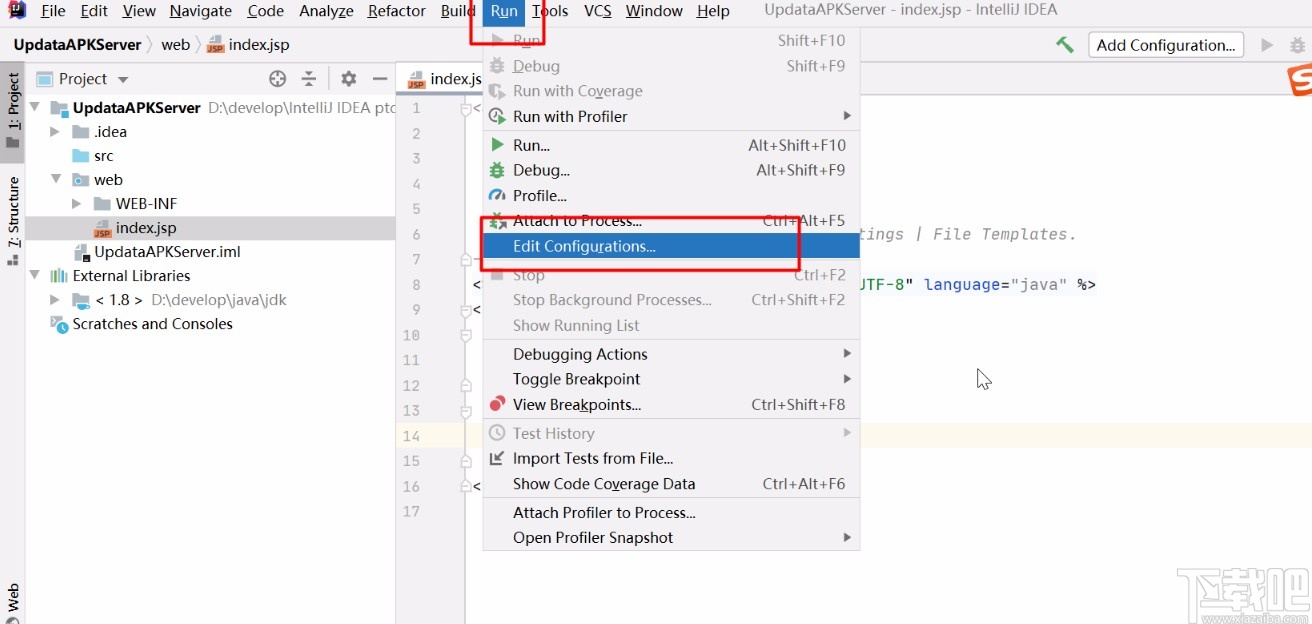
1.首先打開軟件進入到軟件的主界面,我們在軟件界面頂部找到“Run”選項并點擊,會出現一個下拉框,我們在下拉框中選擇“Edit Configurations”。
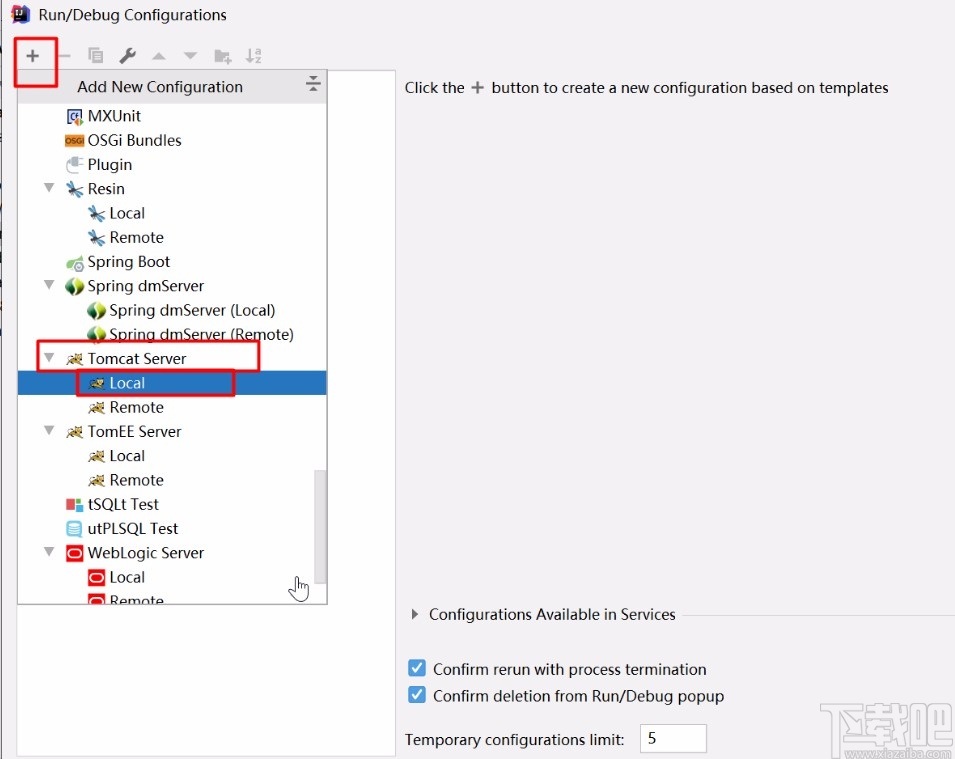
2.接著在界面會彈出一個窗口,在窗口左上方找到加號圖標按鈕并點擊,在下拉框中點擊“Tomcat Server”選項,并在其下拉列表中選擇“Local”。
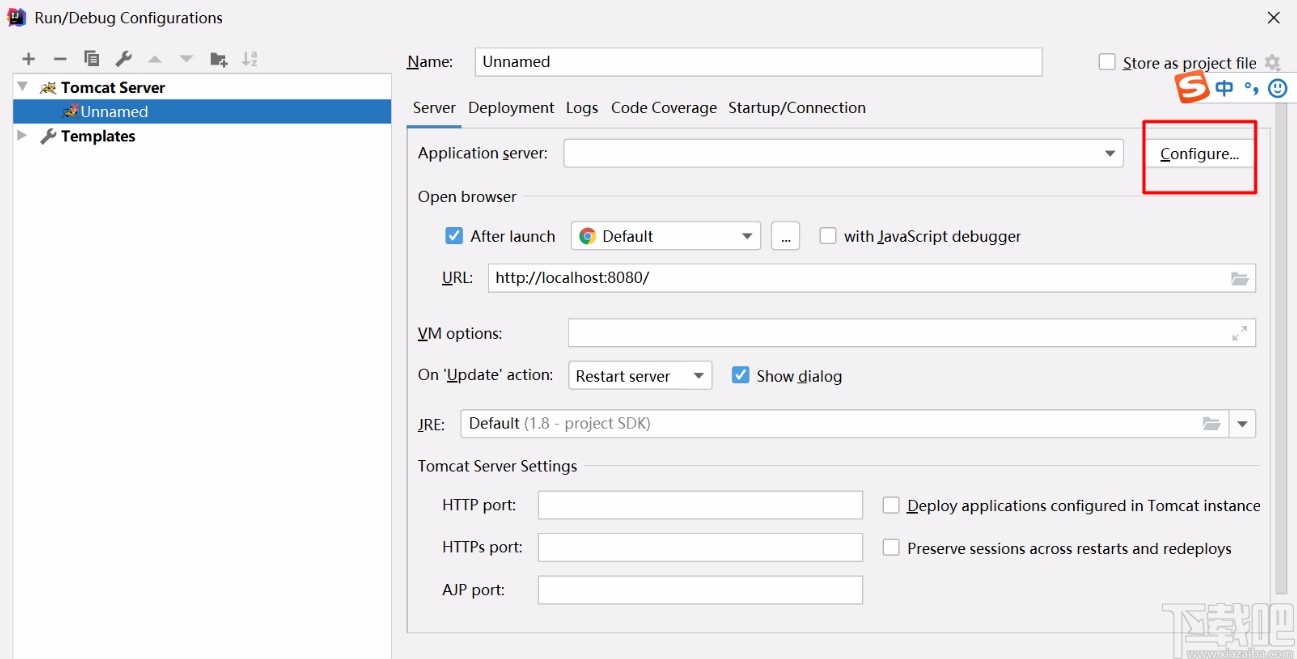
3.隨后我們在窗口右上方找到“Configure”按鈕,點擊該按鈕界面上會彈出一個Tomcat Server對話框。
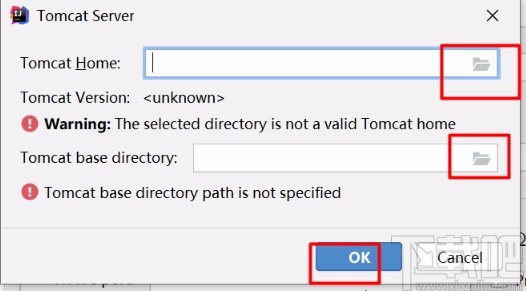
4.在對話框中點擊右側的兩個文件夾按鈕,設置Tomcat的本地路徑,再點擊底部的“OK”按鈕即可。
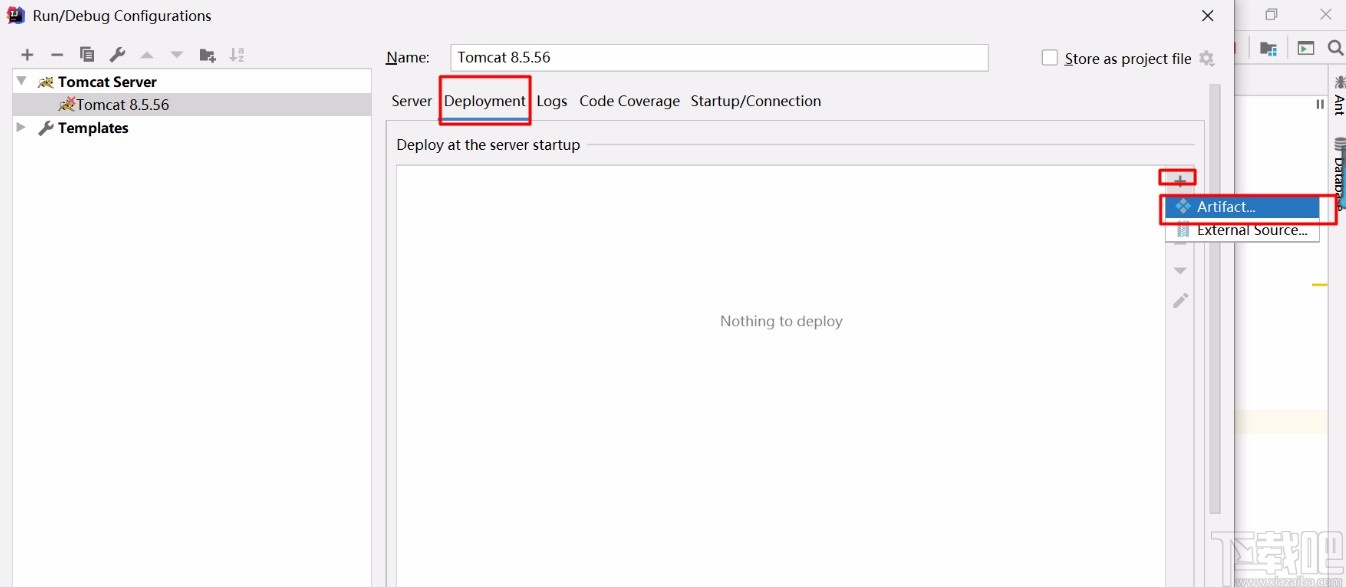
5.接下來我們在窗口上方點擊“Deployment”選項,再點擊窗口右側的加號圖標按鈕,在出現的下拉列表中選擇“Artifact”。
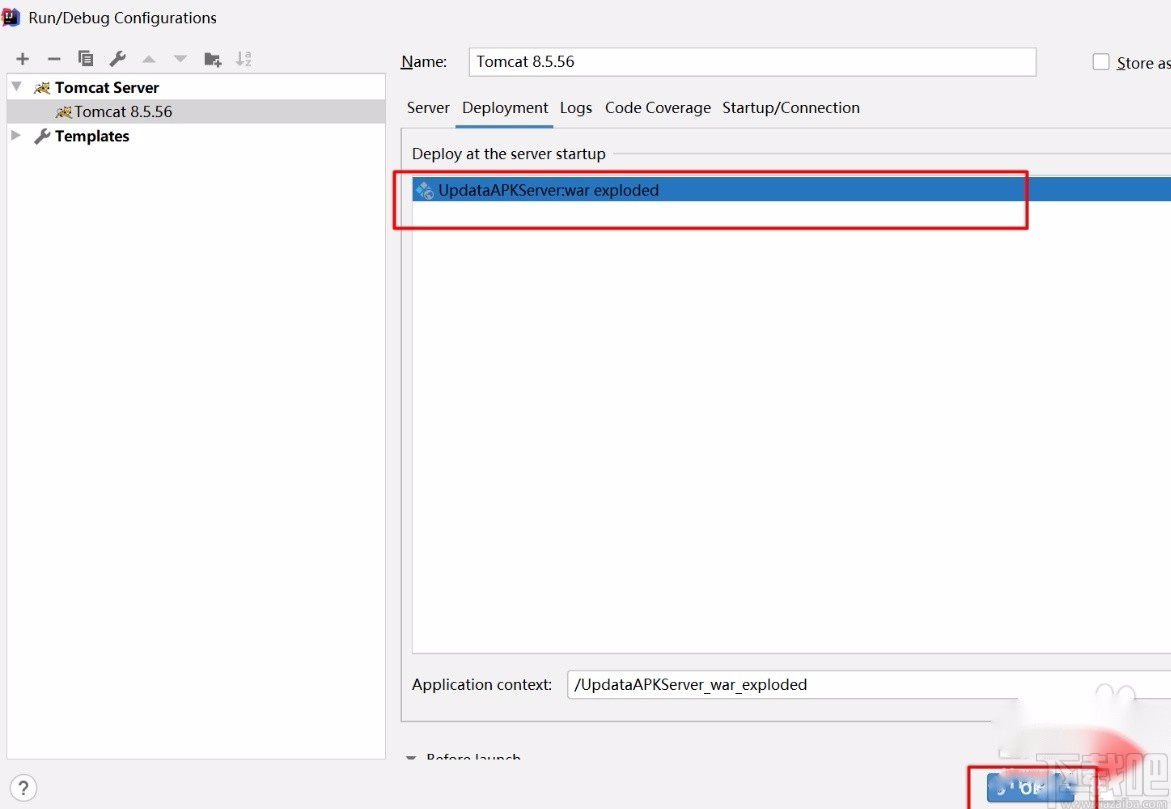
6.完成以上所有步驟后,我們在窗口底部找到“OK”按鈕,點擊該按鈕就可以成功配置好Tomcat服務器了。
以上就是小編給大家整理的IntelliJ IDEA配置Tomcat服務器的具體操作方法,方法簡單易懂,有需要的朋友可以看一看,希望這篇教程對大家有所幫助。
標簽:
IDEA
相關文章:
排行榜

 網公網安備
網公網安備