SQL Server開發智能提示插件SQL Prompt介紹
一、前言
一個Sql Server 開發智能提示插件,方便查詢表結果,避免了開發人員一個個敲查詢語句、執行語句等,一起來看看吧。
SQL Prompt 9.5 支持SSMS18
下載地址:
鏈接:https://pan.baidu.com/s/19Xjs-SRkWJDXdPj09VuRaw
提取碼:iwok
二、使用
1、刷新緩存
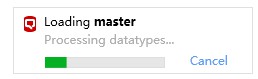
打開Sql Server,該插件會自動運行,將數據庫中的視圖、表、存儲過程都緩存起來,所以在第一次打開查詢分析器的時候,插件會有一個加載緩存的過程。如果數據庫中的對象有變化,需要手動刷新一下緩存,可以按Ctrl + Shift + D,或者在主菜單中找到SQL Prompt→ Refresh Suggestions。
2、智能提示
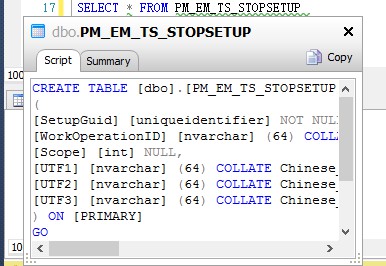
(1) 在查詢分析器中寫DML語句時,當鼠標移動到數據庫對象時,插件會自動給出提示,點擊提示標簽,會顯示數據庫對象創建的腳本;

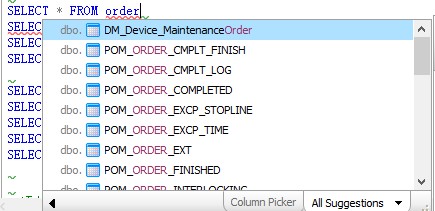
(2) 當數據表的名字太長記不清也沒關系,只需要記住幾個關鍵字母就可以了,智能插件也可以自動提示,給你很多選擇。
(3) 在輸入關鍵字時,即使你輸入的是小寫,它會自動幫你轉換成大寫
3、支持導航
在查詢分析器頁面選中要查看的數據庫對象,比如存儲過程,按下’F12’就可以跳轉到存儲過程進行查看,而不用再去左側一個個的尋找。
4、自動插入
(1) 當輸入完“select * from table”時,將光標定位到‘’,選中‘’,按下‘Tab’鍵,將會列出該表的所有字段;
-- 按下‘Tab"鍵 之前SELECT * FROM dbo.MM_LOT_OPERATIONS_DAY -- 按下‘Tab"鍵 之后 SELECT PK, Day, SerialNumber, NamePlate, MasterSerialNumber, OrderID, DefID, StepID, StationID, MachineID, PassCount, SnStatus, EventBy, EventDatetime, UpdatedBy, UpdatedOn FROM dbo.MM_LOT_OPERATIONS_DAY
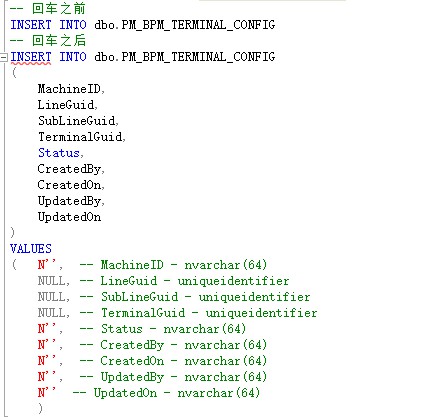
(2) 當輸入完“insert into table”時,按下‘Enter’回車鍵,將會列出該表的所有字段,這樣再進行插入是不是爽極了?;
(3) 當執行存儲過程時,按下‘Enter’回車鍵,存儲過程需要的參數將會自動補充上;
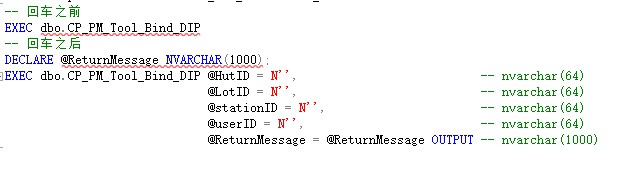
5、提供代碼段
和VS一樣,在插件安裝完之后,會提供一些內置代碼段。例如輸入“ssf”,按下‘Tab’鍵,相當于輸入了‘select * from ’;
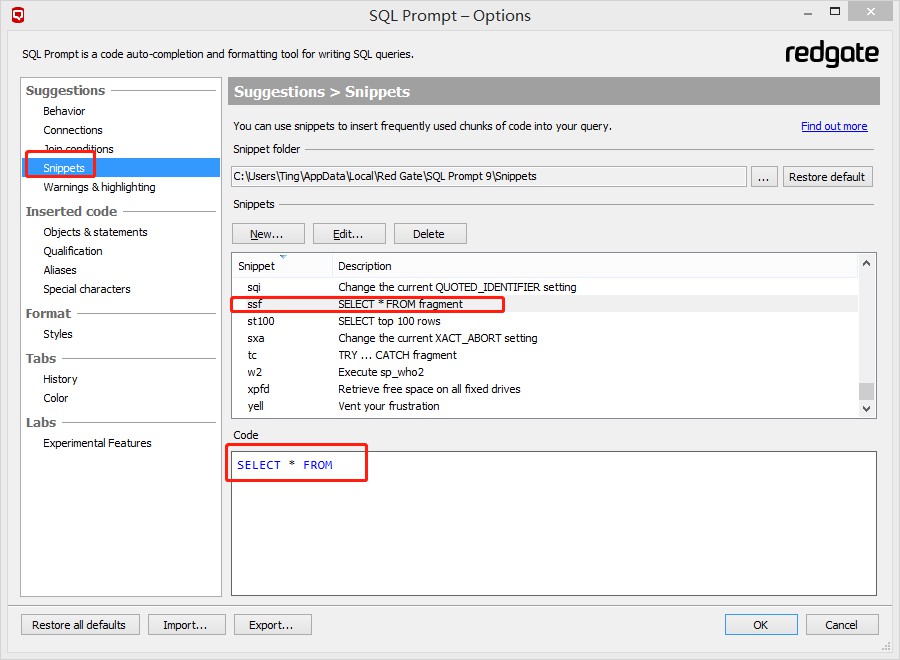
當然了,Sql Prompt 支持自定義代碼段,用戶可以根據自己的需求去添加。
SQL Prompt → Options → Suggestions → Snippets →new/edit/delete
到此這篇關于SQL Server開發智能提示插件SQL Prompt的文章就介紹到這了。希望對大家的學習有所幫助,也希望大家多多支持。
相關文章:
1. SQL SERVER偏移函數(LAG、LEAD、FIRST_VALUE、LAST _VALUE、NTH_VALUE)2. SQL Server 2005使用基于行版本控制的隔離級別初探(1)3. SQL Server使用CROSS APPLY與OUTER APPLY實現連接查詢4. SQL Server數據庫生成與執行SQL腳本詳細教程5. SQL Server如何插入數據示例代碼6. SQL Server還原完整備份和差異備份的操作過程7. SQL Server使用PIVOT與unPIVOT實現行列轉換8. VS連接SQL server數據庫及實現基本CRUD操作9. windows sql server如何徹底卸載干凈10. 八步解決ACCESS自動編號問題(將SQL SERVER 2000數據庫,轉換為ACCESS數據庫)

 網公網安備
網公網安備