文章詳情頁
windows 7下FTP服務器構建教程
瀏覽:451日期:2023-03-25 09:40:11
本文實例為大家分享了FTP服務器構建圖文教程,供大家參考,具體內容如下
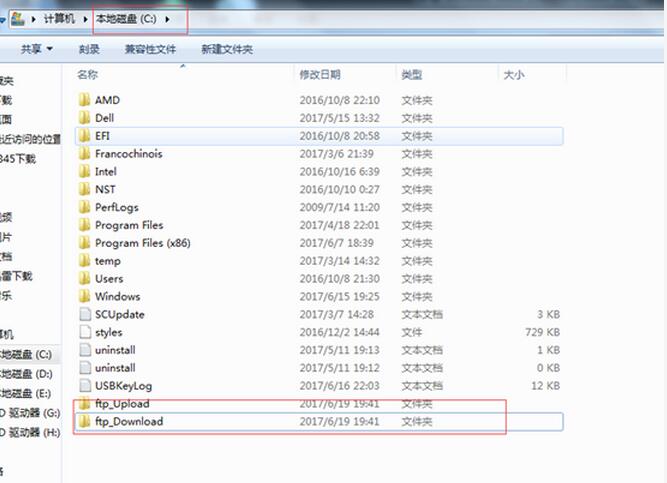
首先我們在C盤建立兩個文件夾,用于發ftp的上傳和下載
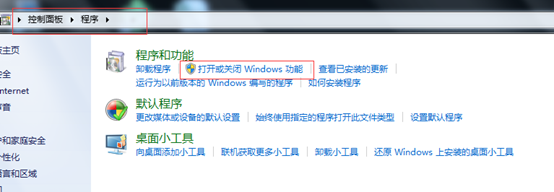
其次我們找到控制面板>程序>打開或關閉windows功能
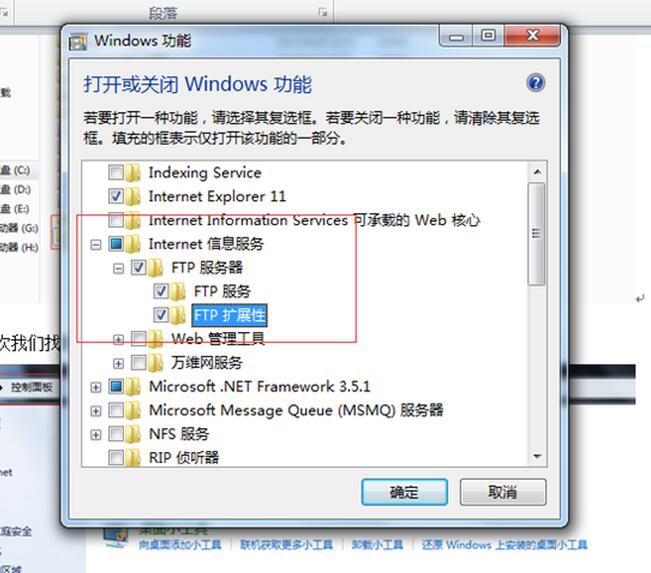
進入后找到Internet 信息服務>FTP服務器>確定!
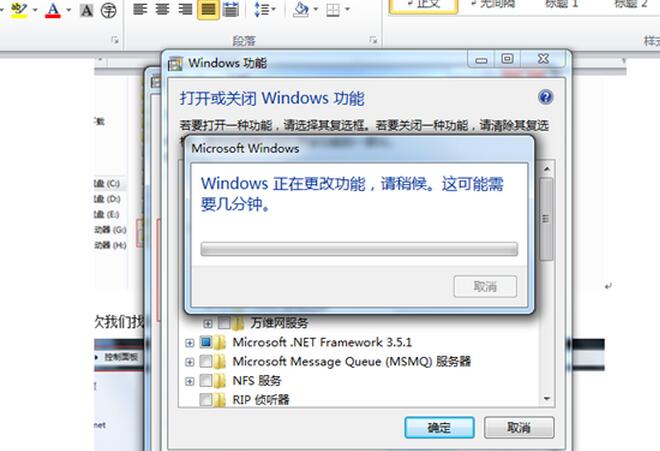
選中后按確定進行安裝,會出現正在更新windows功能
我們打開”管理”配置ftp
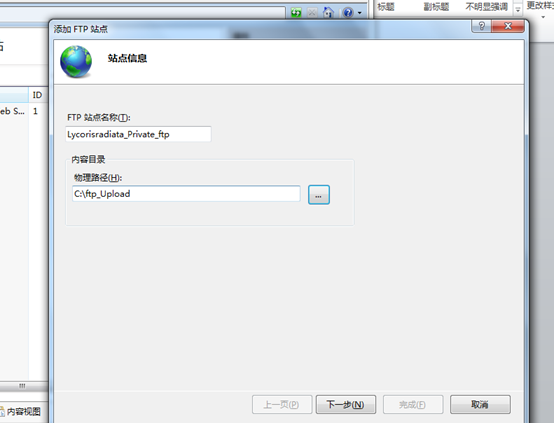
首先右鍵網站,選擇添加ftp站點
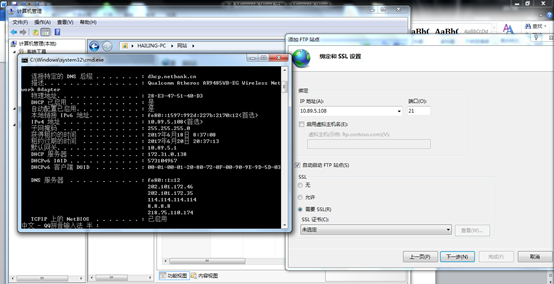
Ip地址選擇自己電腦的可用ip
這里可根據自己的需求進行更改
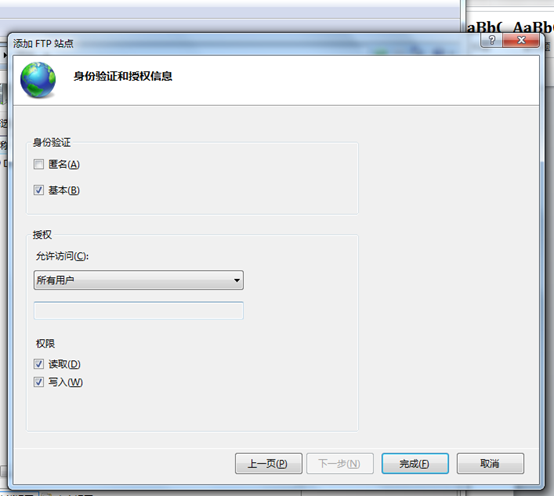
更改后選完成即可
配置完成后我們來進行驗證
在瀏覽器上輸入ftp://ip地址
會出現
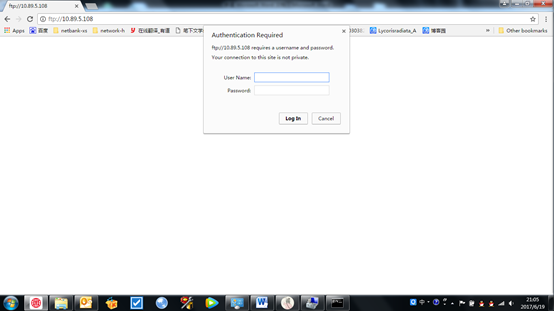
我們輸入密碼
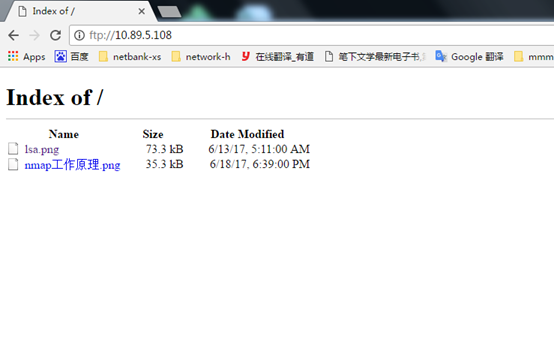
ftp服務器創建完成.
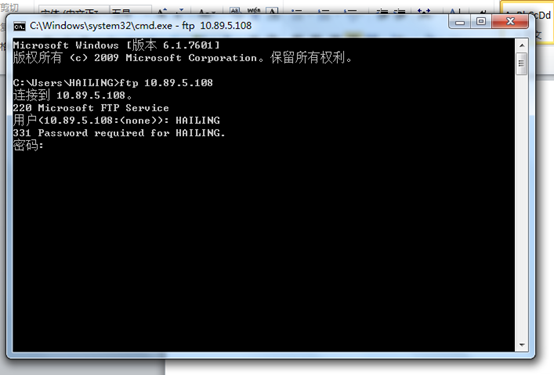
我們打開cmd視圖連接ftp服務器
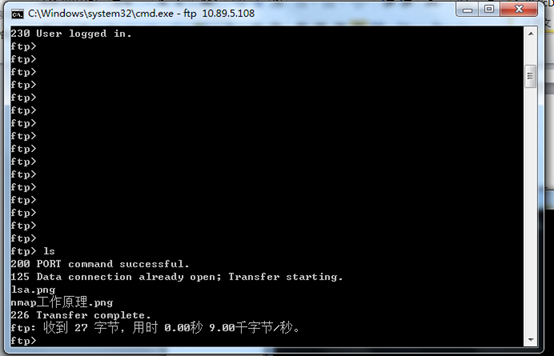
我們查詢一下
接下來我們下載
定向下載目錄進行下載:
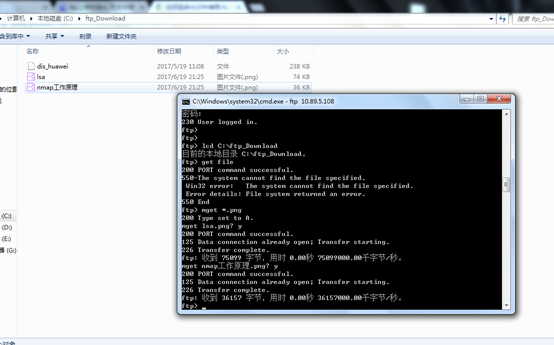
然后上傳文件
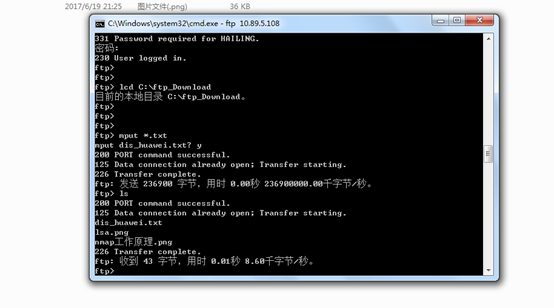
上傳和下載可通過軟件實現
以上就是本文的全部內容,希望對大家的學習有所幫助,也希望大家多多支持。
標簽:
FTP
上一條:win7下FTP服務器配置訪問教程下一條:詳解ftp創建文件權限問題
相關文章:
1. linux proftpd-1.3.4c安裝配置實例2. Windows Server 2012 R2、Server 2016、Win 10 IIS FTP 用戶隔離+共享文件夾配置方法3. Windows7下FTP搭建圖文教程4. Windows Server2012 R2 FTP服務器配置圖文教程5. Linux下搭建ftp服務器6. windows server 2012 r2安裝FTP服務詳細教程7. FTP協議的主動模式與被動模式的區別詳解8. Ubuntu 安裝 vsftpd FTP詳細步驟9. Windows 10搭建SFTP服務器的詳細過程【公網遠程訪問】10. 阿里云windows server2019配置FTP服務的完整步驟
排行榜
 網公網安備
網公網安備