文章詳情頁
Windows 2008 R2 IIS7.5配置FTP圖文教程
瀏覽:32日期:2023-03-25 09:40:20
目前服務器采用Win2008 R2來架構比較多,因為性能方面提升了不少,還自帶對某些文件進行配置緩存,大大提高了網站的效率和訪問量。針對網站自帶的FTP自然也是比較好的選擇方案,不用選擇第三方,即安全又方便。但跟Win2003的配置有所不同,因此記錄下配置過程共大家參考。
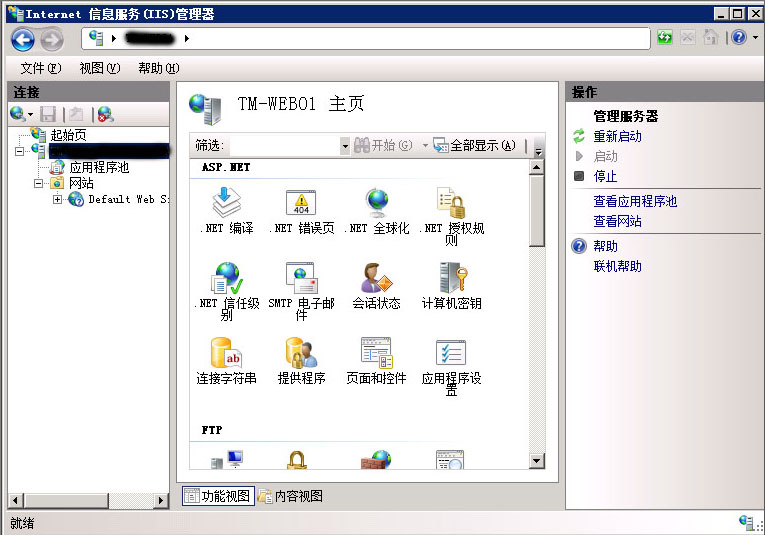
1.打開IIS管理器“控制面板\所有控制面板項\管理工具”-“Internet 信息服務(IIS)管理器”
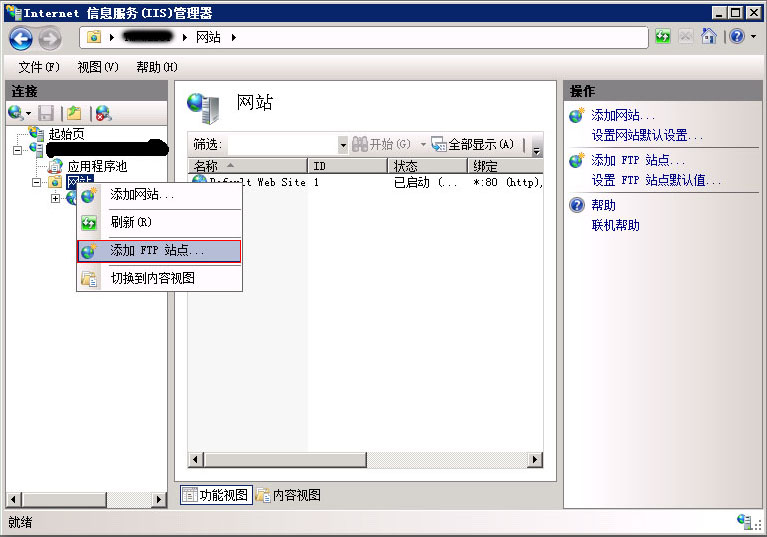
2.右擊“添加FTP站點”
3.填寫FTP站點名稱及所在盤符,這個盤符比較講究,如果是在D盤設為FTP目錄那么只要選擇D盤就可以。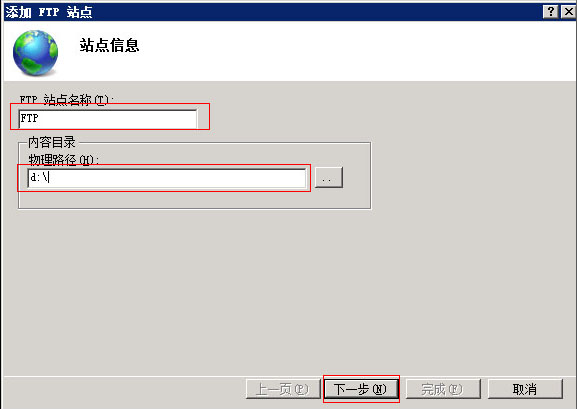
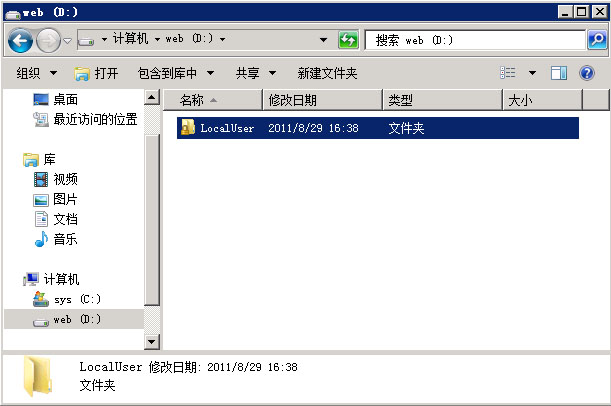
4.接著在D盤下創建一個“LocalUser”目錄
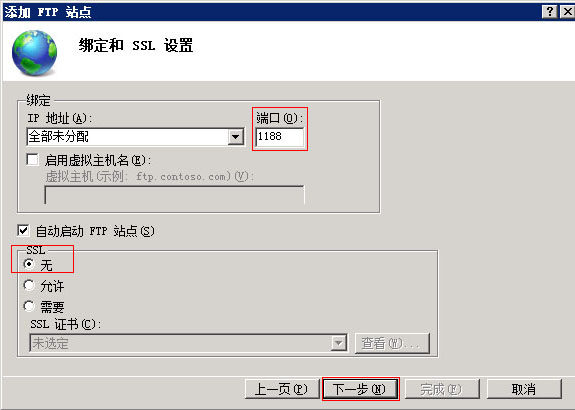
5.一般情況下IP地址不用選擇,除非特殊要求,端口號就改成自己喜歡的,SSL可以選擇無。
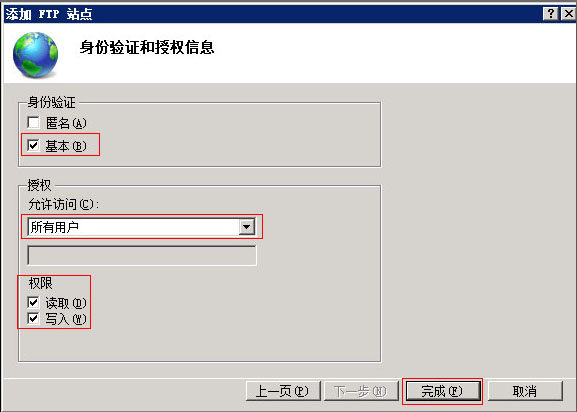
6.這里比較關鍵,身份驗證這里選擇“基本”即可,允許訪問這里選擇“所有用戶”,并且權限這里要勾上“讀取,寫入”
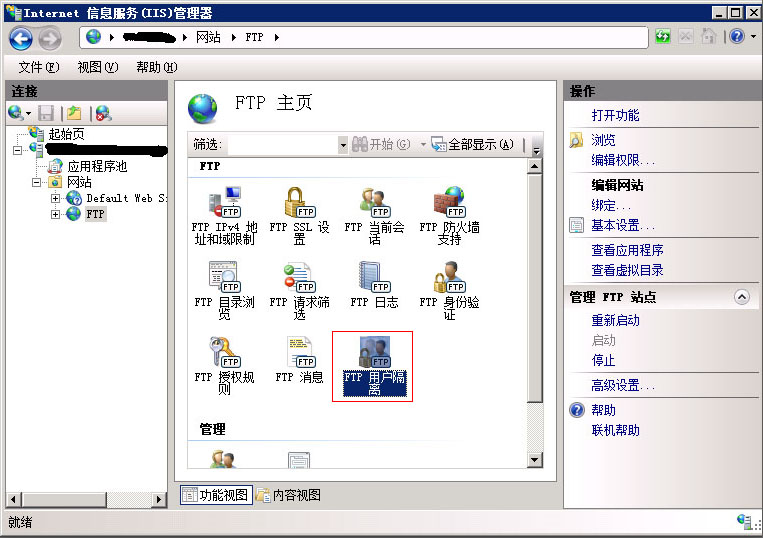
7.FTP創建完之后,選擇“FTP用戶隔離”
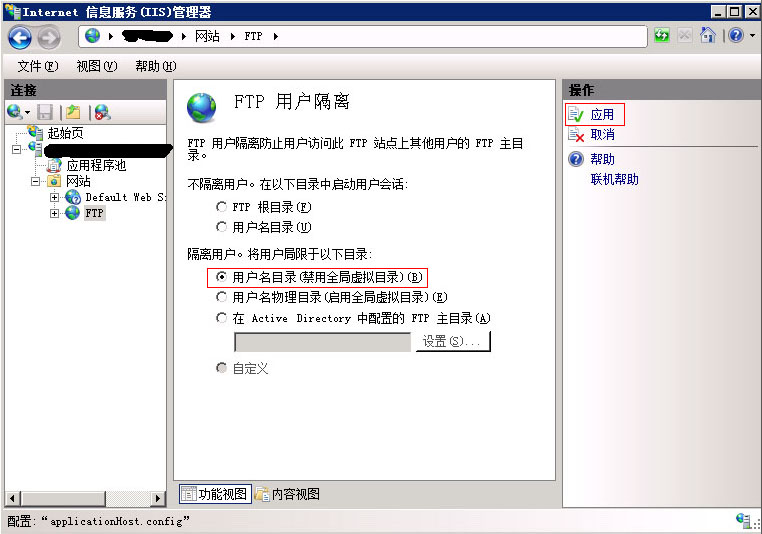
8.選擇“用戶名目錄(禁用全局虛擬目錄)”,這樣創建用戶名就可以限止到其他用戶目錄下了。
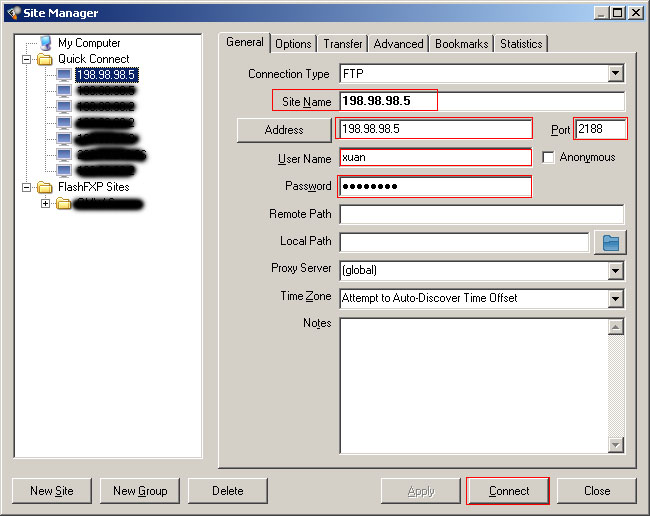
9.測試,首先創建一個系統用戶“xuan”用戶名,密碼:“123456”,可以把用戶組設為“Guests”組,并在D盤LocalUser目錄創建一個“xuan”目錄,分配“xuan”用戶對“xuan”目錄所有權限。接下來填寫客戶端的FTP,IP、端口、用戶名、密碼填寫好了點鏈接。
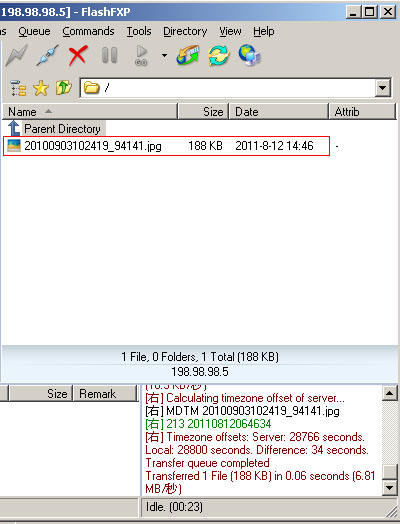
10.鏈接成功,并上傳一張圖片。
標簽:
FTP
相關文章:
1. windows服務器修改遠程登錄的端口以及防火墻配置2. Windows Server 2019 DNS服務器配置方法(入門篇)3. Windows server 2016服務器基本設置4. Windows Server 2012 R2、Server 2016、Win 10 IIS FTP 用戶隔離+共享文件夾配置方法5. Windows Server 2016服務器IIS配置的詳細步驟(圖文)6. Windows Server 2019遠程控制的配置與管理方法7. Windows Server 2019安裝域控制器(圖文教程)8. Linux服務器VPS的Windows DD包詳細的制作教程9. Windows Server2012 R2 FTP服務器配置圖文教程10. Windows Server之使用Bitlocker驅動器加密實現保護磁盤數據
排行榜
 網公網安備
網公網安備