文章詳情頁(yè)
win2008 r2 下安裝sql server 2005 64位教程(圖解)
瀏覽:340日期:2023-03-25 09:40:20
安裝好win2008 r2 x64系統(tǒng)以后,安裝方法可以參考這篇文章:https://www.jb51.net/os/535658.html
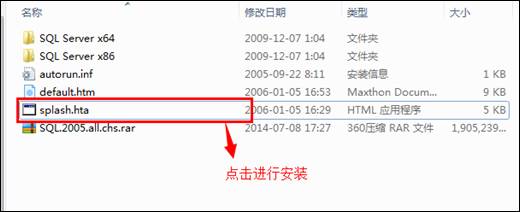
進(jìn)入下載的文件中,雙擊打開(kāi):splash.hta 文件進(jìn)行安裝
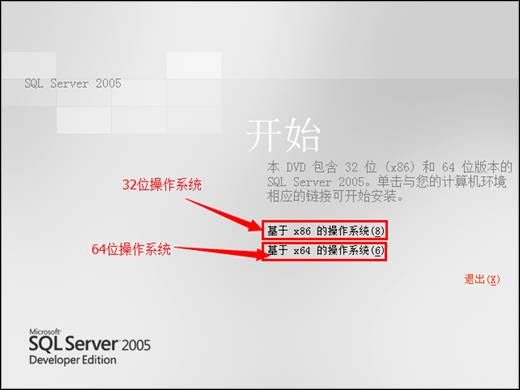
根據(jù)自己的系統(tǒng)來(lái)選擇性進(jìn)行安裝,這里我們選擇第二項(xiàng):基于 x64 的操作系統(tǒng)(6)。
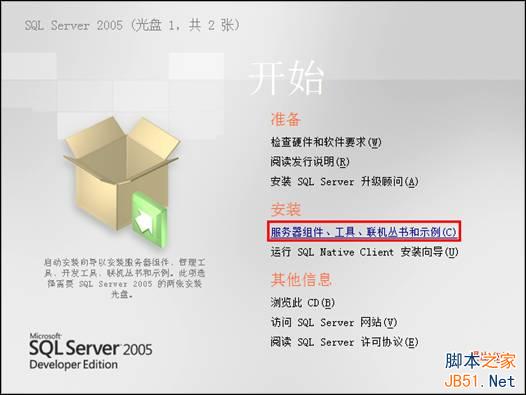
然后在安裝中選擇“服務(wù)器組件、工具、練級(jí)叢書(shū)和示例(C)”的選項(xiàng)進(jìn)行安裝。
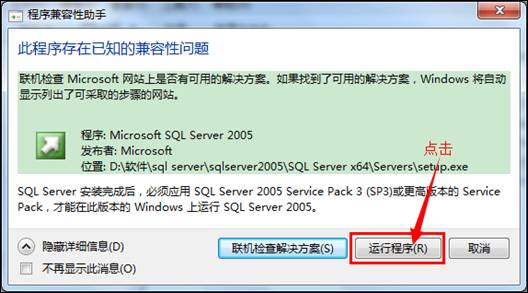
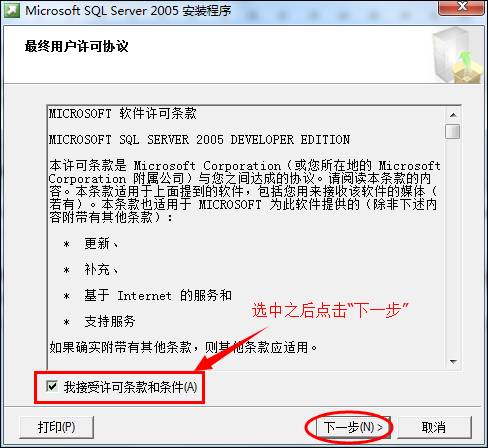
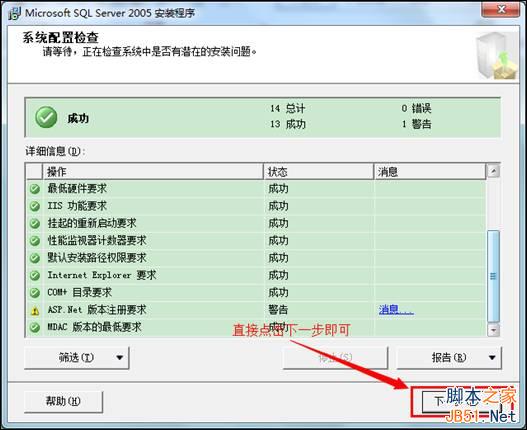
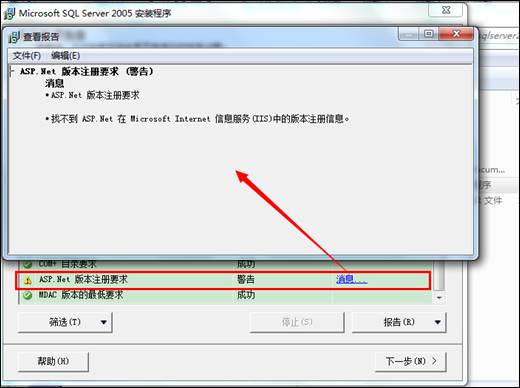
此處的注冊(cè)信息可以忽略,非必填選項(xiàng)
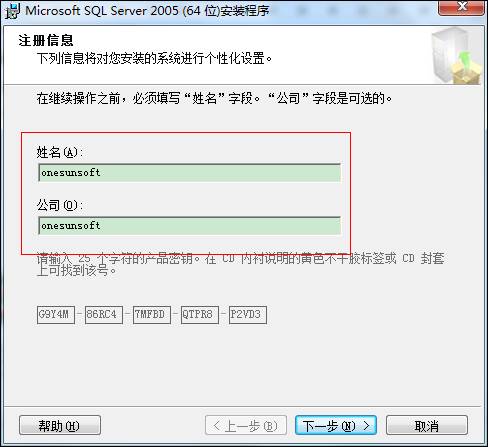
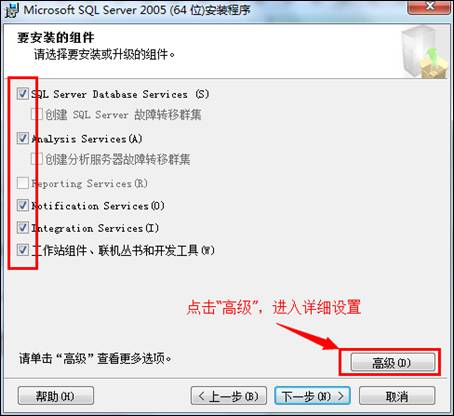
此處我們選擇安裝的功能文件,也可點(diǎn)擊“高級(jí)”,進(jìn)入高級(jí)設(shè)計(jì)頁(yè)
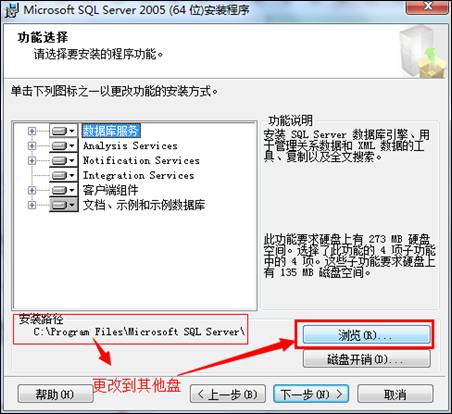
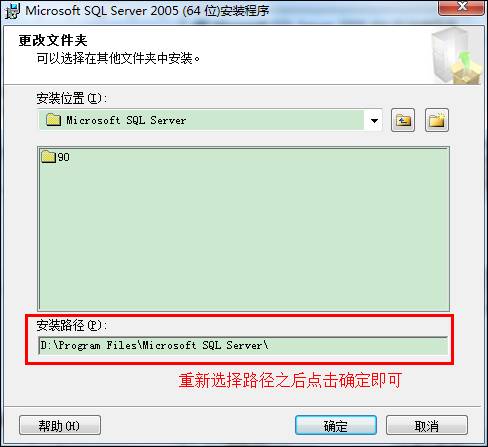
點(diǎn)擊“瀏覽”更換安裝的路徑,不推薦安裝到 C盤(pán)
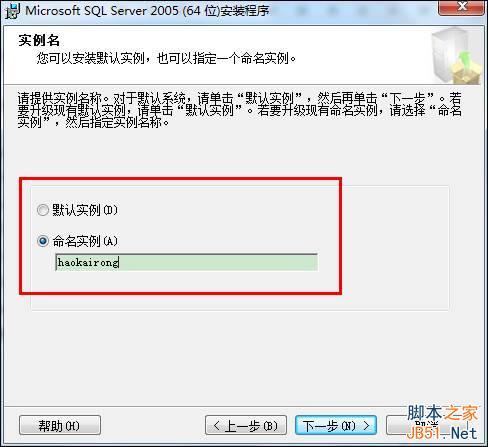
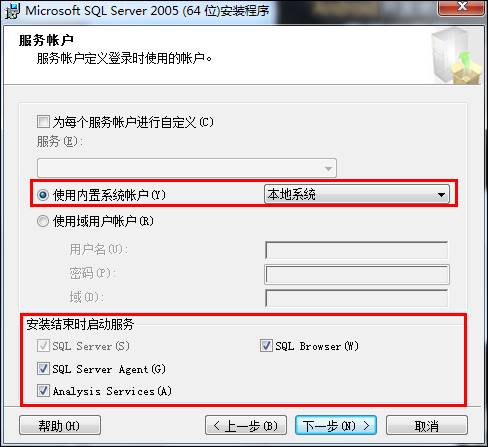
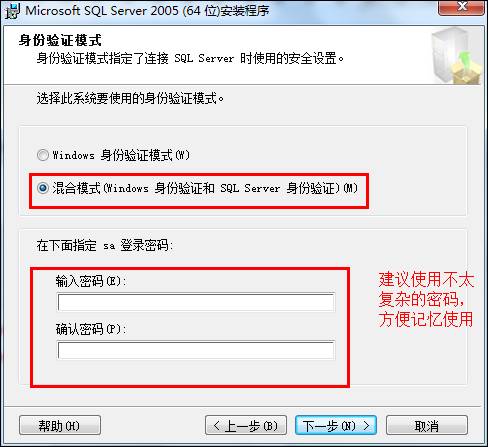
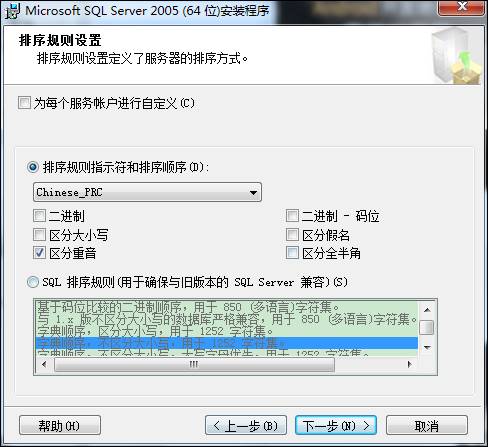
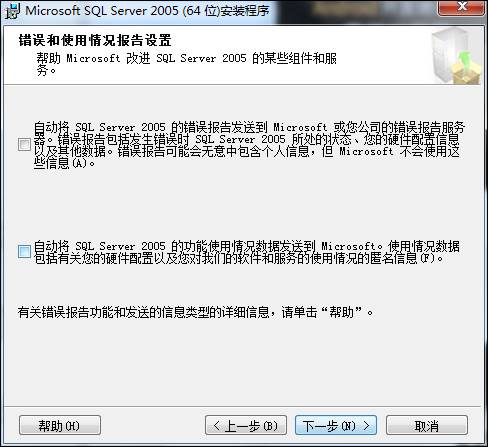
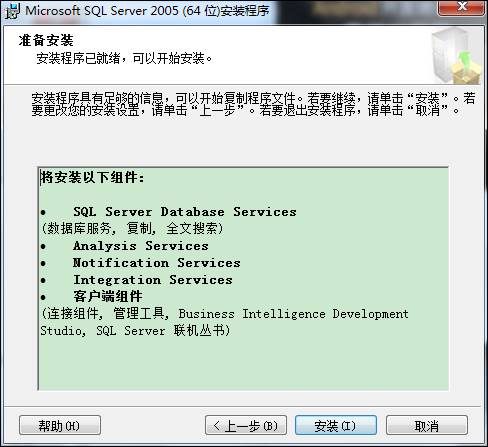
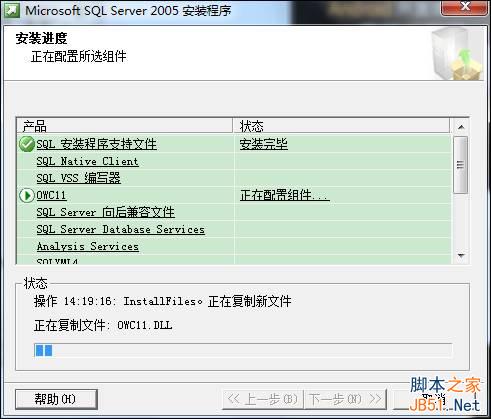
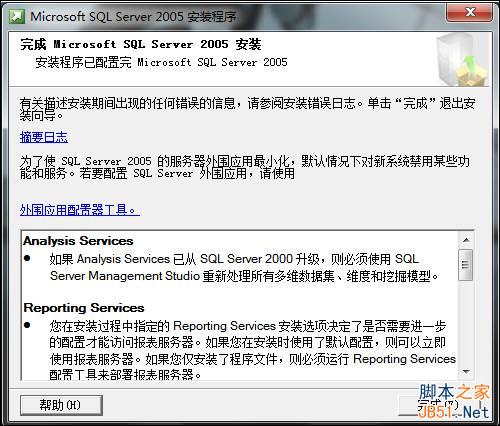
安裝完成。
標(biāo)簽:
FTP
上一條:FileZilla Server ftp 服務(wù)器下通過(guò)alias別名設(shè)置虛擬目錄(多個(gè)分區(qū))下一條:Windows 2008 R2 IIS7.5配置FTP圖文教程
相關(guān)文章:
1. Windows Server 2012 R2、Server 2016、Win 10 IIS FTP 用戶隔離+共享文件夾配置方法2. windows server 2012 r2安裝FTP服務(wù)詳細(xì)教程3. Windows Server2012 R2 FTP服務(wù)器配置圖文教程4. windows server 2008 R2利用自帶的用Windows Server Backup搞定服務(wù)器備份5. win server2012 r2服務(wù)器共享文件夾如何設(shè)置6. windows server2008 開(kāi)啟端口的實(shí)現(xiàn)方法7. windows server2012R2安裝域控服務(wù)器(局域網(wǎng)的第一臺(tái))8. Windows 2008 R2 IIS7.5配置FTP圖文教程9. 最新Windows Server 2012 R2磁盤(pán)分區(qū)的詳細(xì)步驟10. 最新Windows Server 2012 R2 安裝IIS的詳細(xì)步驟
排行榜
 網(wǎng)公網(wǎng)安備