文章詳情頁
windows系統搭建FTP服務器圖文教程
瀏覽:356日期:2023-03-25 09:41:00
如果需要開發FTP文件上傳下載功能,那么需要在本機上搭建一個本地FTP服務器,方便調試。
第一步:配置IIS Web服務器
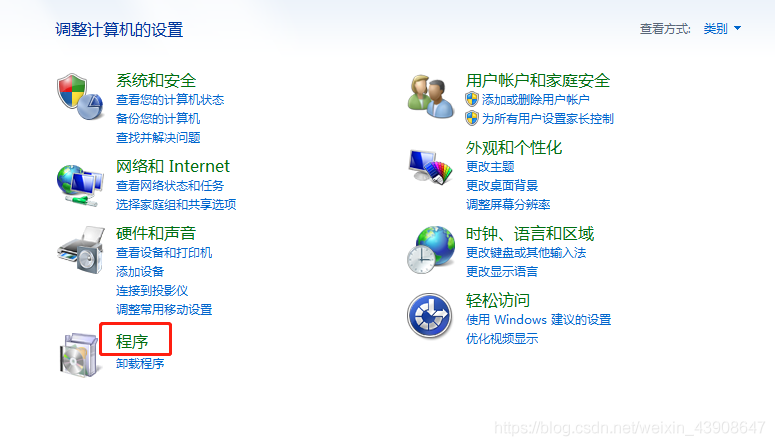
1.1 控制面板中找到“程序”并打開
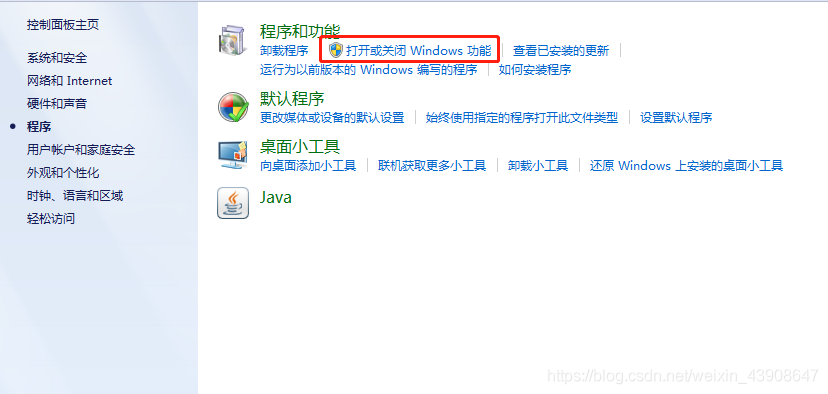
1.2 程序界面找到“啟用或關閉Windows功能”并打開
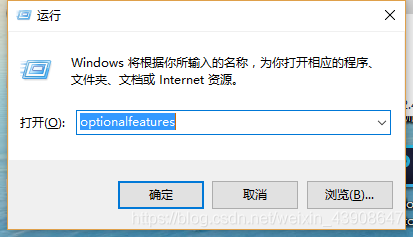
1.3 上面兩步也可以簡化為一步:按【Win + R】快捷鍵打開運行對話框,輸入“optionalfeatures”后,按回車鍵
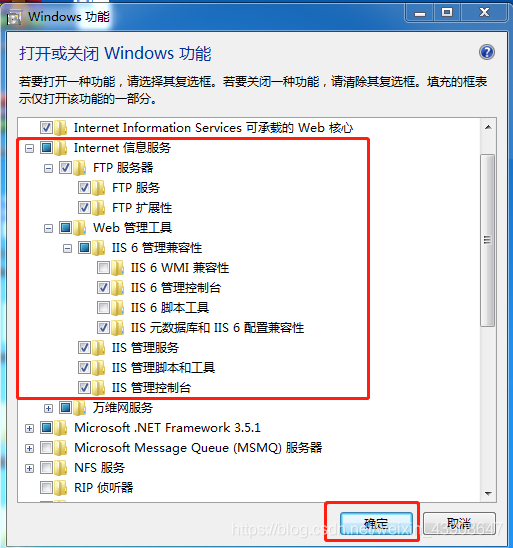
1.4 從“啟用或關閉Windows功能”彈窗中找到 Internet信息服務 (或者Internet Information Services)并打開配置IIS并點擊確定
第二步:配置IIS Web站點
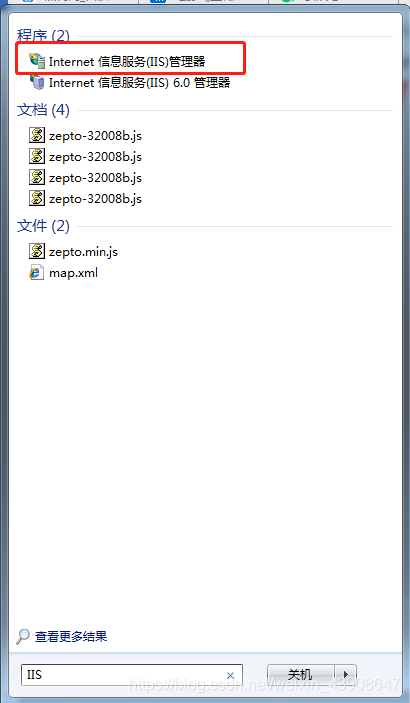
2.1 開始菜單搜索“IIS”并點擊進入IIS管理器
2.2 新建FTP站點
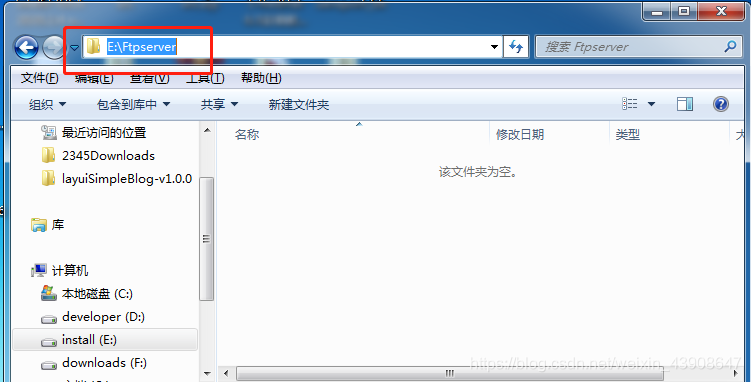
2.2.1 新建FTP服務器根目錄文件夾
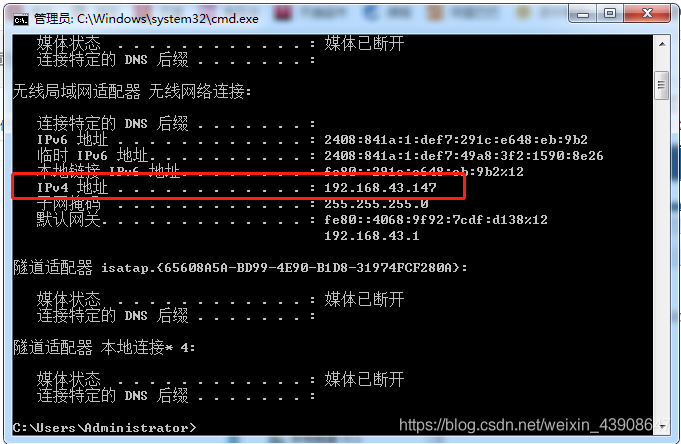
2.2.2 查看本機ip地址,后續訪問Ftp地址需要用到(打開cmd輸入ipconfig)
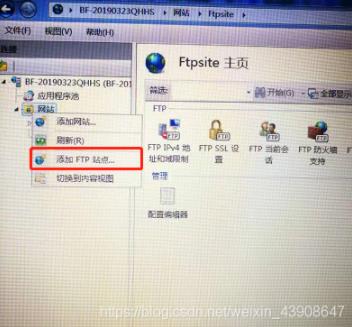
2.2.3 IIS網站管理器界面左邊導航欄找到“網站”,右鍵彈出菜單點擊“添加FTP站點”
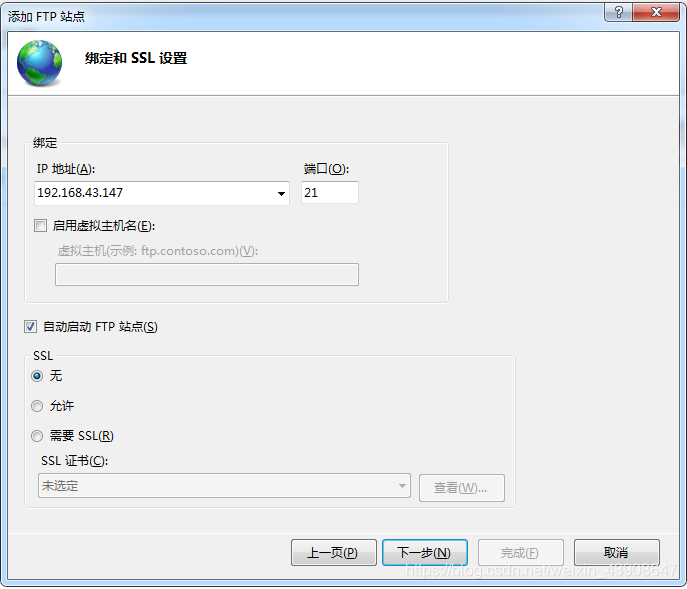
2.2.4 配置網站(網站名稱:FtpSite 物理路徑:E:\ftpserver 本機IP地址(從下拉菜單選擇):192.168.43.147)
Ftp站點名稱和物理路徑設置

IP 端口號 SSL設置
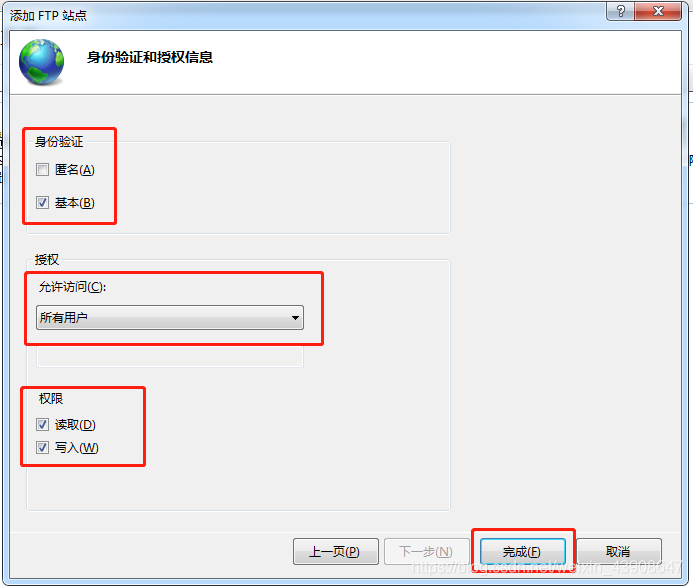
身份驗證和授權信息設置
2.2.5 配置FTP站點用戶名和密碼,此電腦(桌面計算機圖標右鍵)—>管理->本地用戶和組->用戶->新建一個用戶,并設置密碼

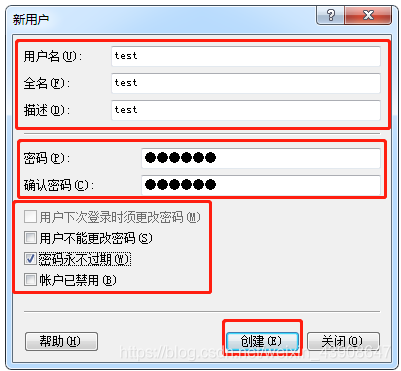
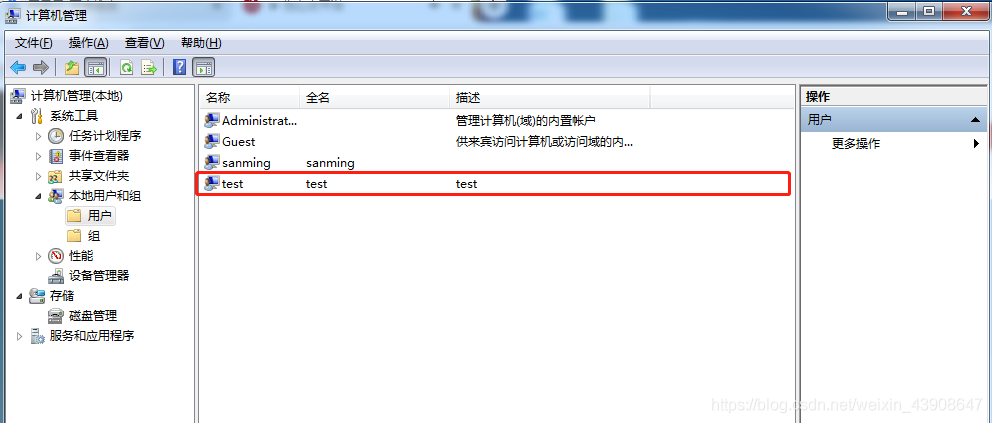
備注:細心的你可以能已經發現這里的賬戶就是我們計算機的賬戶,所以說我們應該可以使用自己登錄電腦的用戶名和密碼來登錄FTP站點,不用新建這個test用戶都可以。
第三步:測試FTP站點(先在物理路徑:E:\ftpserver隨便放一個文件或者文件夾)
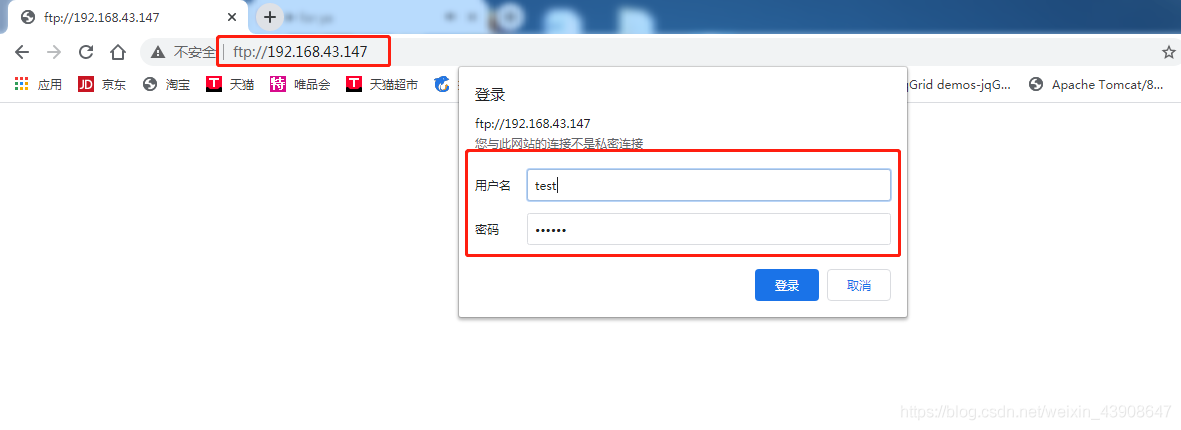
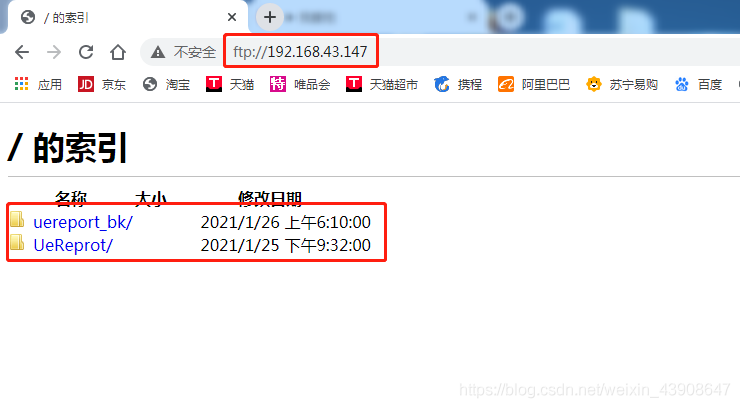
3.1 瀏覽器或者文件管理器地址欄輸入ftp地址(ftp://192.168.43.147),輸入用戶名和密碼。
以上就是本文的全部內容,希望對大家的學習有所幫助,也希望大家多多支持。
標簽:
FTP
相關文章:
1. windows服務器修改遠程登錄的端口以及防火墻配置2. linux proftpd-1.3.4c安裝配置實例3. Windows Server 2019 DNS服務器配置方法(入門篇)4. Windows Server 2012 R2、Server 2016、Win 10 IIS FTP 用戶隔離+共享文件夾配置方法5. Windows server 2016服務器基本設置6. Linux編譯安裝vsftpd服務器(本地用戶驗證方式)7. Windows Server 2016服務器IIS配置的詳細步驟(圖文)8. Windows Server2012 R2 無法安裝.NET Framework 3.5的解決方法9. Windows設置nginx開機自啟動的方法10. Ubuntu 安裝 vsftpd FTP詳細步驟
排行榜

 網公網安備
網公網安備