文章詳情頁
win11下FTP服務器搭建圖文教程
瀏覽:893日期:2023-03-25 09:40:59
本文為大家分享了win11系統搭建FTP服務器超詳細流程,供大家參考,具體內容如下
前言
之前寫過Qt開發FTP文件上傳下載功能,那么,如果本地需要測試FTP功能的話就需要搭建一個本地FTP服務器,可以方便快速調試。
所以今天主要詳細介紹如何在windows 11系統中快速搭建一個本地的FTP服務器,該配置也適用于其他windows版本。
正文
1.配置IIS web服務器
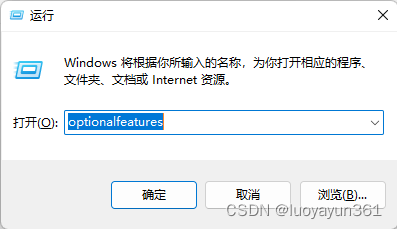
打開運行窗口【win+R】快捷鍵,輸入 optionalfeatures 后點擊確定:
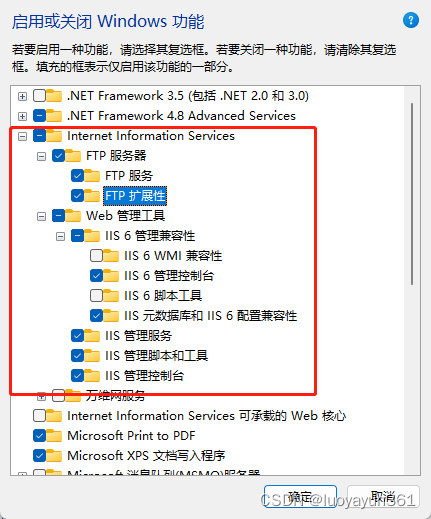
在彈窗中找到 Internet信息服務,并打開勾選以下配置 點擊確定
2.配置IIS web站點
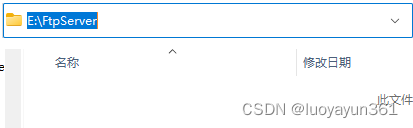
首先 我們在本地創建一個FTP服務器根目錄文件夾 FtpServer (名字自定義)
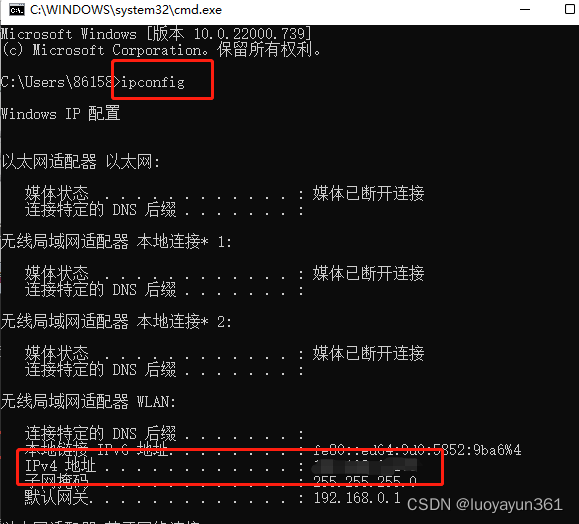
然后查看本機IP地址
打開運行【win+R】窗口輸入cmd回車
然后輸入ipconfig 查看IP
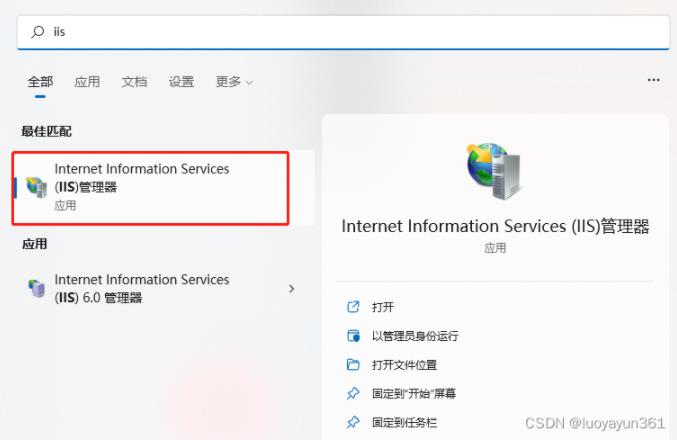
接下來 在開始欄中搜索 IIS 并點擊進入IIS管理器
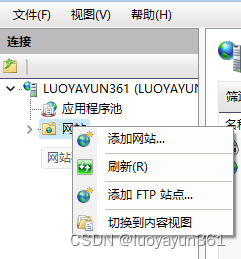
打開后在左側 “網站” 右鍵菜單 打開 “添加FTP站點”
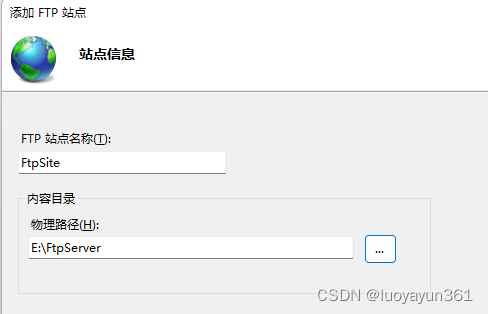
物理路徑記得填剛剛創建的Ftp根目錄文件夾路徑:
下一步后 IP地址記得填寫本機的ip
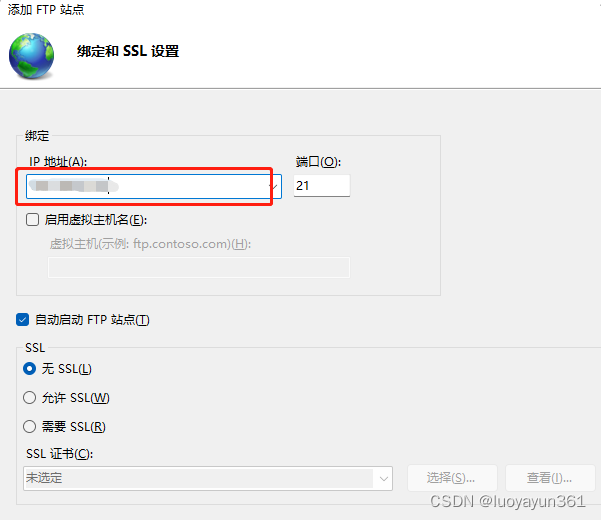
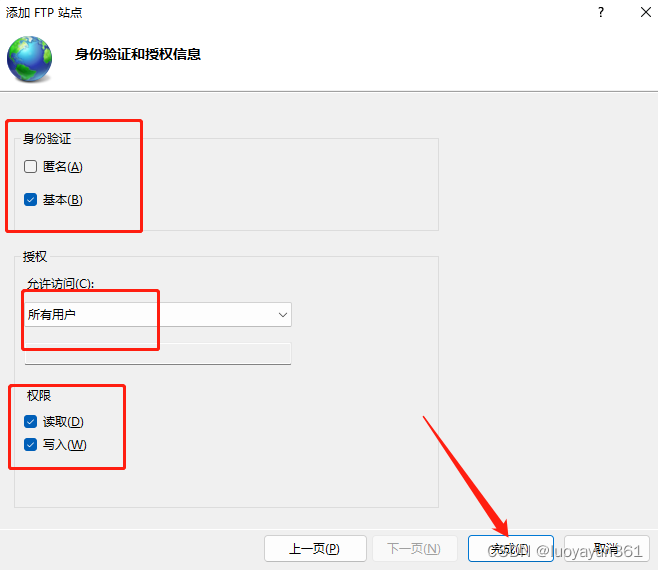
按照上配置后,點擊完成,然后等待配置成功。
至此,整個配置就結束了,接下來測試一下。
測試
在剛剛創建本地的FTP根目錄FtpServer 下隨便放一個文件或者創建一個文件夾。
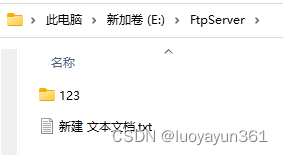
然后 新打開一個文件管理器,在地址欄輸入 : ftp://192.168.xxx.xxx 就是你本機IP地址,然后回車
如果是第一次登錄,需要輸入賬號密碼,就是本機用戶名和密碼,輸入后確定。
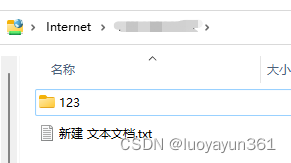
就能在FTP站點上看到所有文件信息了。
接下來的博客, 我們會根據前面博客提到的QFTP方式上傳文件,然后寫相應Demo將文件上傳到我們本機的FTP服務器中進行測試。
參考博客:windows系統搭建FTP服務器圖文教程
以上就是本文的全部內容,希望對大家的學習有所幫助,也希望大家多多支持。
標簽:
FTP
相關文章:
1. linux proftpd-1.3.4c安裝配置實例2. Windows Server 2012 R2、Server 2016、Win 10 IIS FTP 用戶隔離+共享文件夾配置方法3. windows server 2012 r2安裝FTP服務詳細教程4. Ubuntu 安裝 vsftpd FTP詳細步驟5. Linux下搭建ftp服務器6. FTP協議的主動模式與被動模式的區別詳解7. Windows Server2012 R2 FTP服務器配置圖文教程8. Windows7下FTP搭建圖文教程9. 阿里云windows server2019配置FTP服務的完整步驟10. FTP主動模式、被動模式介紹
排行榜
 網公網安備
網公網安備