Win11固定任務(wù)欄與取消任務(wù)欄固定的技巧
我們 12 月 22 日消息,如果你和他人共用一臺電腦,且不希望他們將某些應(yīng)用固定在任務(wù)欄上,那么你可以根據(jù)本文來取消這項功能。本期 Win11 學(xué)院介紹如何啟用 / 禁用“固定到任務(wù)欄”和“從任務(wù)欄取消固定”選項,用戶可以通過本地組策略和注冊表兩種方式進行修改。
本地組策略方式:
本地組策略在專業(yè)版、企業(yè)版和教育版 Win11 系統(tǒng)中仍有保留,而 Win11 家庭版啟用本地組策略還需要一定的技巧,這個之后小編會另外介紹。我們網(wǎng)友可以按照以下步驟操作:
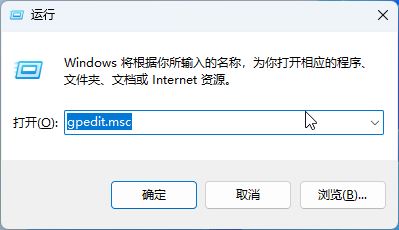
1. 按下 Win 鍵 + R 鍵組合快捷方式打開“運行”對話框
2. 在文本框中,鍵入 gpedit.msc 并單擊“確定”。用戶也可以通過設(shè)置應(yīng)用等其它方式進入到本地組策略。
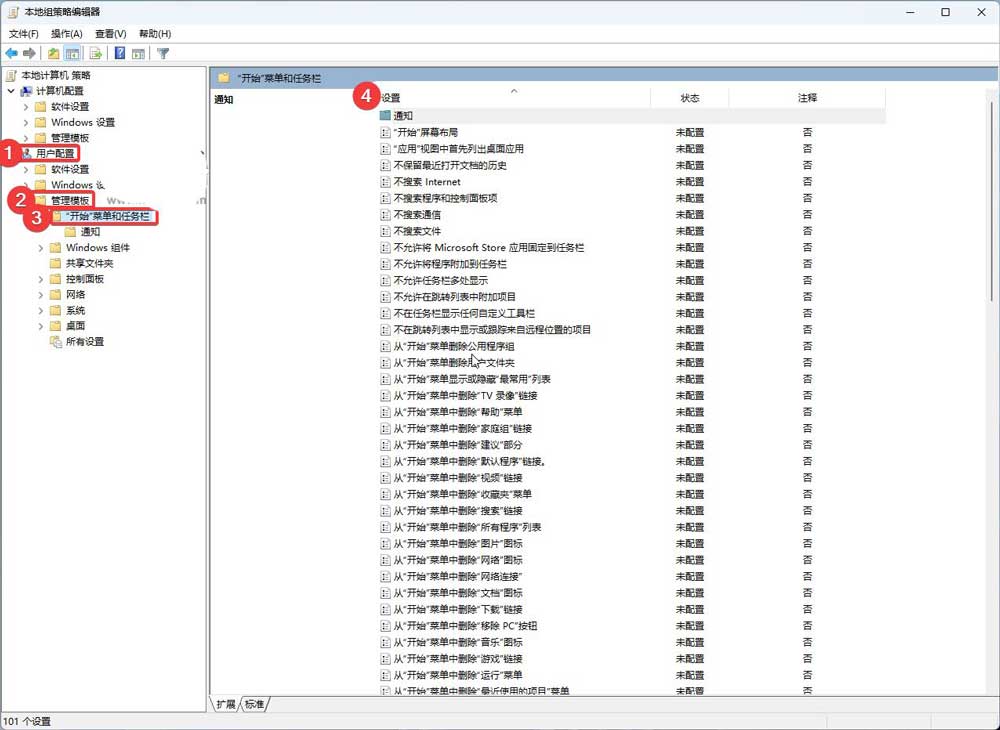
3. 導(dǎo)航到“用戶配置 > 管理模板 > ‘開始’菜單和任務(wù)欄”
4. 點擊下右側(cè)面板“設(shè)置”選項(目的是方便排序)
5. 找到“不允許將程序附加到任務(wù)欄”
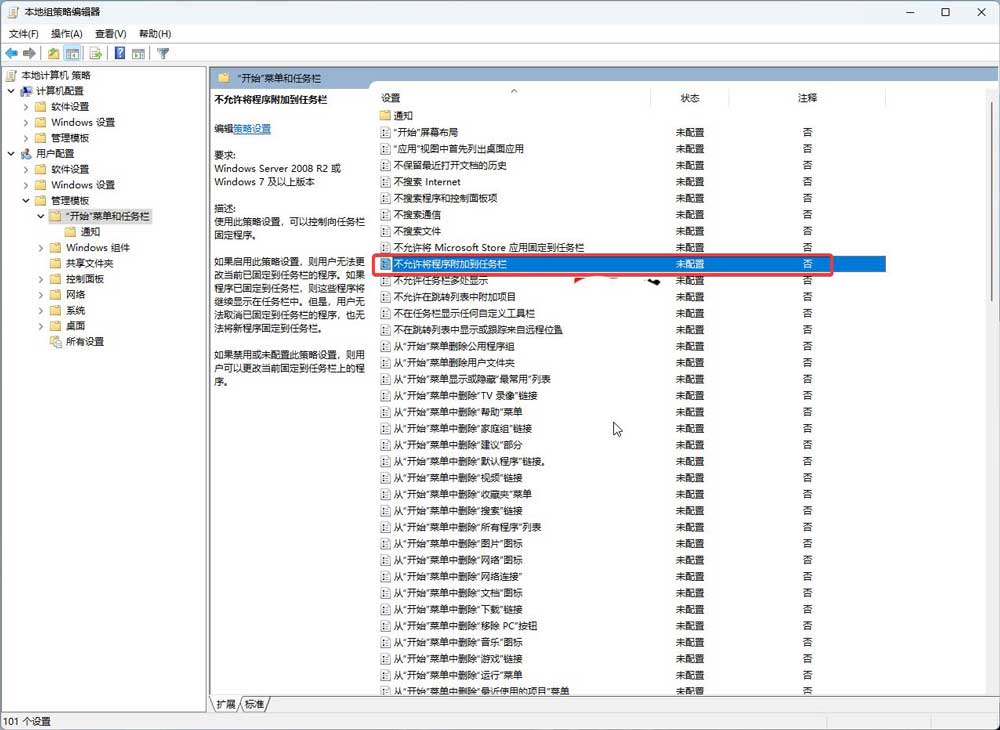
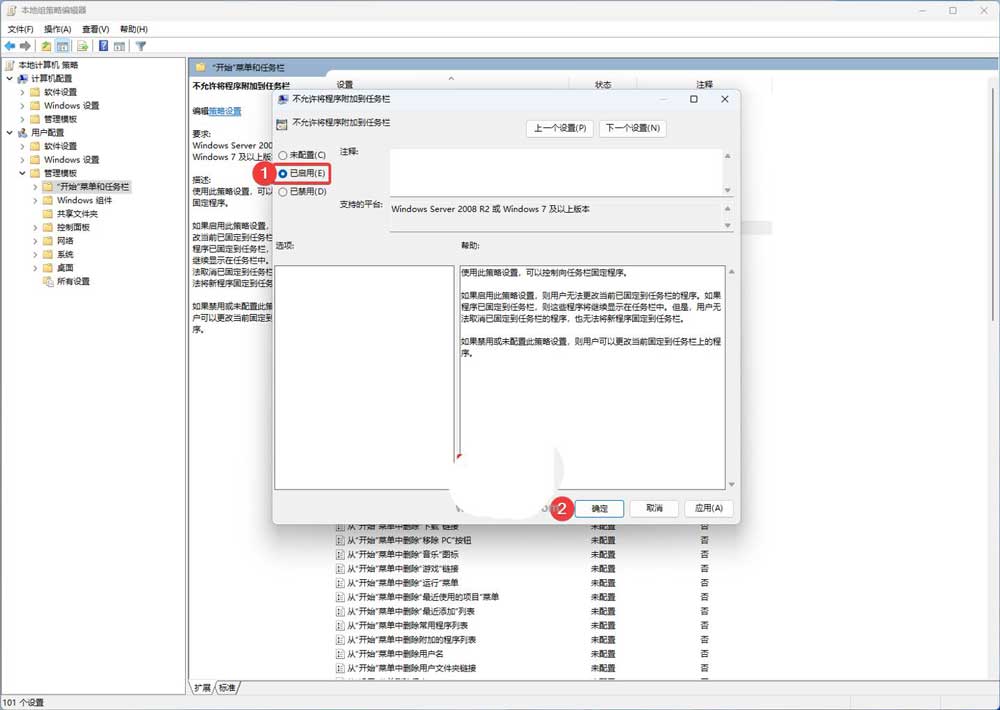
6. 雙擊點開,然后選擇“已啟用”,然后再點擊右下角的“確定”
7. 重啟電腦,然后查看該選項是否已經(jīng)生效。
通過注冊表修改方式:
1. 按下 Win 鍵 + R 鍵組合快捷方式打開“運行”對話框
2. 在文本框中輸入 regedit 選項,然后點擊“確定”進入注冊表編輯器
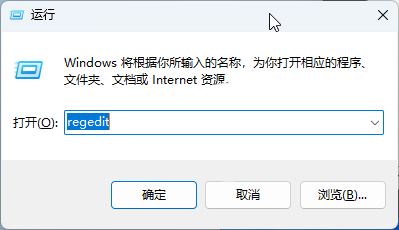
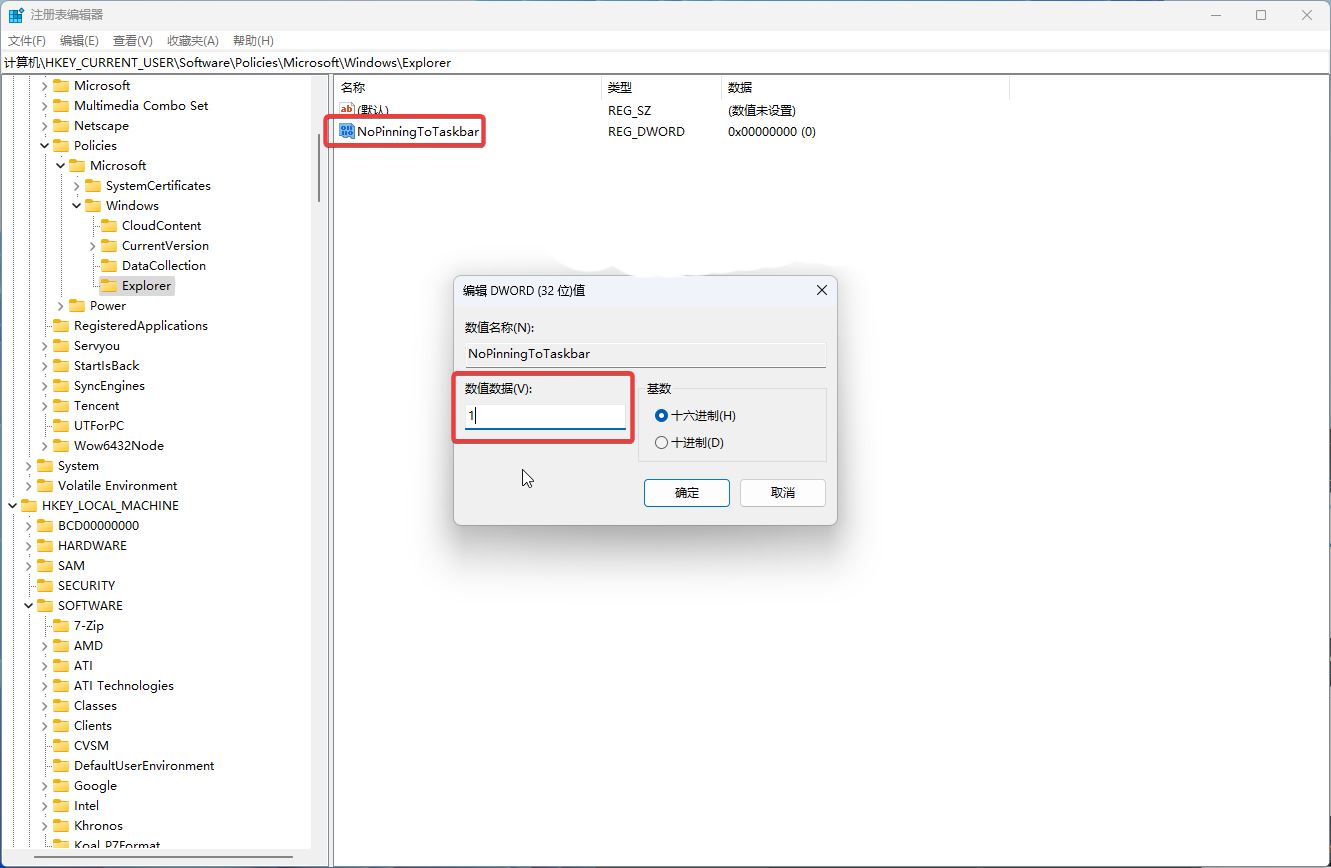
3. 在頂部地址欄上輸入以下地址“HKEY_CURRENT_USER\SOFTWARE\Policies\Microsoft\Windows”
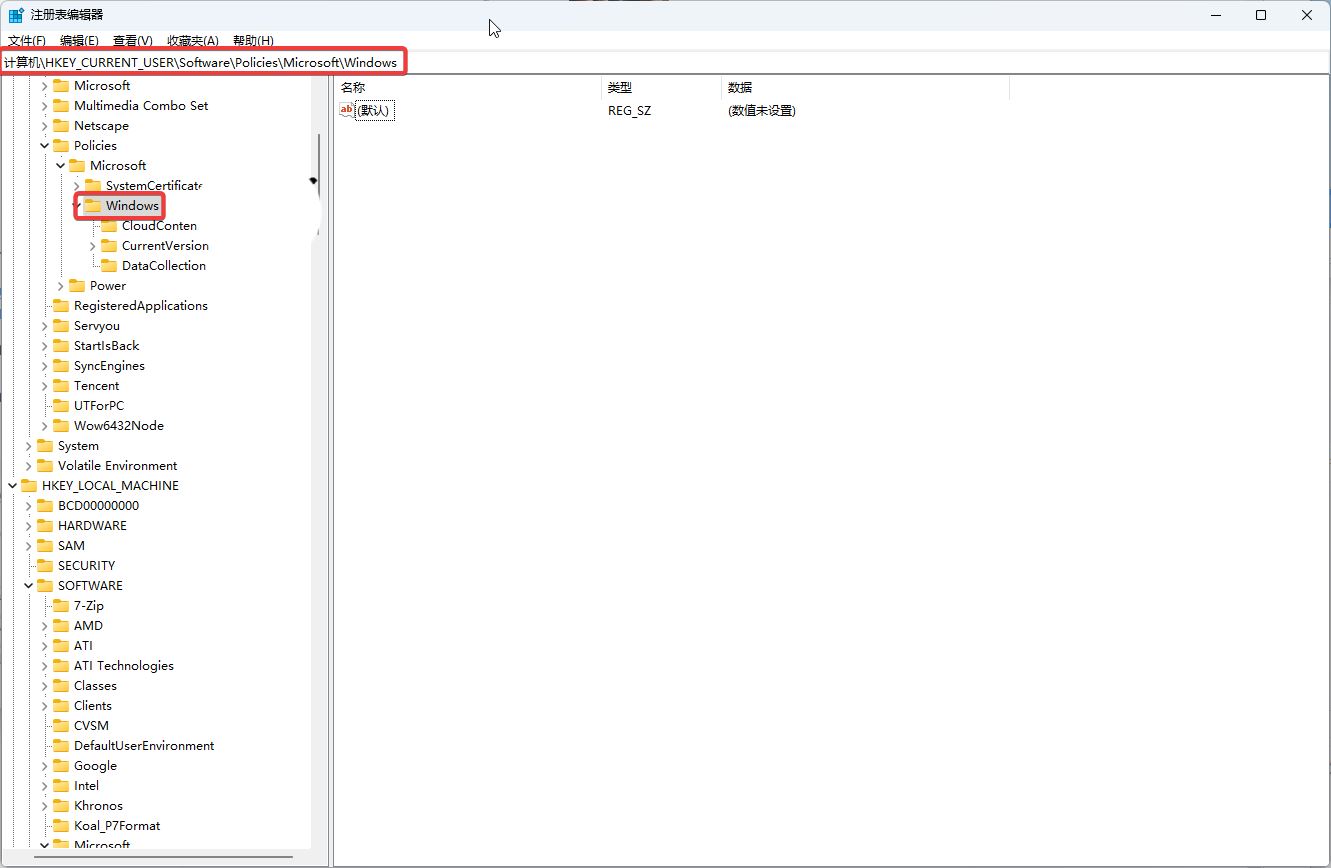
4. 右鍵“Windows”文件夾(或者右鍵右側(cè)空白區(qū)域),選擇“新建”-》“項”
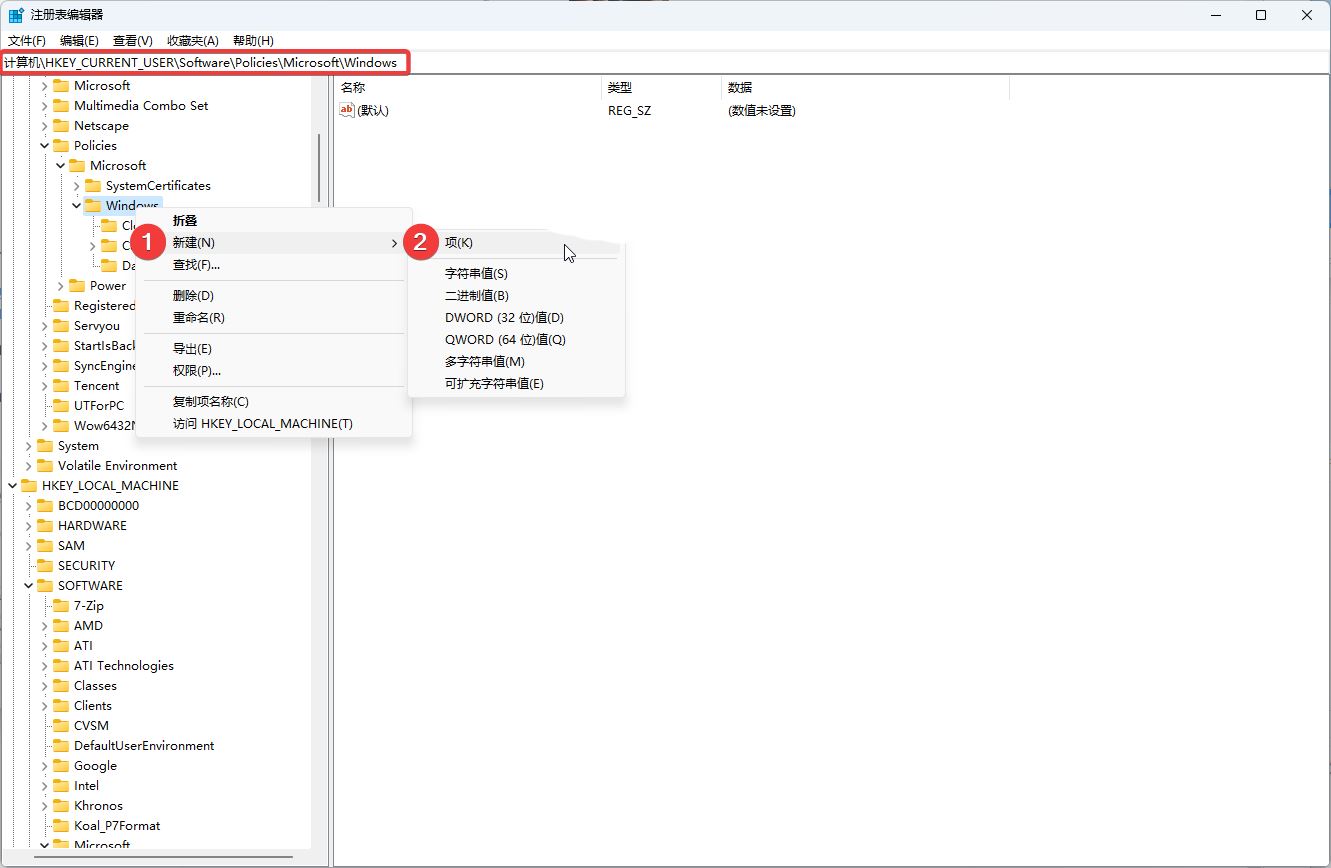
5. 該這個“項”重命名為“Explorer”
6. 右鍵“Explorer”文件夾(或者右鍵右側(cè)空白區(qū)域),選擇“新建”-》“DWORD(32 位)值”
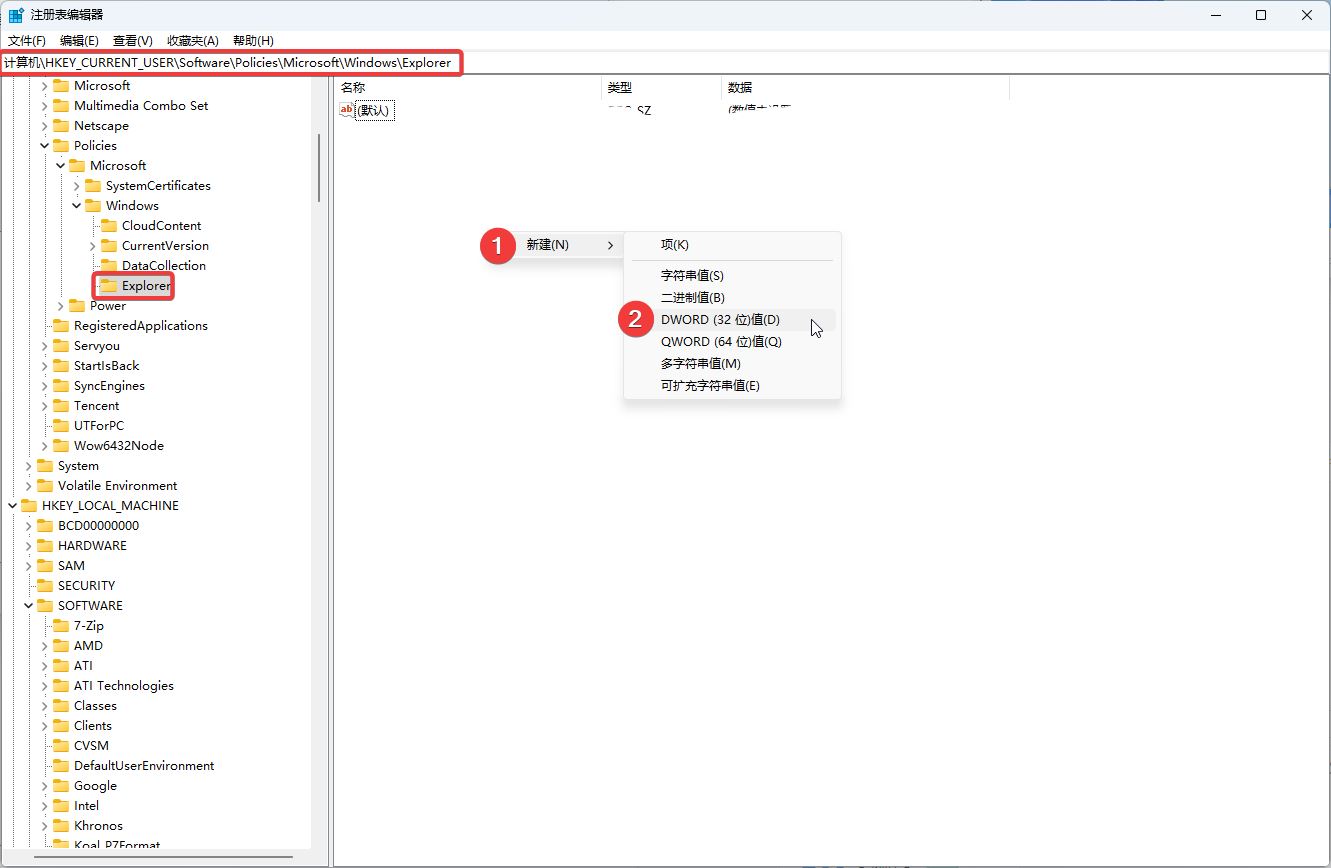
7. 將其重命名為“NoPinningToTaskbar”(不含“”)
8. 右鍵“NoPinningToTaskbar”,然后選擇“修改”(或者雙擊該選項)
9. 將數(shù)據(jù)數(shù)值修改為“1”,點擊“OK”
10. 重啟電腦,觀察是否已經(jīng)生效
以上就是Win11固定任務(wù)欄與取消任務(wù)欄固定的技巧,希望大家喜歡,請繼續(xù)關(guān)注。
相關(guān)文章:
1. win11鼠標(biāo)右鍵怎么打開所有選項?2. win7任務(wù)欄風(fēng)格更改教程3. Win11遠(yuǎn)程連接發(fā)現(xiàn)沒有聲音如何處理4. win11控制面板命令有哪些?win11控制面板命令大全介紹5. Win11更新進度條不動怎么辦?Win11更新進度條不動的三種解決方法6. Win11系統(tǒng)怎么設(shè)置簡體中文?Win11設(shè)置簡體中文的方法7. Win11重置失敗未做更改怎么辦?Win11重置失敗未做更改五種解決方法8. 微軟暫停推送Win11 KB5007651更新: 承認(rèn)存在本地安全機構(gòu)保護錯誤問題9. Win11任務(wù)欄要怎么居中?Win11任務(wù)欄居中設(shè)置方法10. Win10系統(tǒng)設(shè)置任務(wù)欄全透明詳細(xì)操作步驟

 網(wǎng)公網(wǎng)安備