文章詳情頁
如何更改Win11中用戶/組織名稱? Win11修改組織名和用戶名的技巧
瀏覽:6日期:2022-06-01 09:49:17
微軟為了簡化 Win11 系統的初始設置步驟,在歡迎界面(OOBE)并未要求設置用戶名稱和組織信息內容。在后續設置中,Win11 默認會將組織信息留空,并使用微軟賬戶作為所有者信息展示。
本期 Win11 學院就教 我們的忠實用戶通過注冊表來更改設備的所有者和組織信息,以便在你的計算機上顯示你想要的信息。
友情提醒:修改注冊表存在一定風險,推薦你在進行操作之前進行備份。我們網友可以按照以下步驟進行操作:
1. 打開開始菜單
2. 搜索 regedit,進入注冊表編輯器

3. 訪問“HKEY_LOCAL_MACHINE\SOFTWARE\Microsoft\Windows NT\CurrentVersion”以下路徑
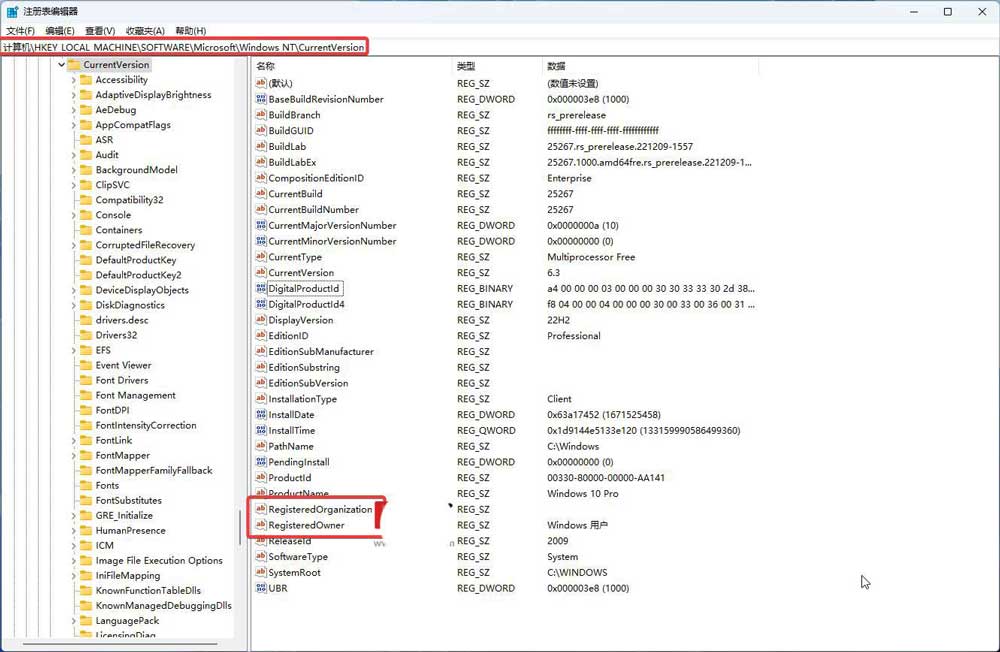
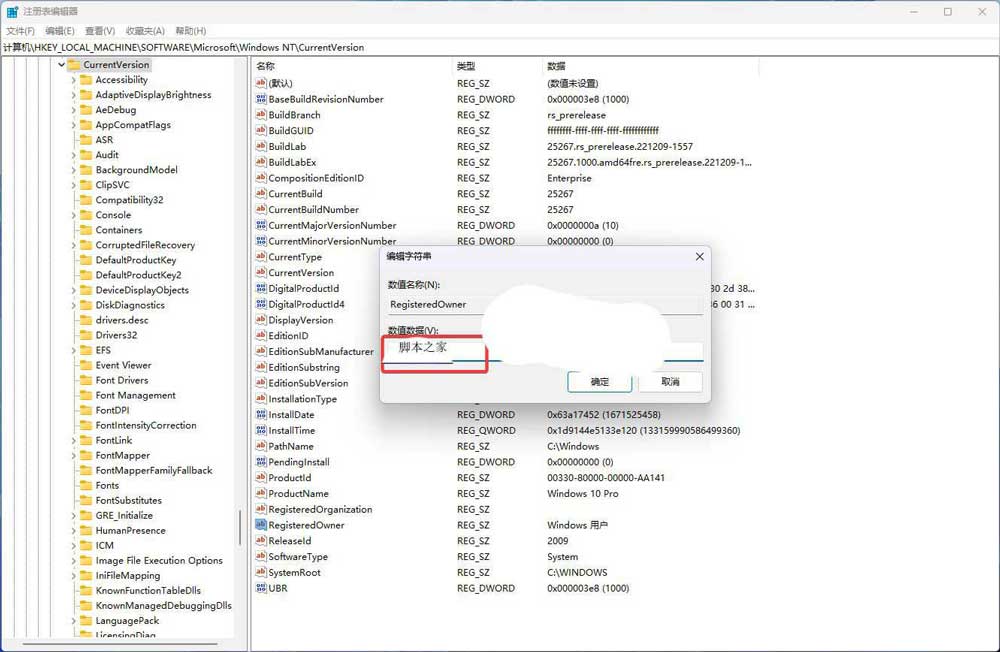
4. 雙擊 RegisteredOwner,修改為你想要的設備用戶名稱,例如這里小編修改為“”
5、雙擊 RegisteredOrganization,修改為你想要的組織名稱,例如這里小編修改為“”
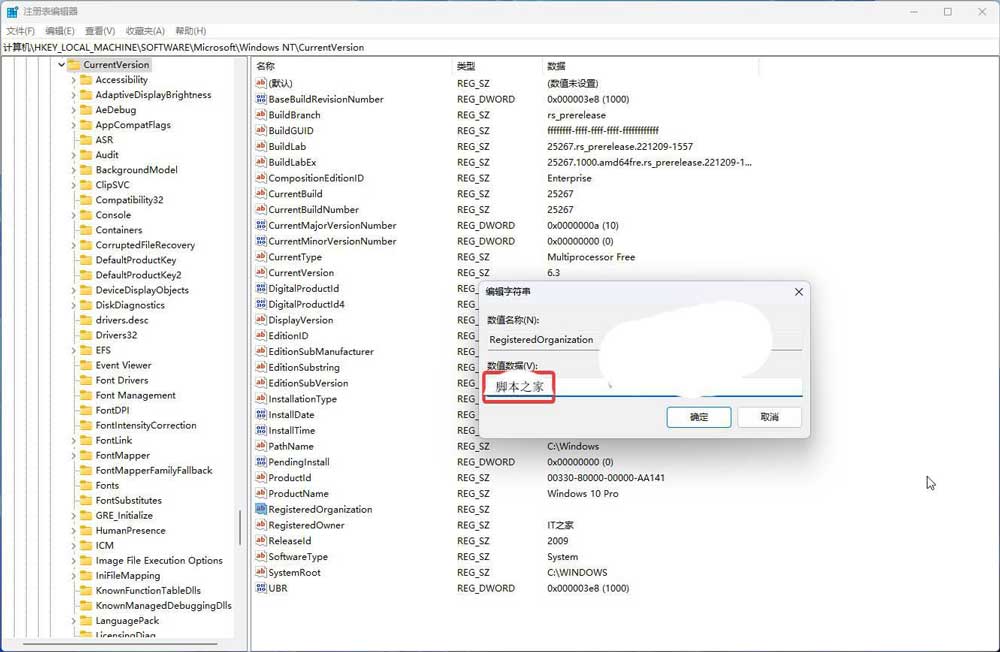
6. 點擊確定之后,應該會立即生效,如果不行可以嘗試重啟電腦
想要了解新用戶名稱和組織信息是否生效,最簡單的方式就是查看系統版本信息頁面。用戶可以在 Win11 系統中按下“Win 鍵 + R 鍵”組合快捷方式,在命令行窗口中輸入“winver”即可查看。
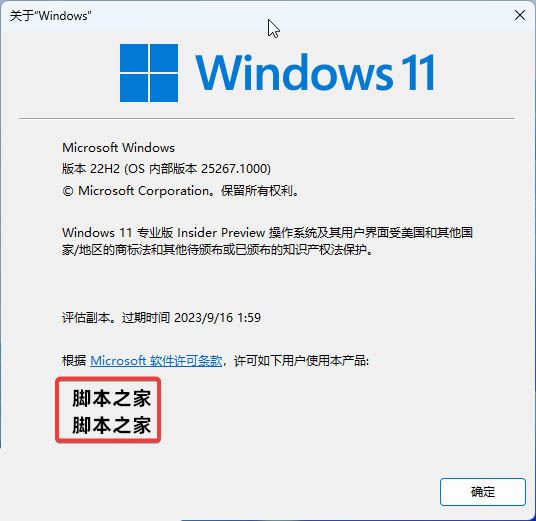
以上就是Win11修改組織名和用戶名的技巧,希望大家喜歡,請繼續關注。
相關文章:
1. win11鼠標右鍵怎么打開所有選項?2. Win11更新進度條不動怎么辦?Win11更新進度條不動的三種解決方法3. Win11遠程連接發現沒有聲音如何處理4. win11控制面板命令有哪些?win11控制面板命令大全介紹5. 微軟暫停推送Win11 KB5007651更新: 承認存在本地安全機構保護錯誤問題6. Win11系統怎么設置簡體中文?Win11設置簡體中文的方法7. Win11怎么從Dev開發版切換到Beta頻道8. Vm虛擬機無法安裝Win11系統怎么辦?Vm虛擬機安裝Win11圖文教程9. Win11重置失敗未做更改怎么辦?Win11重置失敗未做更改五種解決方法10. Win11任務欄要怎么居中?Win11任務欄居中設置方法
排行榜

 網公網安備
網公網安備