文章詳情頁
Win10系統(tǒng)任務(wù)欄假死怎么辦?教你用指令來修復(fù)無響應(yīng)問題
瀏覽:203日期:2022-09-12 09:16:11
近來小編這里收到不少用戶反饋,win10系統(tǒng)的任務(wù)欄經(jīng)常出現(xiàn)假死現(xiàn)象,也就是點擊無響應(yīng),這讓用戶無法正常使用,往往需要重啟系統(tǒng),那么有什么辦法可以解決這個問題呢?方法不少,小編這里特別向大家推薦指令修復(fù)。下面小編就跟大家分享一下Win10系統(tǒng)如何使用指令來修復(fù)任務(wù)欄假死現(xiàn)象。
詳細如下:
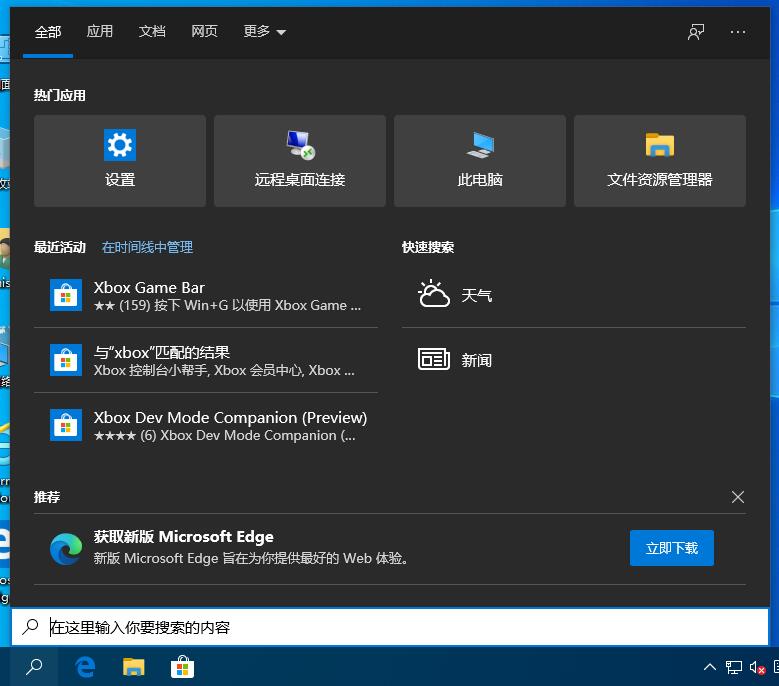
1、首先點擊任務(wù)欄中的搜索按鍵(小娜);
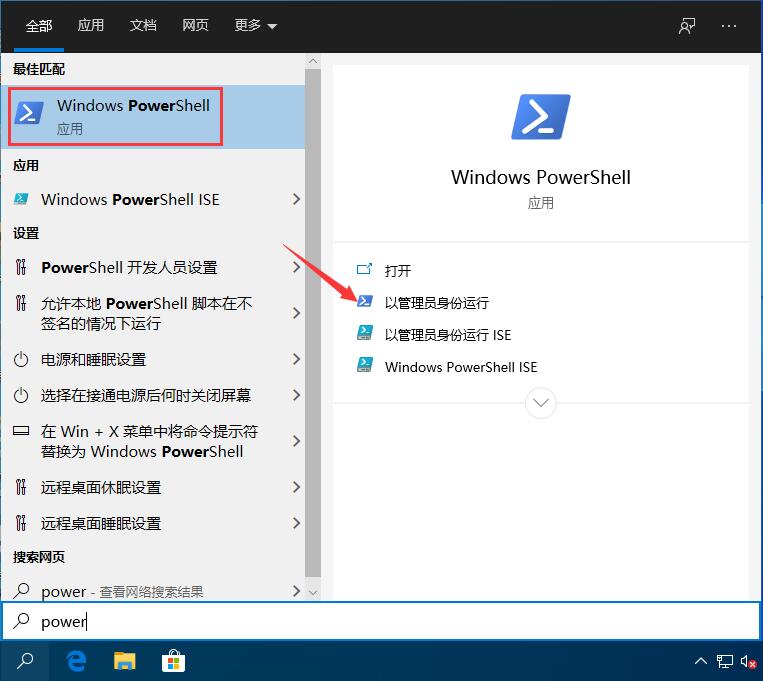
2、輸入“PowerShell”會出現(xiàn)搜索結(jié)果,選擇以管理員身份運行。
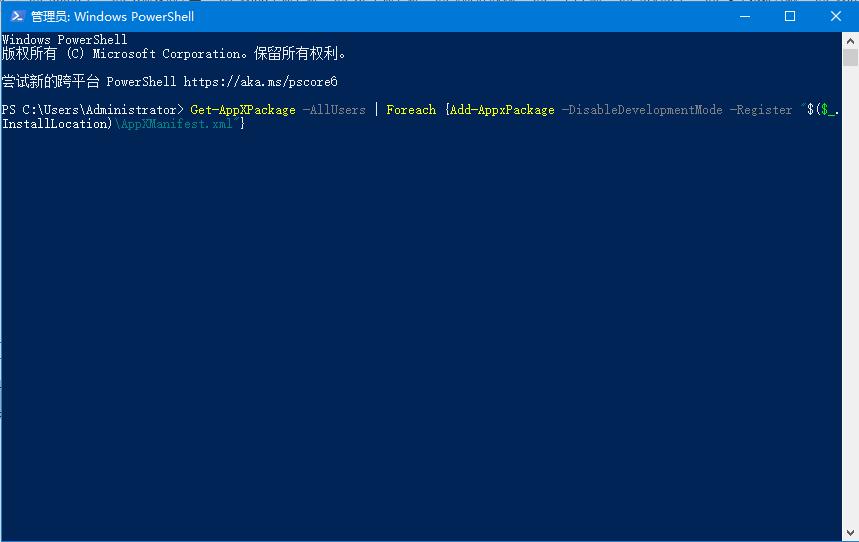
3、復(fù)制黏貼以下指令到命令提示符界面中:Get-AppXPackage -AllUsers | Foreach {Add-AppxPackage -DisableDevelopmentMode -Register “$($_.InstallLocation)AppXManifest.xml”}
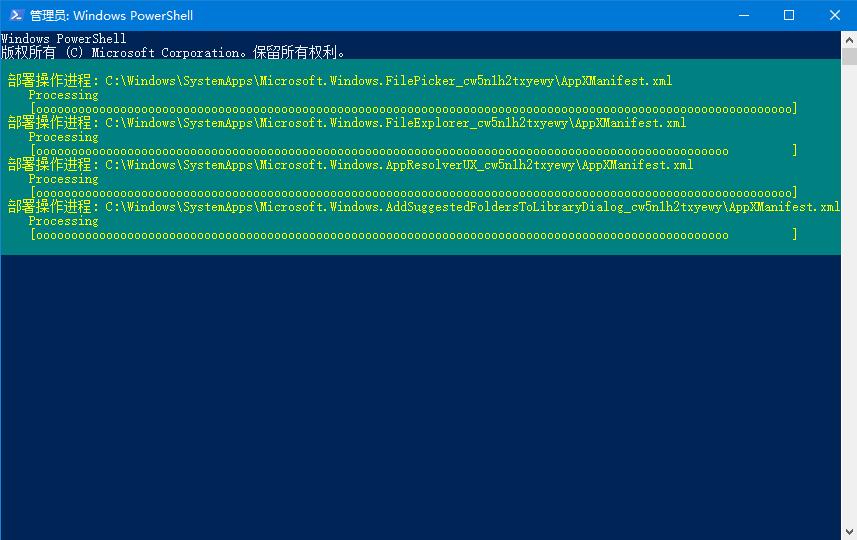
4、最后耐心等待“系統(tǒng)部署進程”操作的完成,整個過程大概需要2至10分鐘左右的時間。最后就可以嘗試右擊任務(wù)欄執(zhí)行其它相關(guān)操作;
以上就是Win10系統(tǒng)如何使用指令來修復(fù)任務(wù)欄假死現(xiàn)象的詳細方法,希望可以幫助到你。
標(biāo)簽:
Windows系統(tǒng)
win10
相關(guān)文章:
1. win XP系統(tǒng)的電腦無法連接蘋果手機怎么解決2. UNIX家庭小點滴3. win7系統(tǒng)桌面主題怎么更換?4. Win10無法打開訪問控制編輯器怎么辦?5. win10系統(tǒng)安裝加載項(插件)導(dǎo)致IE11瀏覽器崩潰的解決方法6. win11鼠標(biāo)右鍵怎么打開所有選項?7. win11控制面板命令有哪些?win11控制面板命令大全介紹8. Win10獲取Insider Preview需要更改設(shè)備安全設(shè)置怎么辦?9. Unix系統(tǒng)中文件管理和文件權(quán)限設(shè)置教程10. CentOS7版本系統(tǒng)破解講解
排行榜

 網(wǎng)公網(wǎng)安備