文章詳情頁
教你三種進入win7安全模式的有效方法
瀏覽:177日期:2022-09-12 09:17:41
電腦故障、藍屏、中毒等問題出現的時候,我們通常會使用安全模式進入系統,嘗試修復問題,如果無法修復再考慮重裝系統。那么Win7系統是如何進入安全模式的?這個進入方法很多,小編特意將其整理在一起,下面就由小編給大家介紹一下Win7進入安全模式的三種有效方法。
方法一、開機按F8鍵進入
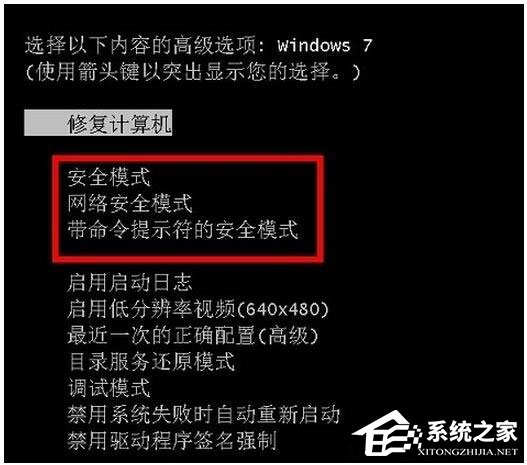
1、我們在重啟或者電腦開機的時候,在進入Windows系統啟動畫面之前按下F8鍵,會出現系統多操作啟動菜單了,有三個版本的安全模式可以選擇,大家視自己需要選擇,回車就直接進入安全模式了,如下圖所示:
方法二:開機按Ctrl鍵
1、當我們啟動計算機的時候按住CTRL鍵不放,會出現系統多操作啟動菜單了,這個時候你只需要選擇“安全模式”,就可以直接進入到安全模式了。如下圖:

方法三:設置系統進入
要是覺得按鍵太麻煩的話,格子再教您一種不用按鍵的方法,讓他自動進入安全模式。方法如下:
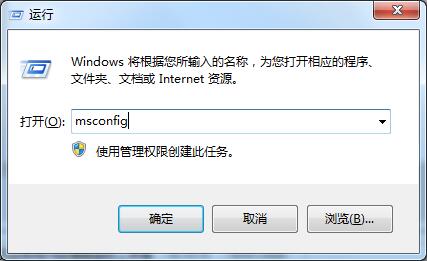
1、首先我們進入Win7系統,然后使用Win鍵+R組合鍵打開運行框,輸入“Msconfig”回車進入系統配置,如下圖:
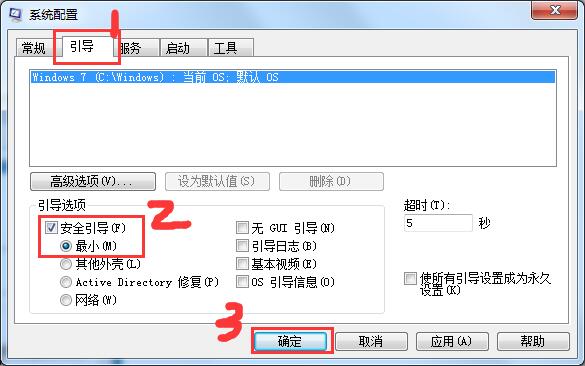
2、之后我們在打開的系統配置中,找到“引導”選項,然后單擊,選擇Win7的引導項,然后在“安全引導”的選項前打上勾就OK了,然后點擊底部的“確定”保存,如下圖:
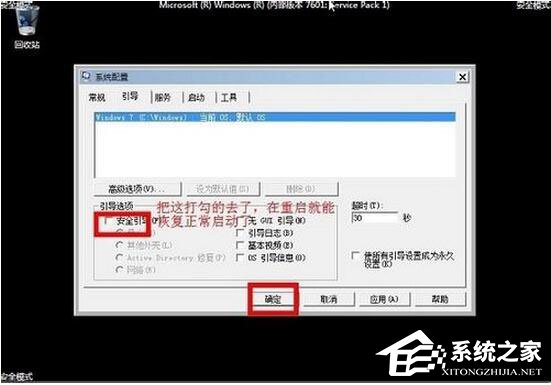
3、以上設置完后之后,我們重啟系統就會自動進去安全模式了,如果要退出安全模式的話,按如上步驟,把安全引導的勾給取消就OK即可,如下圖:
以上就是Win7進入安全模式的三種方法,出現問題的話可以使用其中一種來進入安全模式。
相關文章:
排行榜

 網公網安備
網公網安備