文章詳情頁
Win7系統文本文檔亂碼怎么辦?
瀏覽:204日期:2022-09-25 13:16:14
有時候我們會網上下載一些資料,這些資料都是文本文檔的,打開是打得開,但是很多用戶發現文本文檔亂碼了,那么當你也遇到Win7系統文本文檔亂碼怎么辦?如果你不懂解決的話,那就趕緊看看小編整理的以下教程吧!
問題描述:
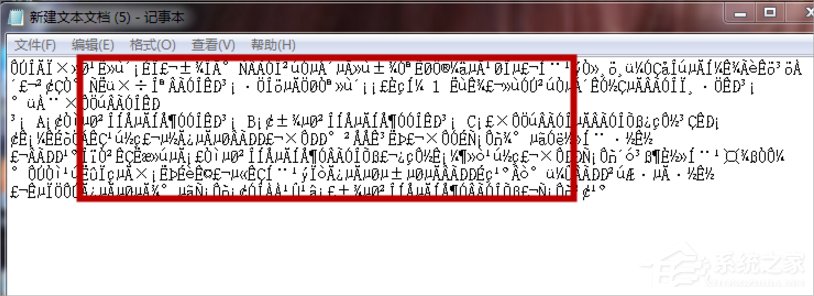
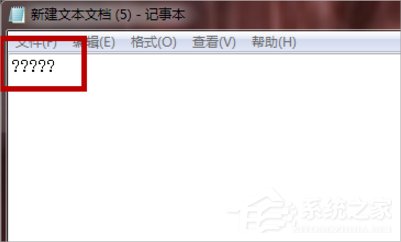
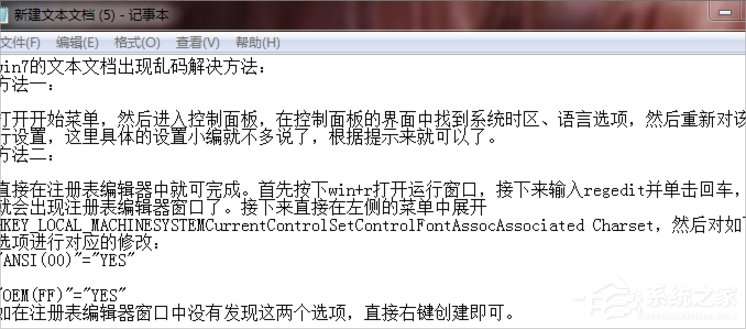
1、先上圖,看看亂碼吧,天書,比我的字爛。
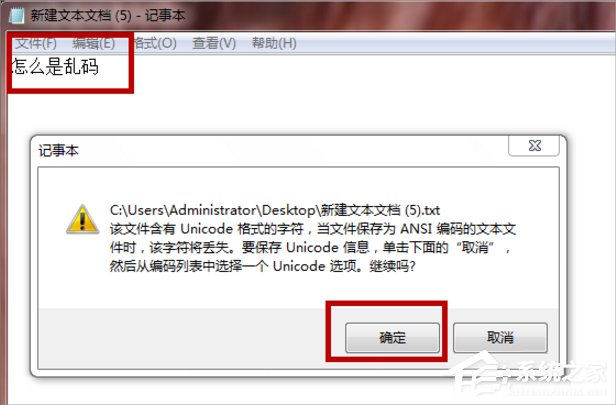
2、先開始我不信邪,自己還打字保存,結果還是出現如圖:亂碼。
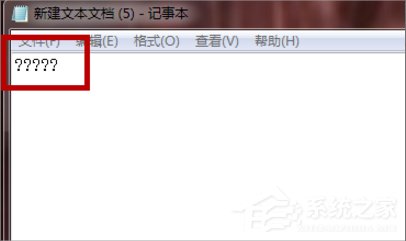
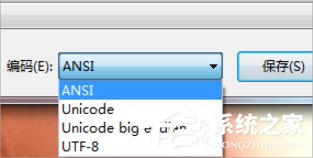
3、出現unicode編碼錯誤,我還換成其他編碼保存,結果還是:亂碼。
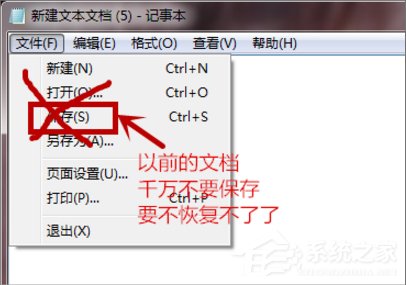
4、這里要說明一點的:原來的文檔千萬不要點“保存”這相當與“亂碼”覆蓋以前的文字了。
解決方法:
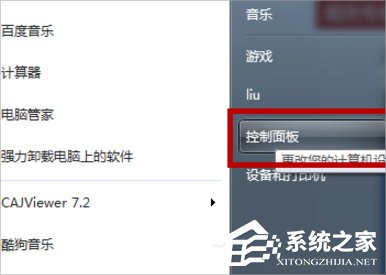
1、首先找到--控制面板--點擊。
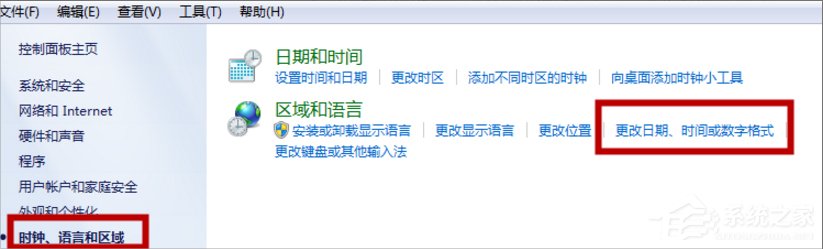
2、在控制面板里---點擊--時間、語言和區域,如圖:

3、在時間、語言和區域--點擊--更改日期、時間和數字格式,如圖:
4、點擊--管理--更改系統區域設置,如圖:
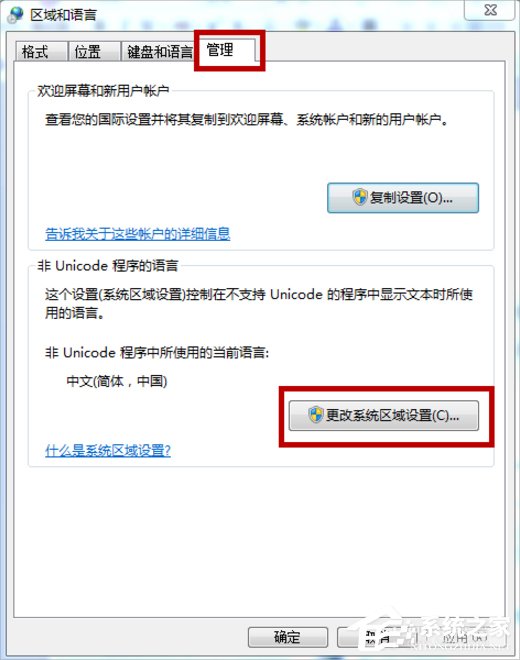
5、如圖:把“中文”換成“英文”重啟。
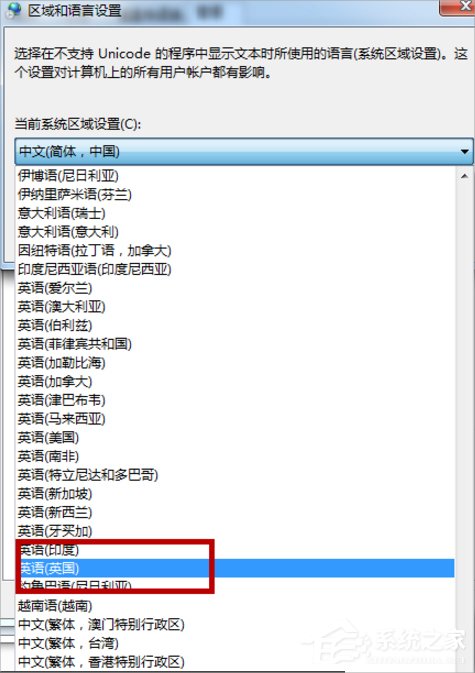
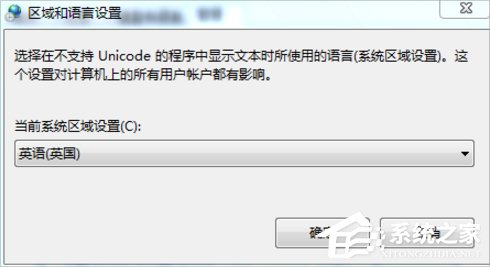
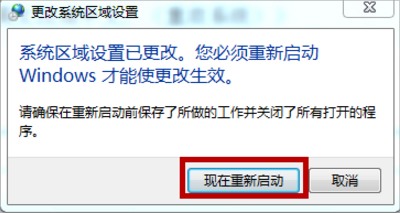
6、重啟進入后,這里還沒結束,要不你打開,還是亂碼,不要著急,重復上面的步驟,再把“英文”換回“中文”這是必須的步驟,再次重啟。
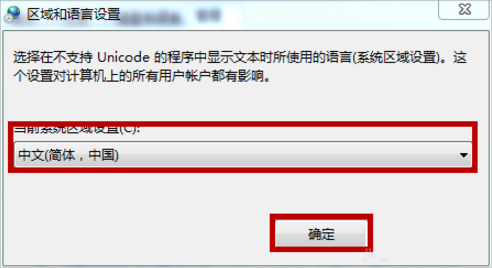
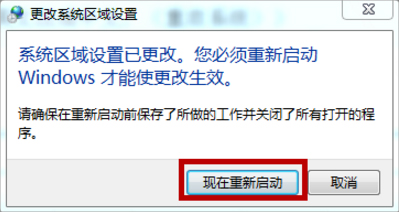
7、看吧,所有的文檔的亂碼,都變回來了。
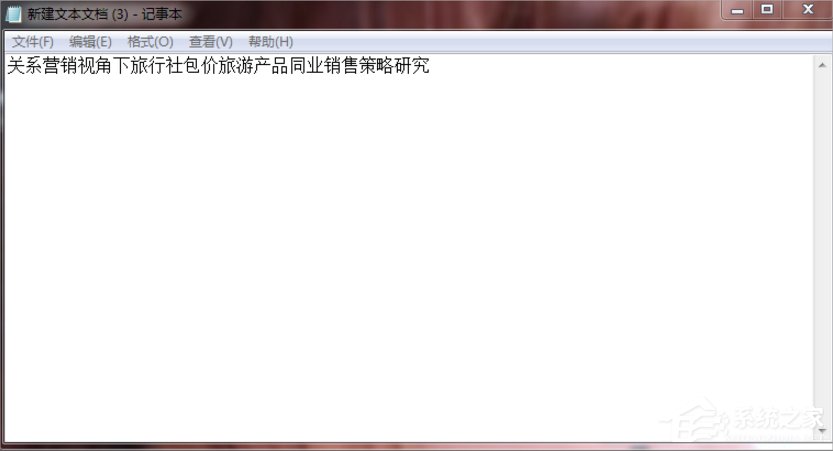
以上就是Win7系統文本文檔亂碼的解決方法了,我們只需要把區域語言的中文改成英文,然后重啟一下,之后再次把英文改成中文,最后再重啟一遍就可以了。
上一條:Windows7強行刪除文件的方法下一條:WinXP話筒沒聲音怎么設置?
相關文章:
1. Win10怎么關閉騰訊游戲進程teniodl.exe2. 宏碁電腦如何重裝系統 ?acer電腦重裝系統Win10教程3. 如何解決Linux下Too many open files問題4. 電腦控制面板怎么打開 win10電腦如何調出控制面板5. 如何在MacBook上安裝OS X 10.9系統?Mac安裝OS X 10.9系統教程6. 蘋果mac升級os x10.11.4后facetime失靈的詳細解決教程7. win7系統怎么設置屏幕的分辨率8. win10系統如何設置所有應用默認管理員身份運行9. win10系統安裝加載項(插件)導致IE11瀏覽器崩潰的解決方法10. w7系統版本名稱與區別
排行榜

 網公網安備
網公網安備