WinXP話筒沒聲音怎么設(shè)置?
在使用電腦的時(shí)候,我們常常會(huì)用到話筒,話筒主要是用于視頻對(duì)講的,可是很多用戶發(fā)現(xiàn)話筒沒有聲音,那么話筒沒聲音怎么設(shè)置呢?其實(shí)方法很簡(jiǎn)單,下面就由小編來教大家WinXP話筒沒聲音怎么設(shè)置吧!
麥克風(fēng)沒聲音的解決方法
1、我是用排除法一步步排除沒聲音原因的,首先我需要判斷我買的麥克風(fēng)有沒有問題,我在自己電腦上使用qq聊天時(shí)是沒有聲音的,而我拿到公司電腦上用就有聲音了,這樣就很好的排除了麥克風(fēng)出故障的可能。

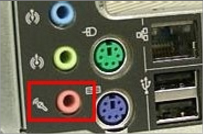
2、然后我想到的是我電腦上前面的聲音插口是有松動(dòng)的,于是就插入電腦機(jī)箱后的插口,也是沒有聲音出來,當(dāng)然不能排除兩個(gè)插口都?jí)牡舻目赡埽菐茁屎苄?duì)不。
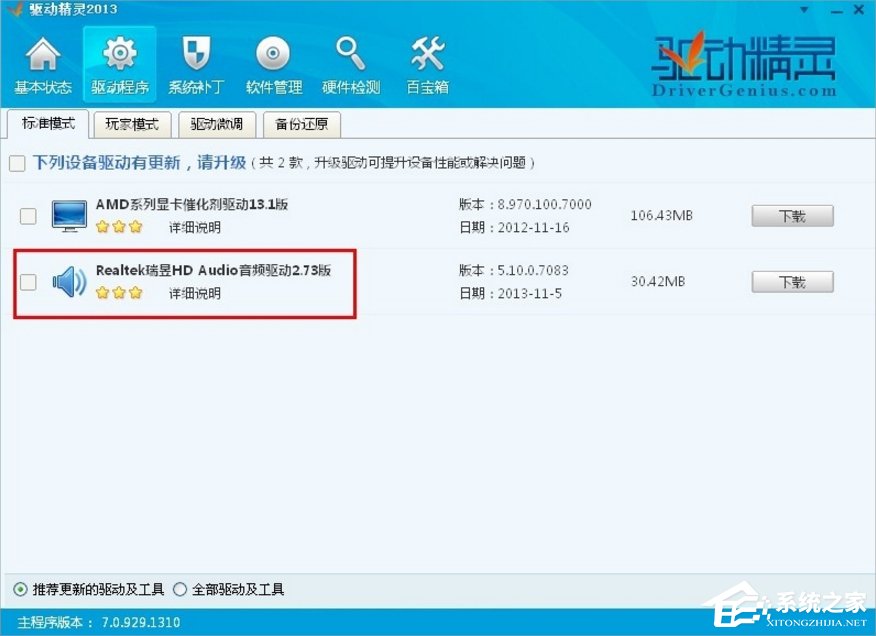
3、我想的是麥克風(fēng)驅(qū)動(dòng)的問題,因?yàn)橐郧鞍惭b鼠標(biāo)的時(shí)候都有提示說安裝驅(qū)動(dòng),而這個(gè)沒有說明,是不是沒有安裝聲卡驅(qū)動(dòng)呢,于是安裝驅(qū)動(dòng)精靈軟件后,發(fā)現(xiàn)真的有個(gè)音頻驅(qū)動(dòng)沒有安裝。本以為可以用了,哪知安裝后還是不行,那么接著往下看吧!
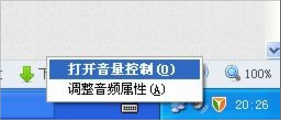
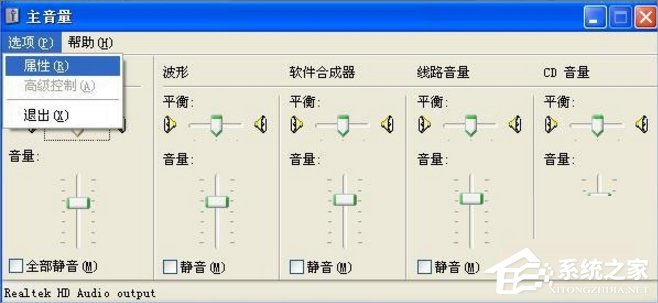
4、我才想到是不是電腦音量控制里的麥克風(fēng)是不是被禁音了,檢查方法如圖右鍵點(diǎn)擊桌面右下角的音量小喇叭圖標(biāo),選擇打開音量控制。
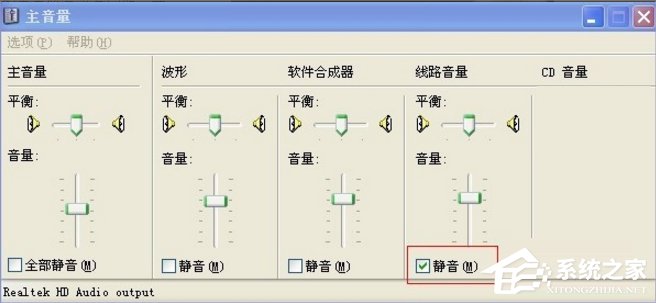
5、在主音量控制窗口中,發(fā)現(xiàn)有一個(gè)線路音量被禁音了,如圖去除禁音后,問題還是沒有解決。
6、如果沒有被禁音,那么會(huì)不會(huì)是被禁用了呢,于是最終問題終于找到了,我的電腦麥克風(fēng)沒有設(shè)置啟用。啟用方法就是先打開主音量控制窗口,選擇菜單下的屬性查看功能。
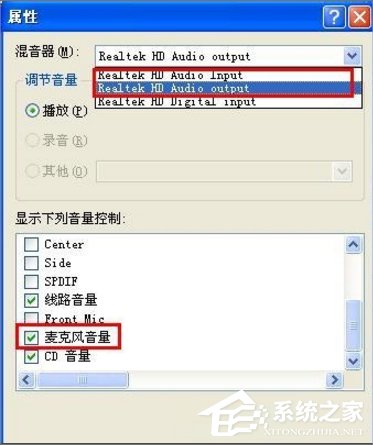
7、在新的屬性窗口中選擇混合器中的,Input和Output,點(diǎn)擊切換在下面的音量控制器中也會(huì)出現(xiàn)不同的界面,然后我在Output看到麥克風(fēng)沒有勾選,于是將Output里的麥克風(fēng)勾選上。
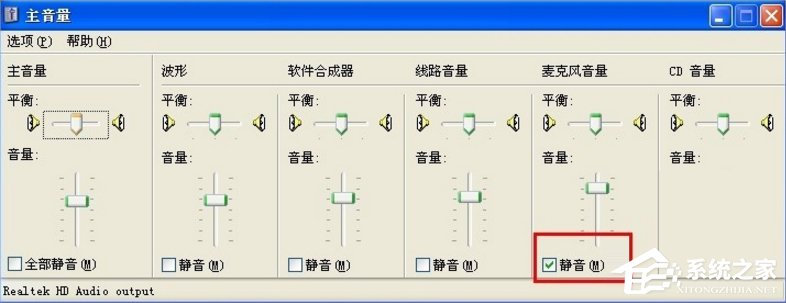
8、點(diǎn)擊確定后就返回主音量的窗口,這時(shí)我看到我的麥克風(fēng)真的被禁音了,原因就被我找出來了,將禁音取消。
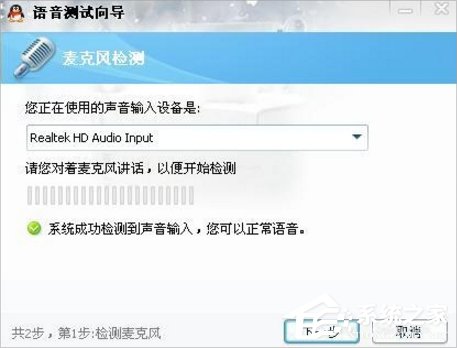
9、取消后再通過qq的語言測(cè)試向?qū)В湍軝z測(cè)出來麥克風(fēng)聲音正常了。
WinXP話筒沒聲音的設(shè)置方法就講到這里了,首先我們就是要逐一排查是不是話筒、驅(qū)動(dòng),插口等問題,等找到問題之后按照教程解決,最后再利用qq測(cè)試就可以了。
相關(guān)文章:
1. deepin linux怎么切換到root權(quán)限? Deepin切換root用戶的技巧2. 老機(jī)專用最流暢的windows7系統(tǒng)是哪個(gè)3. Win11輸入法怎么設(shè)置最小化?Win11輸入法設(shè)置最小化方法4. dhmachinesvc.exe是什么進(jìn)程?Win10如何關(guān)閉dhmachinesvc.exe進(jìn)程?5. win8系統(tǒng)設(shè)置靜態(tài)IP的方法教程6. vmware虛擬機(jī)打不開vmx文件怎么辦 ?vmware虛擬機(jī)vmx文件打開方法7. G神G16a筆記本u盤怎樣安裝win10系統(tǒng) 安裝win10系統(tǒng)方法介紹8. Windows 7技巧:加快系統(tǒng)開機(jī)和關(guān)機(jī)速度9. Windows7技巧:鼠標(biāo)右鍵菜單增加復(fù)制移動(dòng)命令10. win10聲卡驅(qū)動(dòng)在哪下載

 網(wǎng)公網(wǎng)安備