文章詳情頁
Win10系統WMI Provider Host占用CPU過高如何解決?
瀏覽:239日期:2022-09-25 13:27:47
最近有Win10系統用戶反映,WMI Provider Host占用CPU過高,導致電腦卡死,動彈不得,這讓用戶非常煩惱。那么,Win10系統WMI Provider Host占用CPU過高如何解決呢?下面,針對這一問題,小編就來教教大家Win10系統WMI Provider Host占用CPU過高的解決方法。
方法/步驟
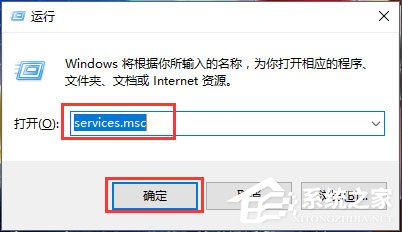
1、按Win鍵+R鍵,打開運行,輸入services.msc,點擊確定,打開服務框;
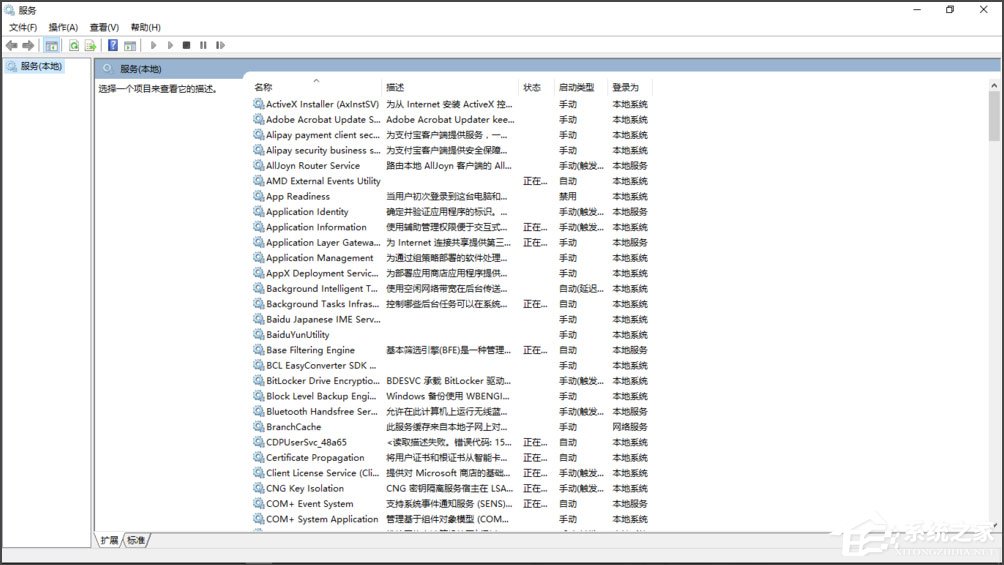
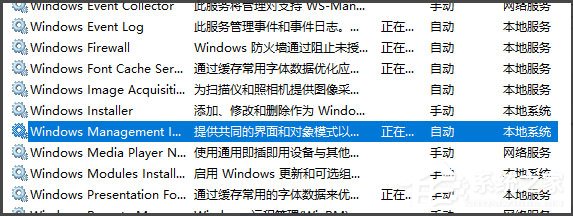
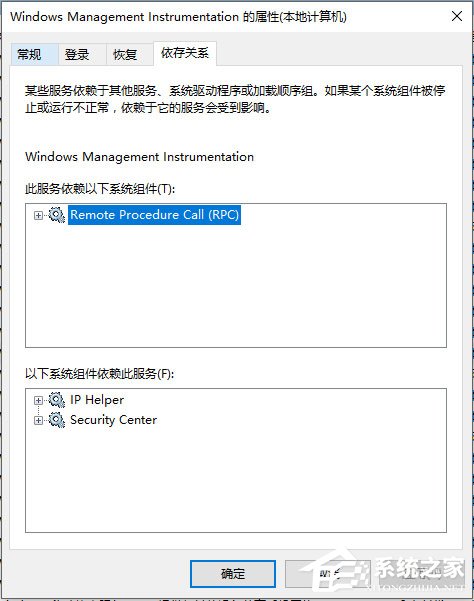
2、找到Windows Management Instrumentation這個服務,右鍵,選擇屬性,選擇依存關系;
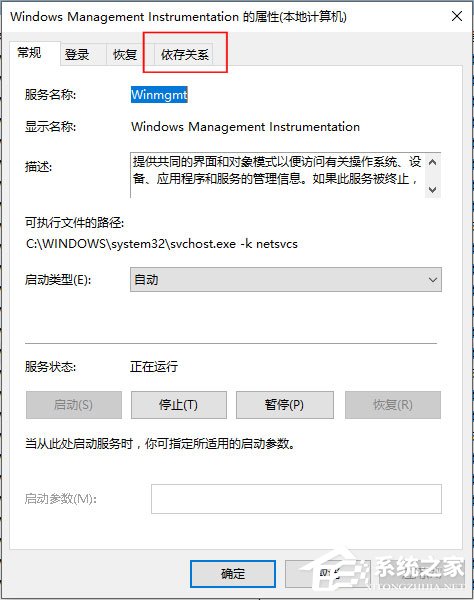
3、在依存關系中發現Windows Management Instrumentation與IP Helper、Security Center有關系;
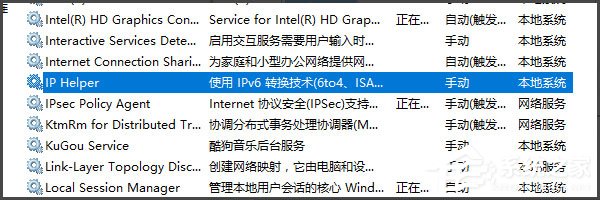
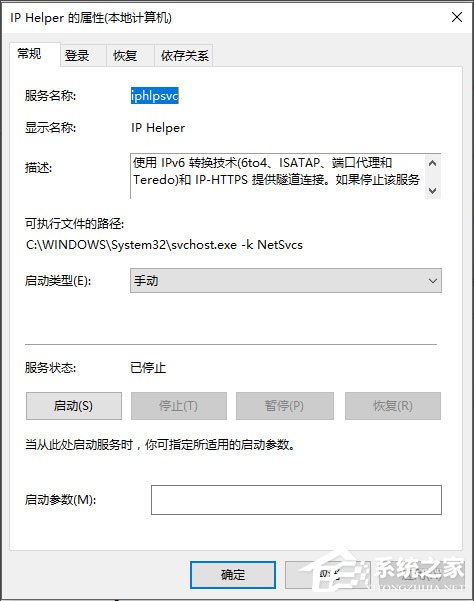
4、回到服務中尋找IP Helper,右鍵,選擇屬性,將啟動類型改為手動;
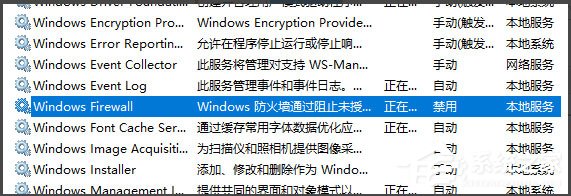
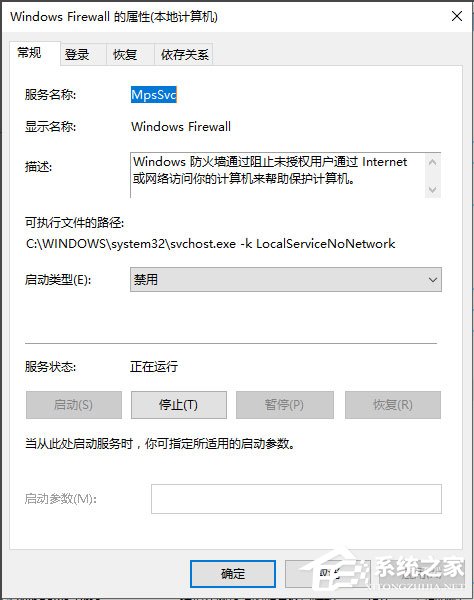
5、其次,再回到服務中尋找Windows Firewall,同樣是右鍵選擇屬性,將啟動類型改為禁用即可。
以上就是小編教給大家的Win10系統WMI Provider Host占用CPU過高的具體解決方法,按照以上進行操作就能輕松解決WMI Provider Host占用CPU過高的問題。
相關文章:
1. deepin linux怎么切換到root權限? Deepin切換root用戶的技巧2. Windows 7技巧:加快系統開機和關機速度3. dhmachinesvc.exe是什么進程?Win10如何關閉dhmachinesvc.exe進程?4. G神G16a筆記本u盤怎樣安裝win10系統 安裝win10系統方法介紹5. 老機專用最流暢的windows7系統是哪個6. vmware虛擬機打不開vmx文件怎么辦 ?vmware虛擬機vmx文件打開方法7. win8系統設置靜態IP的方法教程8. 蘋果Mac OS X 下編譯安裝 PHP9. win10聲卡驅動在哪下載10. WinXP SP3/Vista SP1截圖搶先欣賞
排行榜

 網公網安備
網公網安備