Win10如何掃描修復(fù)磁盤驅(qū)動器錯誤?
Win10如何掃描修復(fù)磁盤驅(qū)動器錯誤?很多朋友的電腦在磁盤讀寫時都會遇到錯誤,有時候一開機就會提示“正在掃描和修復(fù)驅(qū)動器”,這種情況是因為電腦磁盤的文件系統(tǒng)出現(xiàn)錯誤了,我們需要進(jìn)行掃描和修復(fù)。下面教大家掃描和修復(fù)磁盤驅(qū)動器錯誤。
方法如下:
PS:Win10秋季創(chuàng)意者更新版新增了ReFS文件系統(tǒng),在把磁盤格式化為ReFS分區(qū)格式以后,就無需擔(dān)心磁盤錯誤了,因為ReFS具有自動驗證并恢復(fù)數(shù)據(jù),保證數(shù)據(jù)完整性的機制。
首先介紹兩個直觀的圖形化界面操作方法,更適合小白用戶使用哦。
方法一:使用磁盤屬性中的“查錯”工具
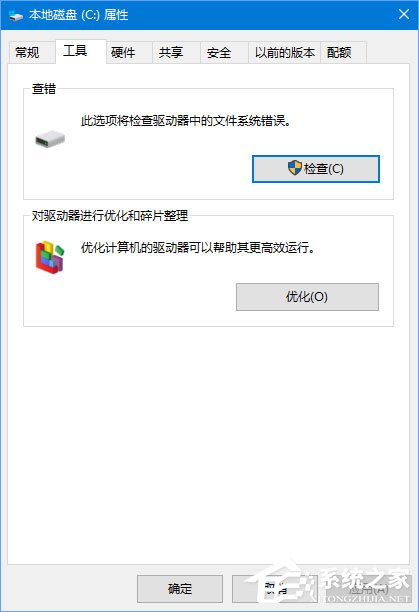
本方法是圖形化界面操作,不熟悉命令行的童鞋可以直觀地輕松操作。在《Win7/Win10雙系統(tǒng)開機總是提示“正在掃描和修復(fù)驅(qū)動器”怎么辦》一文中已經(jīng)作過詳細(xì)介紹,這里不再贅述。
方法二:在控制面板中查看“驅(qū)動器狀態(tài)”
依次進(jìn)入“控制面板系統(tǒng)和安全安全和維護(hù)”,展開“維護(hù)”選項,即可看到“驅(qū)動器狀態(tài)”。如圖:
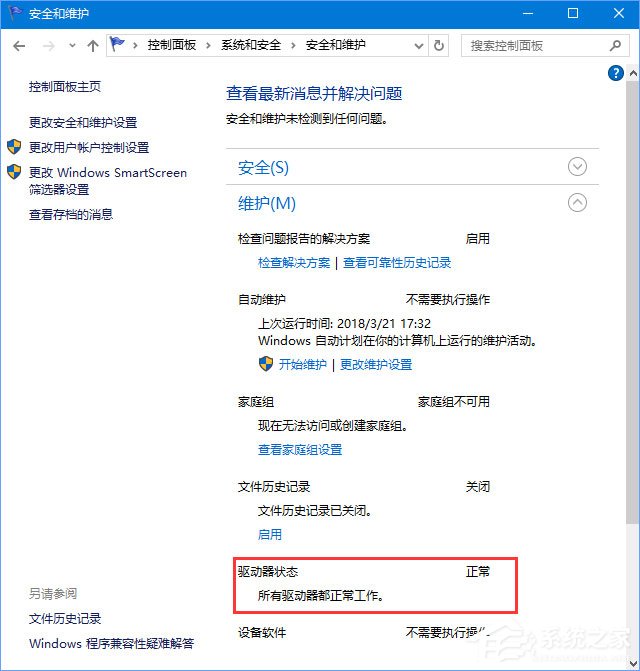
如果某個驅(qū)動器存在錯誤,那么這里會有提示,并給出運行掃描修復(fù)工具的鏈接。
下面小編再介紹兩個命令行操作方法。
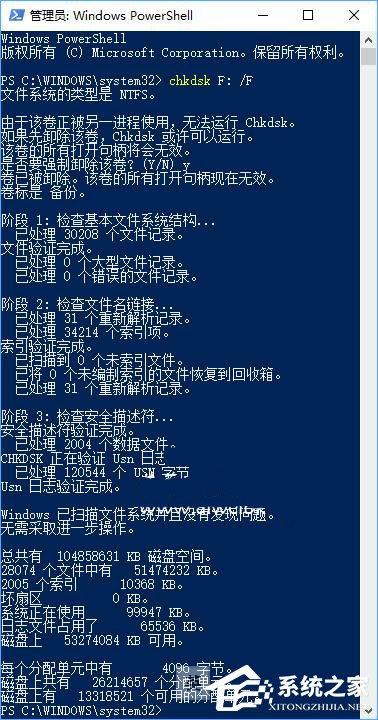
方法三:運行chkdsk命令掃描修復(fù)磁盤錯誤
1、chkdsk是Windows系統(tǒng)自帶的磁盤掃描修復(fù)工具。我們既可以在cmd命令提示符中,也可以在Windows PowerShell中運行chkdsk命令。使用命令行有一個好處就是:即使磁盤錯誤導(dǎo)致無法進(jìn)入系統(tǒng),也可以進(jìn)入WinRE(Windows恢復(fù)環(huán)境)后運行命令提示符進(jìn)行掃描修復(fù)。
chkdsk命令格式如下:
01chkdsk X: /F復(fù)制代碼chkdsk X: /FPS:X:為需要掃描的驅(qū)動器盤符;需要以管理員身份運行cmd命令提示符或Windows PowerShell。
2、如果你想要從掃描到的錯誤扇區(qū)中恢復(fù)數(shù)據(jù),則需要添加/R參數(shù),命令如下:
01chkdsk X: /F /R復(fù)制代碼chkdsk X: /F /R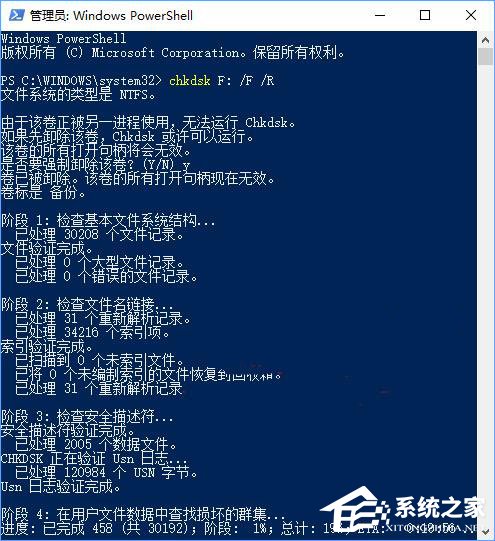
3、如果你需要經(jīng)常使用以上命令掃描修復(fù)磁盤,那么可以把以上命令復(fù)制到記事本中,然后把記事本的后綴擴展名.txt修改為.dat(運行命令提示符)或.ps1(運行Windows PowerShell),然后右鍵點擊該文件,選擇“以管理員身份運行”即可(如何為.ps1格式PowerShell腳本的右鍵菜單添加“以管理員身份運行”選項)。
PS: 如果你在運行chkdsk命令掃描系統(tǒng)盤時,因為磁盤被占用而無法運行命令,那么系統(tǒng)重啟后開機進(jìn)入系統(tǒng)前就會提示你運行chkdsk掃描修復(fù)磁盤驅(qū)動器。
4、如果你擔(dān)心提示的時間太短而錯過,那么我們可以通過修改注冊表延長提示時間。方法如下:
打開注冊表編輯器,定位至
HKEY_LOCAL_MACHINESYSTEMCurrentControlSetControlSession Manager注:鑒于修改注冊表有風(fēng)險,所以建議修改前備份注冊表,或者創(chuàng)建系統(tǒng)還原點,以便出現(xiàn)問題時恢復(fù)。
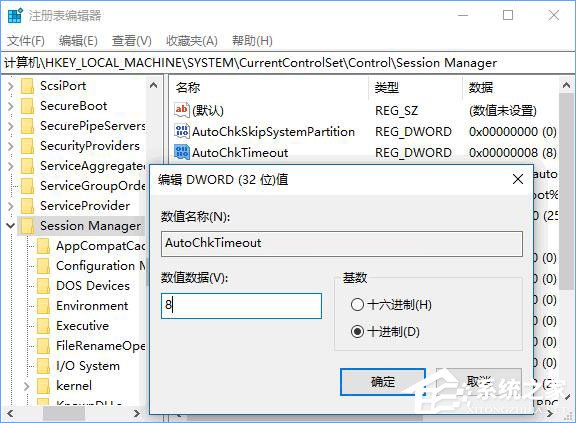
在右側(cè)窗口中找到AutoChkTimeout值,如果沒有可以新建一個DWORD(32位)值,然后命名為AutoChkTimeout即可。雙擊AutoChkTimeout值打開編輯窗口,把基數(shù)修改為“十進(jìn)制”,然后數(shù)值數(shù)據(jù)填寫你希望的秒數(shù)即可,例如你想讓提示時間保持 8 秒,這里就填寫 8 即可。
方法四:Windows PowerShell運行Repair命令掃描修復(fù)磁盤錯誤
在Windows10中Windows PowerShell已經(jīng)逐步取代傳統(tǒng)的cmd命令提示符,所以小編就再介紹一種Windows PowerShell運行命令掃描修復(fù)磁盤錯誤的方法。
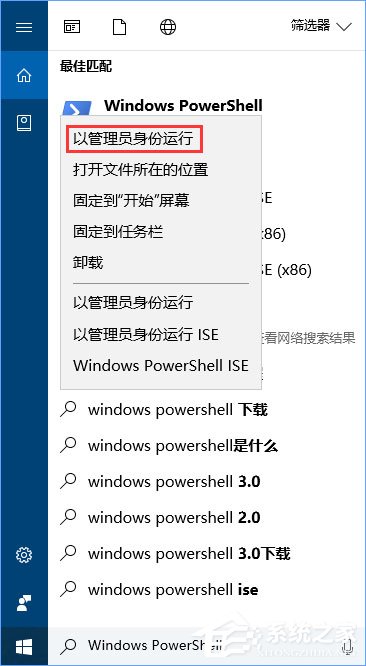
1、右鍵點擊Win10開始按鈕,在彈出的菜單中選擇“Windows Powershell(管理員)”即可以管理員身份運行Windows Powershell。然后運行以下命令:
01Repair-Volume -DriveLetter X復(fù)制代碼Repair-Volume -DriveLetter XPS:X為驅(qū)動器盤符
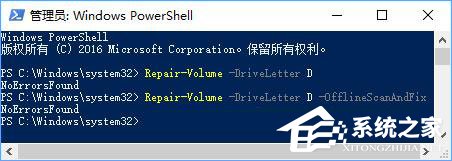
該命令會自動修復(fù)掃描到的磁盤錯誤。
2、如果你想要在掃描磁盤的過程中阻止應(yīng)用程序?qū)懭霐?shù)據(jù)(也就是鎖定驅(qū)動器,使離線狀態(tài)),那么只需在前面的命令后添加OfflineScanAndFix參數(shù)即可。命令如下:
01Repair-Volume -DriveLetter X -OfflineScanAndFix復(fù)制代碼Repair-Volume -DriveLetter X -OfflineScanAndFix以上便是Win10掃描和修復(fù)磁盤驅(qū)動器錯誤的攻略教程,有遇到磁盤驅(qū)動器錯誤的伙伴,可以使用以上方法進(jìn)行修復(fù),希望可以幫助到大家!
相關(guān)文章:
1. Win10創(chuàng)意者怎么對ReFS 3.2進(jìn)行分區(qū)?ReFS 3.2分區(qū)的操作方法2. 低配電腦裝winxp還是win7系統(tǒng)3. Win11更新錯誤0xc1900101怎么辦?解決Windows11安裝助手上的錯誤代碼0xc19001014. Fedora系統(tǒng)怎么設(shè)置打開新終端時默認(rèn)打開新標(biāo)簽頁?5. win7任務(wù)欄顏色更改教程6. win8.1界面下啟動IE 11瀏覽器metro版的實用小妙招7. win7系統(tǒng)中提示未授予用戶在此計算機上的請求登錄類型的具體處理方法8. 微軟重新構(gòu)建win11記事本應(yīng)用 功能和界面煥然一新9. win8.1升級win10出現(xiàn)modern setup host停止工作怎么辦?10. win101803更新升級190960%失敗怎么辦

 網(wǎng)公網(wǎng)安備