Win7虛擬打印機(jī)TinyPDF怎么用?
TinyPDF就是一款功能強(qiáng)大的虛擬打印機(jī),這款虛擬打印機(jī)很多公司都會(huì)使用,不過(guò)剛接觸的可能不太懂,那么虛擬打印機(jī)TinyPDF怎么用呢?其實(shí)方法很簡(jiǎn)單,下面就由小編教大家Win7虛擬打印機(jī)TinyPDF怎么用吧!
Win7虛擬打印機(jī)TinyPDF怎么用?
1、TinyPDF不含任何廣告,插件,不生成水印,無(wú)彈出窗口;而且完全免費(fèi)無(wú)限制的PDF轉(zhuǎn)換和創(chuàng)建;支持從任何Windows組件中打印;不需安裝GS等任何第三方軟件。
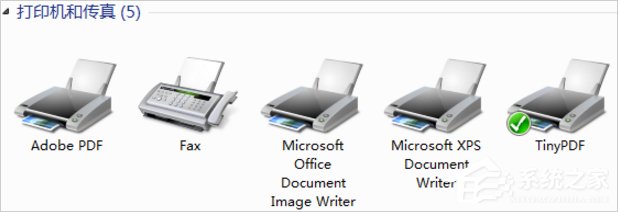
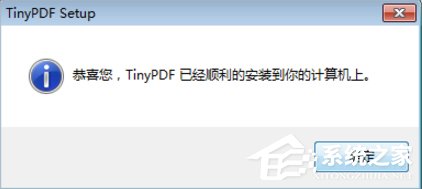
2、下載TinyPDF并安裝就可以了,安裝成功會(huì)有提示。
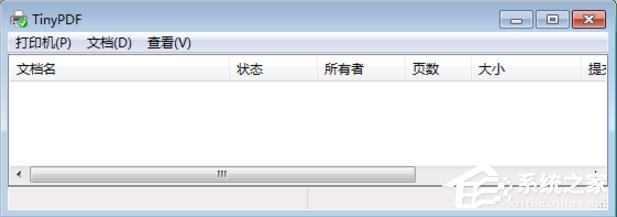
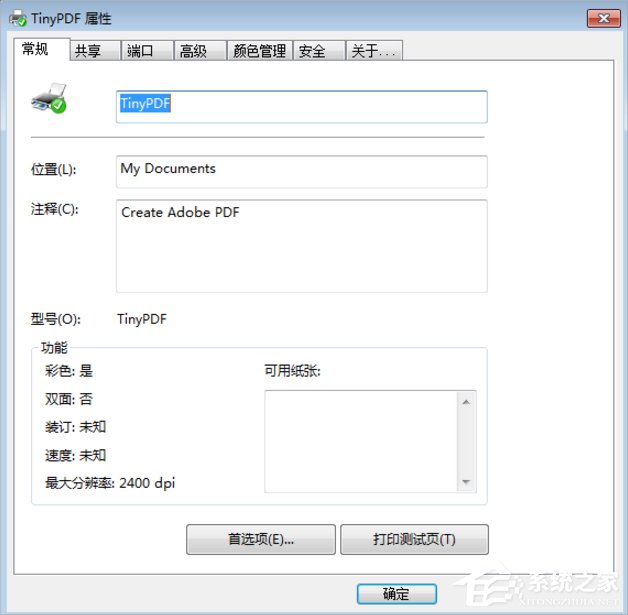
3、這個(gè)打印機(jī)的主頁(yè)面,我們可以對(duì)打印機(jī)進(jìn)行一些設(shè)置和基本功能的了解。
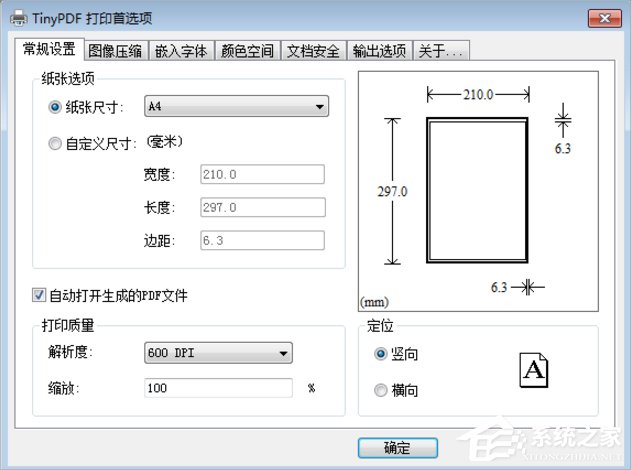
4、首選項(xiàng)設(shè)置頁(yè)面,可以根據(jù)自己的需要,進(jìn)行設(shè)置,清晰明了人性化。很多內(nèi)容都可以設(shè)置,這里我就不再詳細(xì)介紹。
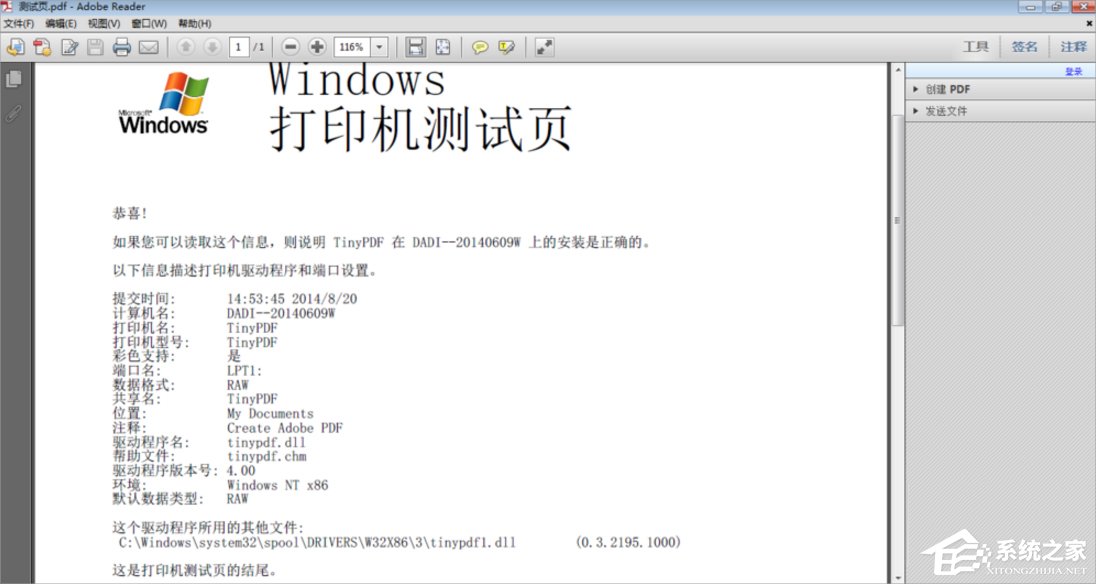
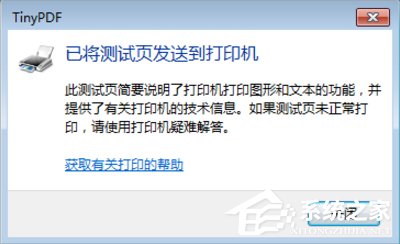
5、在打印機(jī)屬性里,常規(guī)里有打印測(cè)試頁(yè),我還沒打過(guò)呢,打一張看看。不錯(cuò)吧。
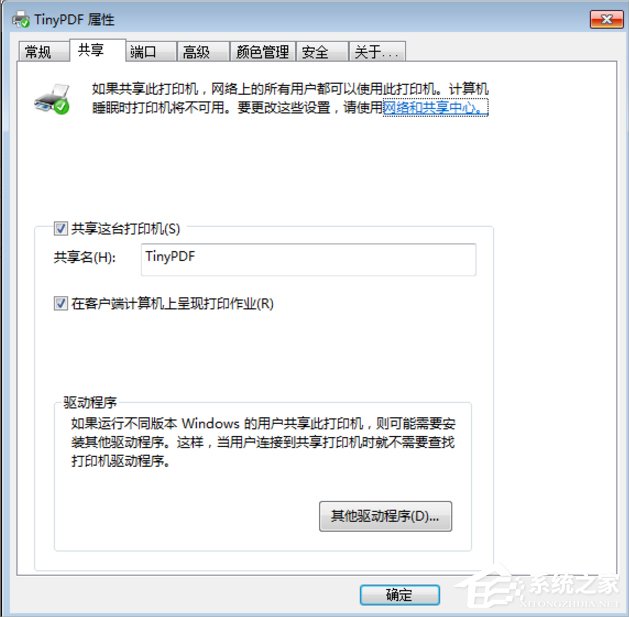
6、這個(gè)虛擬打印機(jī)和普通打印機(jī)一樣,也可以共享。
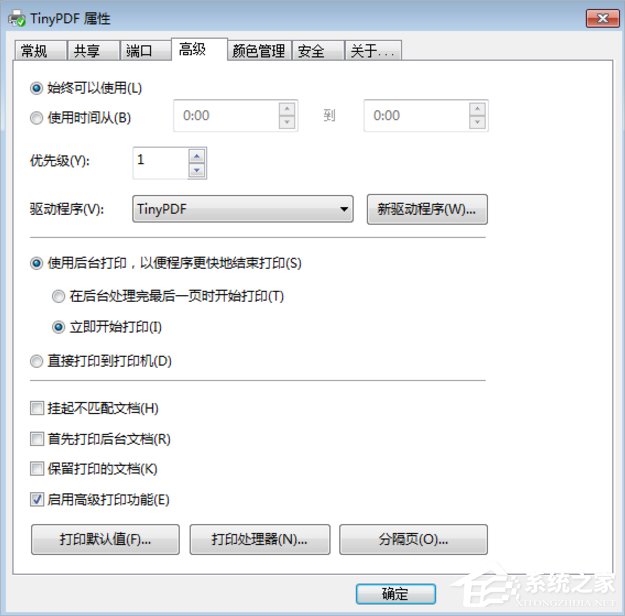
7、在打印機(jī)屬性里面的高級(jí)里面還有一些人性化的設(shè)置,可以根據(jù)自己的喜好進(jìn)行設(shè)置。
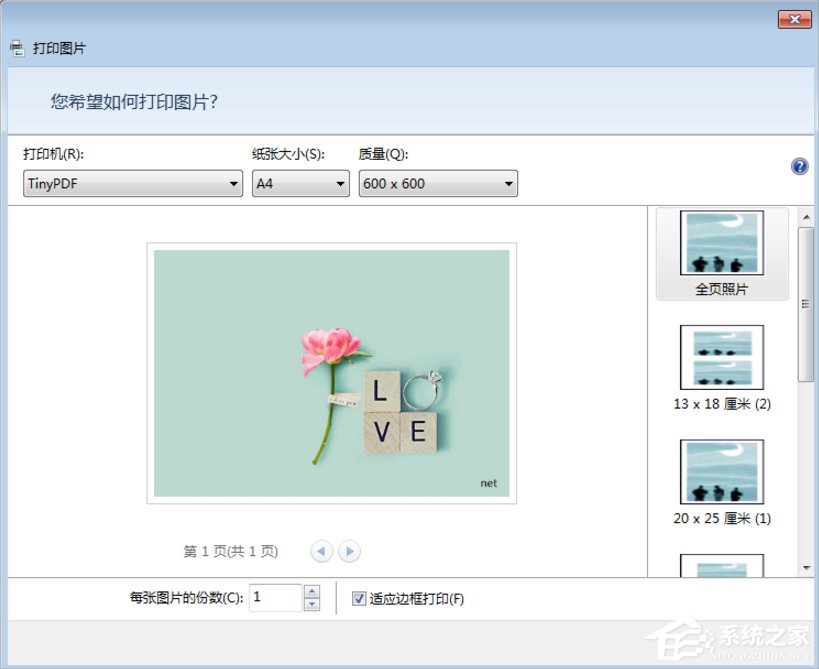
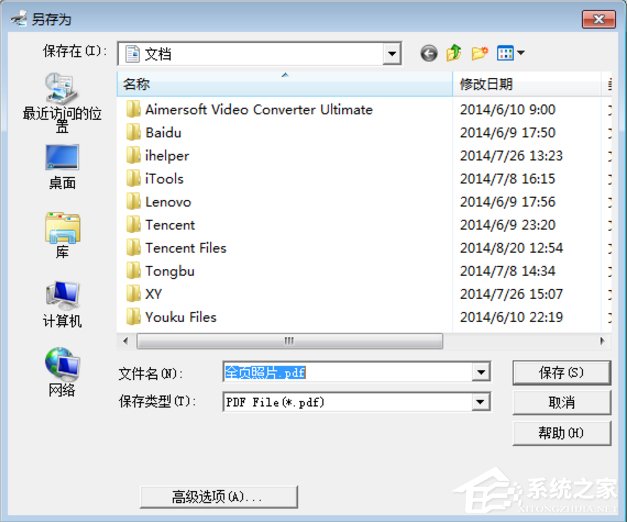
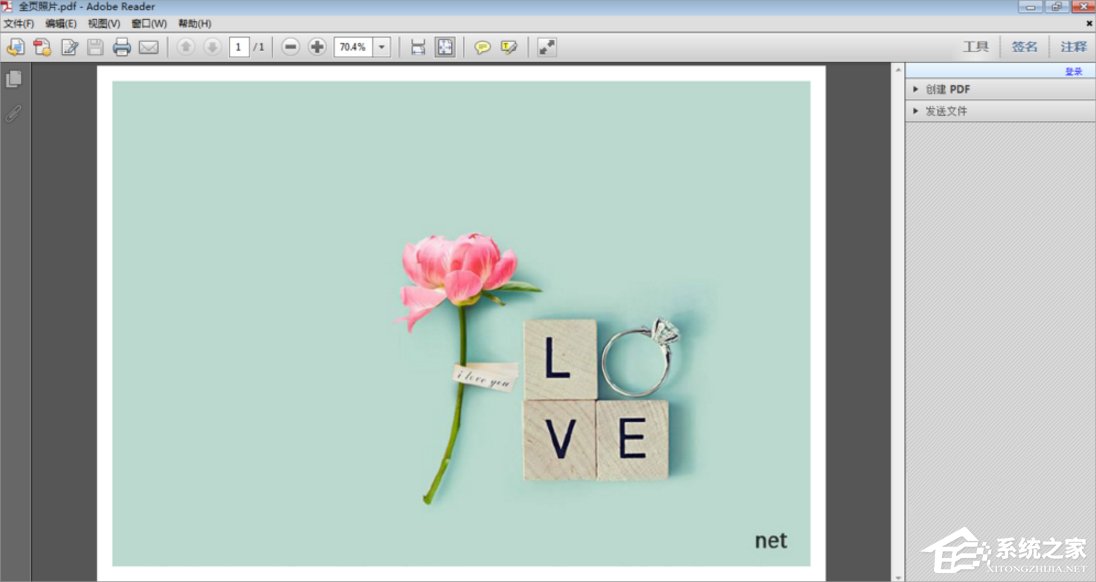
8、此虛擬打印機(jī)的強(qiáng)大功能,你用過(guò)之后就知道了,肯定不會(huì)讓你后悔。我打印一個(gè)圖片你們看一下。很清晰,很美觀吧。
溫馨提示:當(dāng)保存的時(shí)候提示錯(cuò)誤的時(shí)候,是因?yàn)槲募种貜?fù)造成的,你可以刪除重復(fù)的文件或者是修改文件名字再保存。
現(xiàn)在大家應(yīng)該知道Win7虛擬打印機(jī)TinyPDF怎么用了吧,我們只需要先安裝了虛擬打印機(jī)TinyPDF,之后按照教程設(shè)置一下就可以了。
相關(guān)文章:
1. win101803更新升級(jí)190960%失敗怎么辦2. 谷歌瀏覽器win7系統(tǒng)能否使用詳情3. win7系統(tǒng)中提示未授予用戶在此計(jì)算機(jī)上的請(qǐng)求登錄類型的具體處理方法4. Windows 7應(yīng)用教程:玩轉(zhuǎn)Win7之圖標(biāo)的排列5. 微軟重新構(gòu)建win11記事本應(yīng)用 功能和界面煥然一新6. SCO Unix 系統(tǒng)下網(wǎng)卡的安裝及故障排除7. win8.1界面下啟動(dòng)IE 11瀏覽器metro版的實(shí)用小妙招8. Win10系統(tǒng)調(diào)制解調(diào)器報(bào)告了一個(gè)錯(cuò)誤如何解決9. Windows Vista:微軟的一個(gè)新神話?10. Fedora系統(tǒng)怎么設(shè)置打開新終端時(shí)默認(rèn)打開新標(biāo)簽頁(yè)?

 網(wǎng)公網(wǎng)安備