Win10系統怎么刪除windows.old?
不少用戶升級Win10系統,升級過程中會保留windows.old文件,并且windows.old文件是存儲在系統盤中,占用了大量的系統盤空間,如果系統盤出現空間不足的情況,必須要刪除windows.old文件,已達到釋放空間的效果,Win10系統怎么刪除windows.old呢?
Windows10系統刪除Windows old文件的三種方法:
方法一:在資源管理器中清理磁盤。
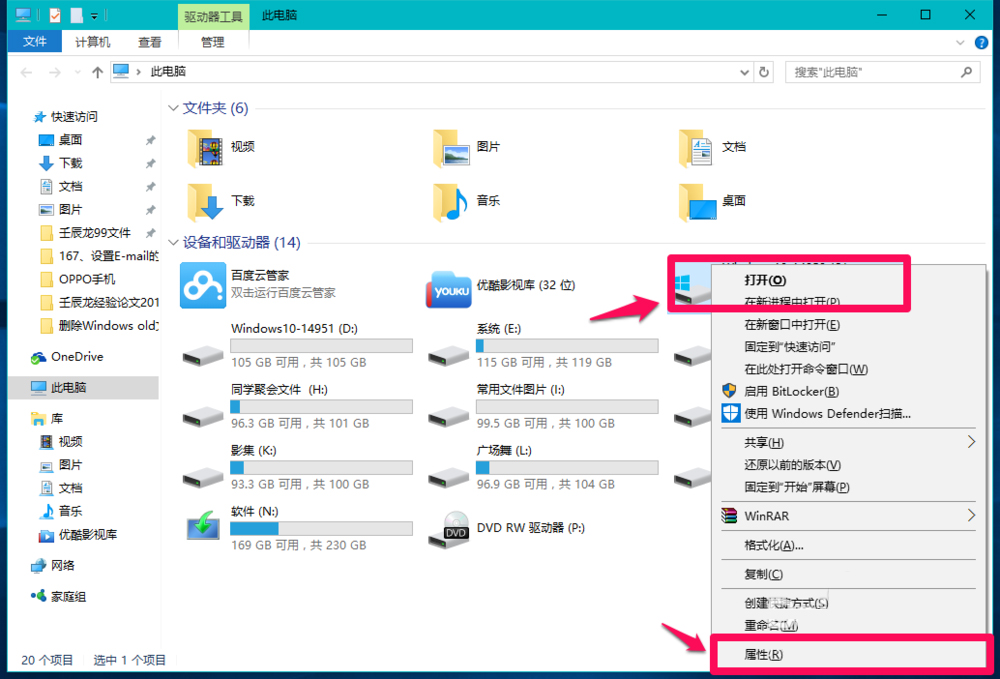
1、進入資源管理器,右鍵點擊系統盤(C:),在右鍵菜單中點擊【屬性】;
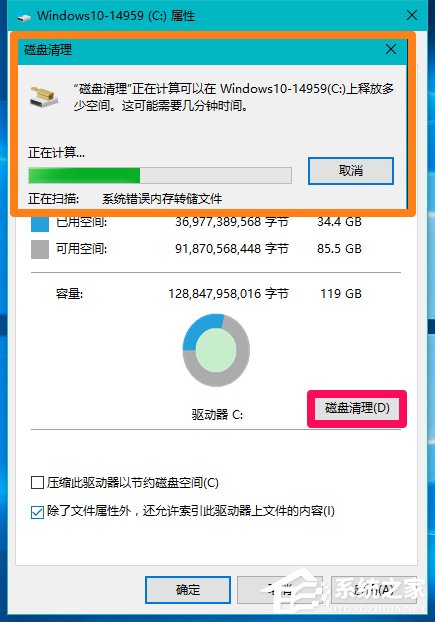
2、在Windows10-14959(C:)屬性窗口,我們點擊【磁盤清理】,彈出正在掃描對話框;
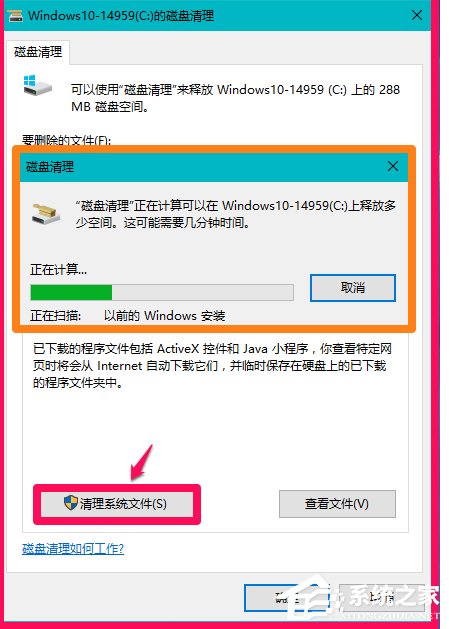
3、掃描完成后,打開Windows10-14959(C:)屬性磁盤清理窗口,點擊【清理系統文件】,又彈出一個正在掃描Windows更新清理對話框;
4、掃描完成以后,我們可以看到Windows old文件為12.6GB,點擊【確定】;
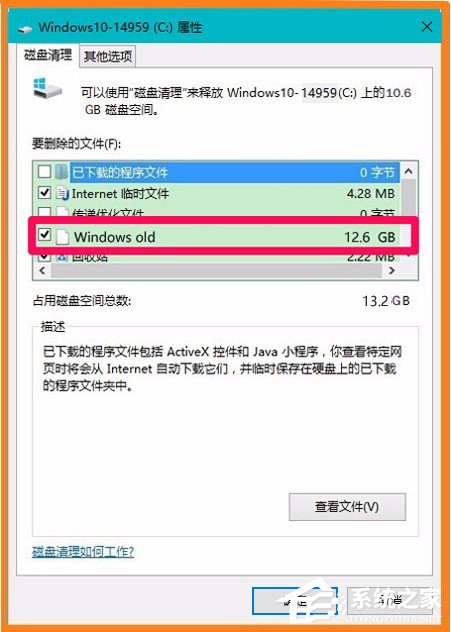
5、我們點擊確定以后,彈出一個詢問對話框:確實要永久刪除這些文件嗎?點擊【刪除文件】,操作繼續進行,直至刪除完全。
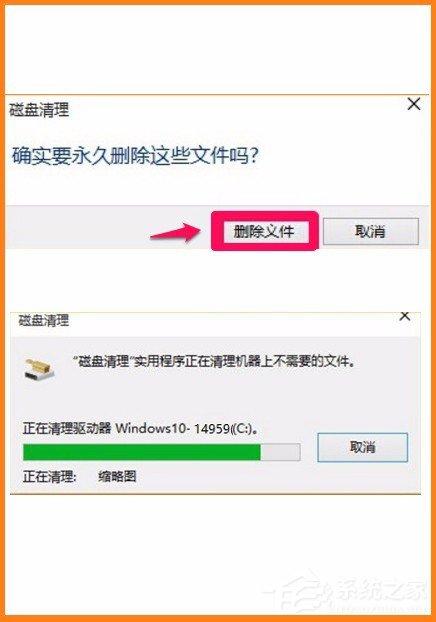
6、打開系統(C:)盤,可以看到 Windows old文件已經刪除。
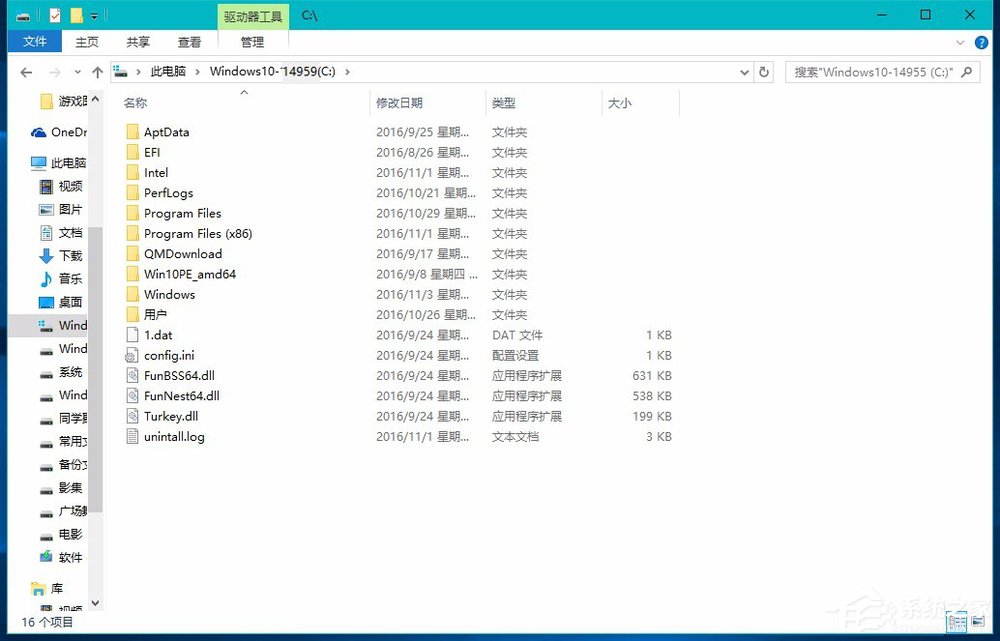
方法二:在系統設置里刪除Windows old文件。
1、點擊系統桌面右下角的【通知】圖標,在打開的通知側邊欄中點擊【所有設置】,在Windows設置窗口,點擊【系統】;
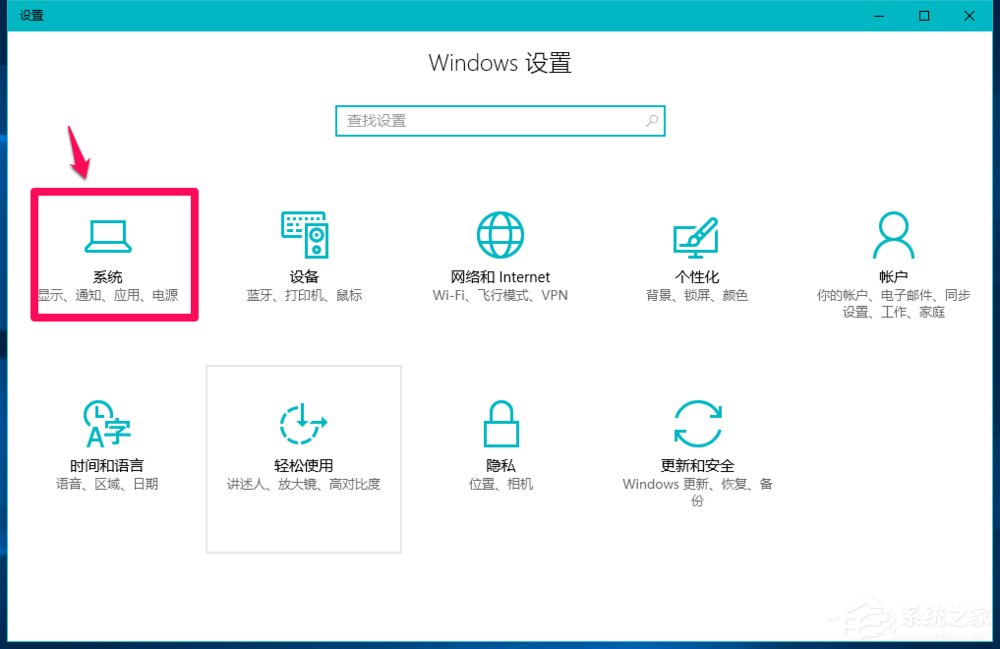
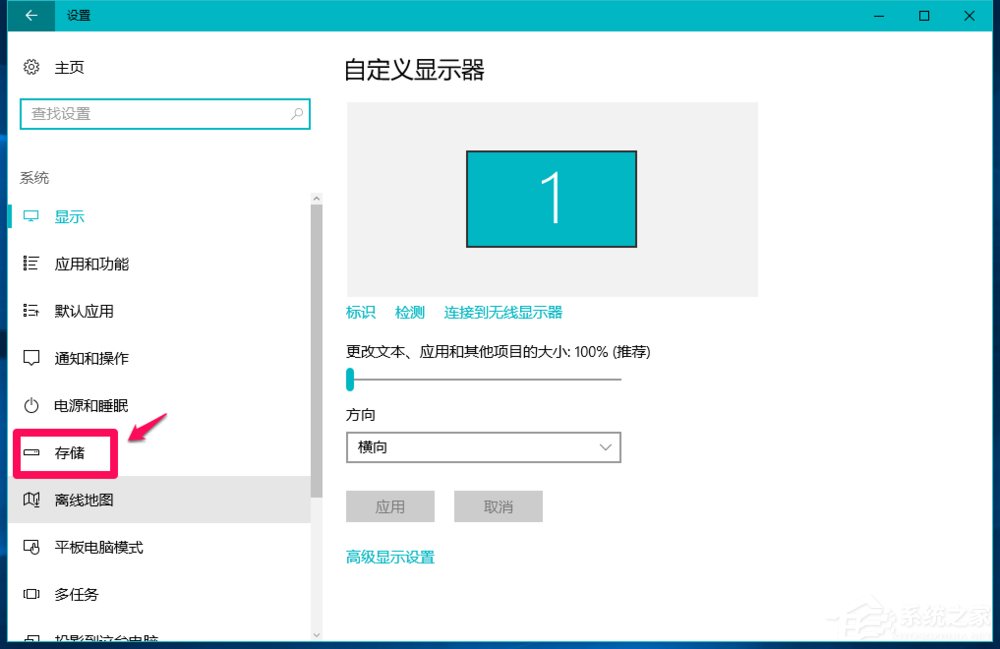
2、在設置窗口,我們點擊窗口左側的【存儲】;
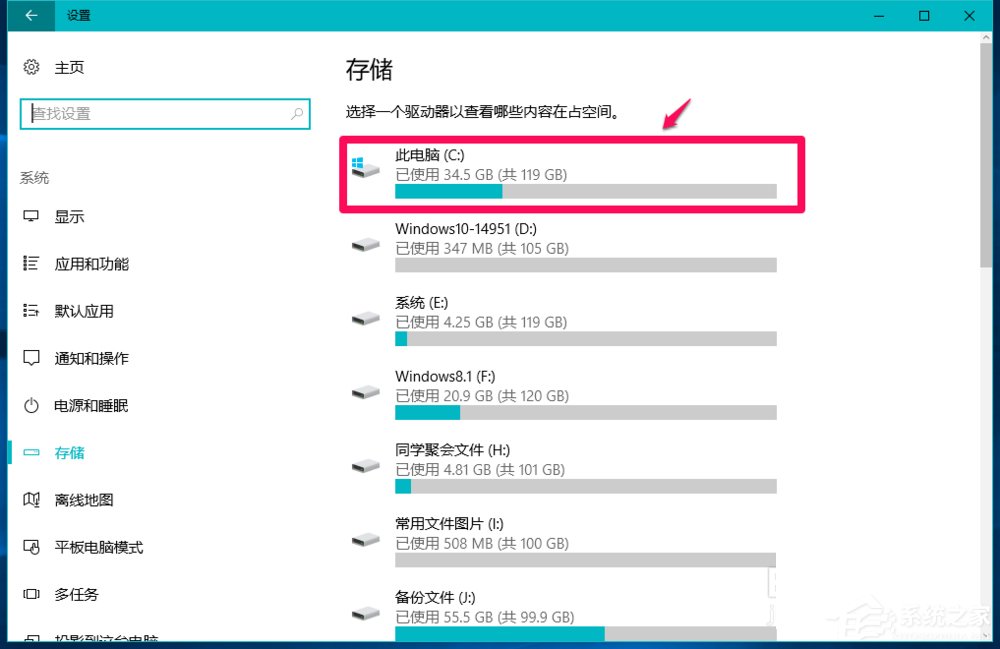
3、在存儲對應的右側窗口,點擊【此電腦(C:)】;
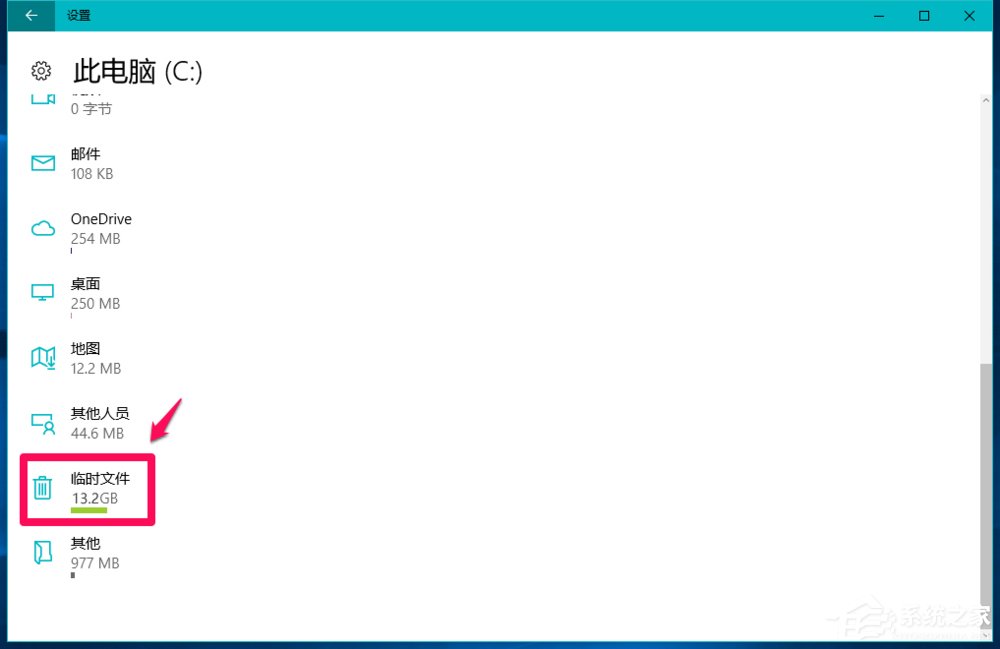
4、在此電腦窗口,向下拉動,找到【臨時文件】,并點擊【臨時文件】;
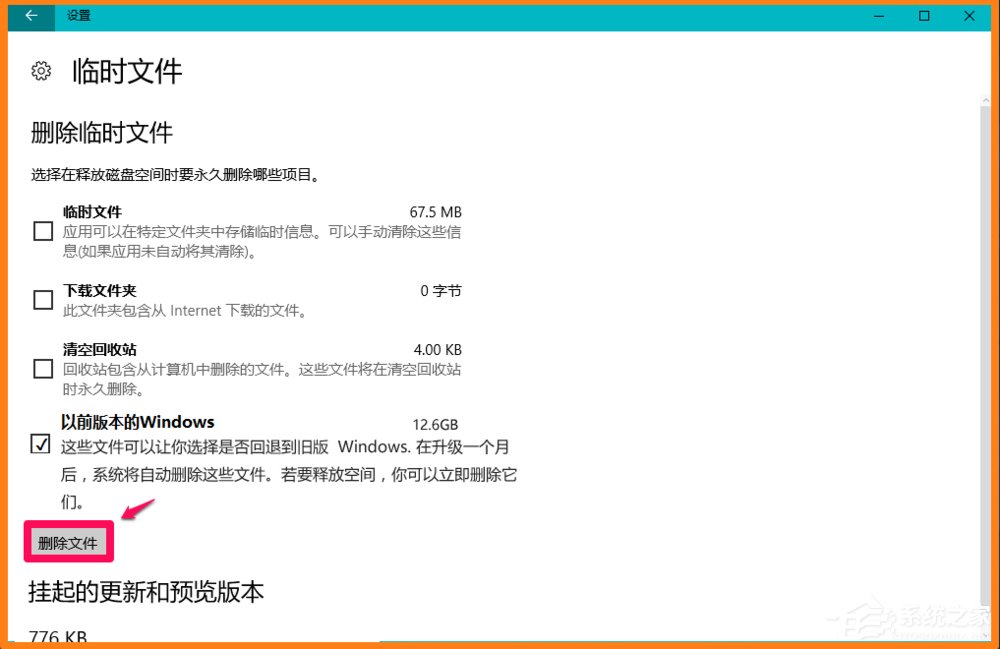
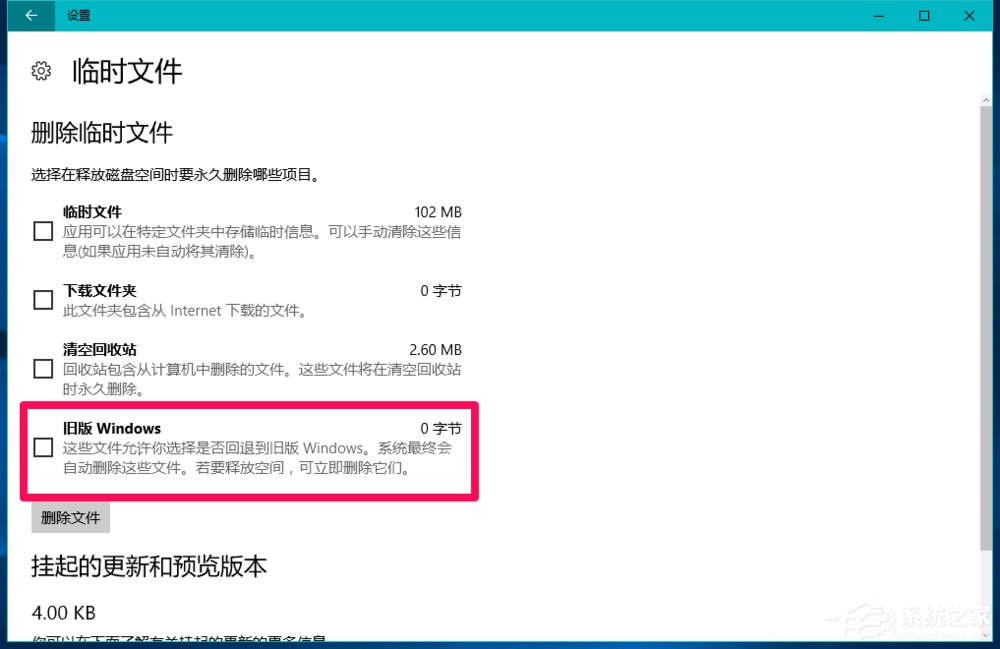
5、在臨時文件窗口,我們可以看到【以前版本的Windows】有12.6GB,即系統升級保留的Windows old文件,點擊【刪除文件】;
6、文件刪除以后,臨時文件中的【以前版本的Windows】項消失,進入系統磁盤可以看到 舊版Windows old為:0字節,說明以前版本的Windows文件已經刪除。
方法三:使用第三方軟件刪除Windows old文件。
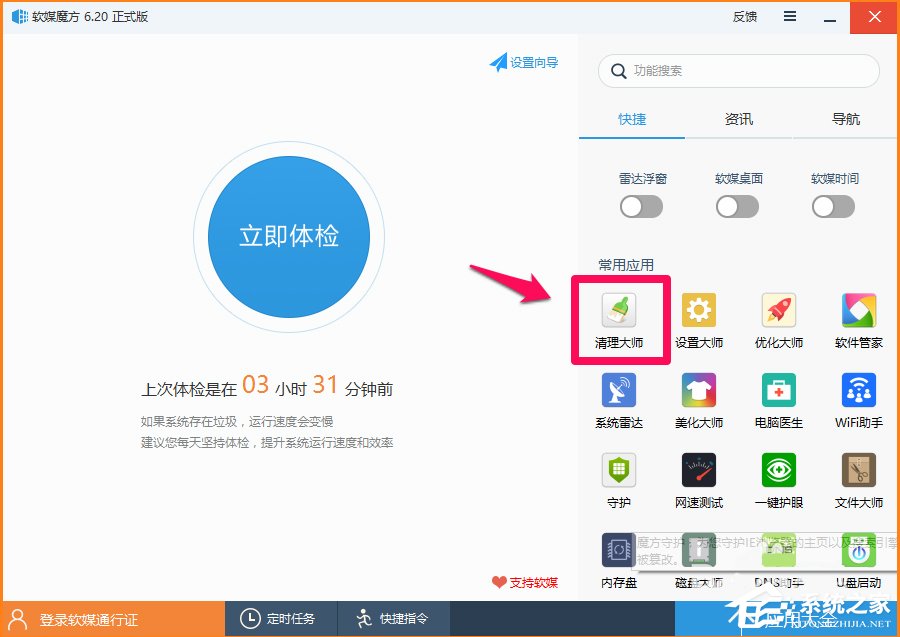
1、啟動軟媒魔方軟件,點擊【清理大師】;
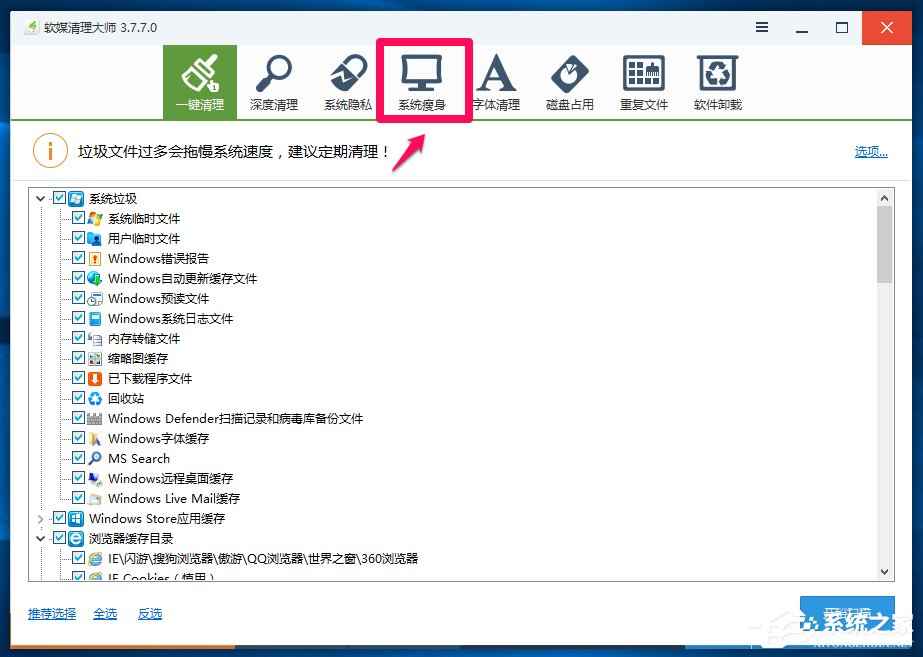
2、在軟媒清理大師窗口,我們點擊【系統瘦身】;
3、我們點擊瘦身以后,再點擊右下角的【開始分析】;
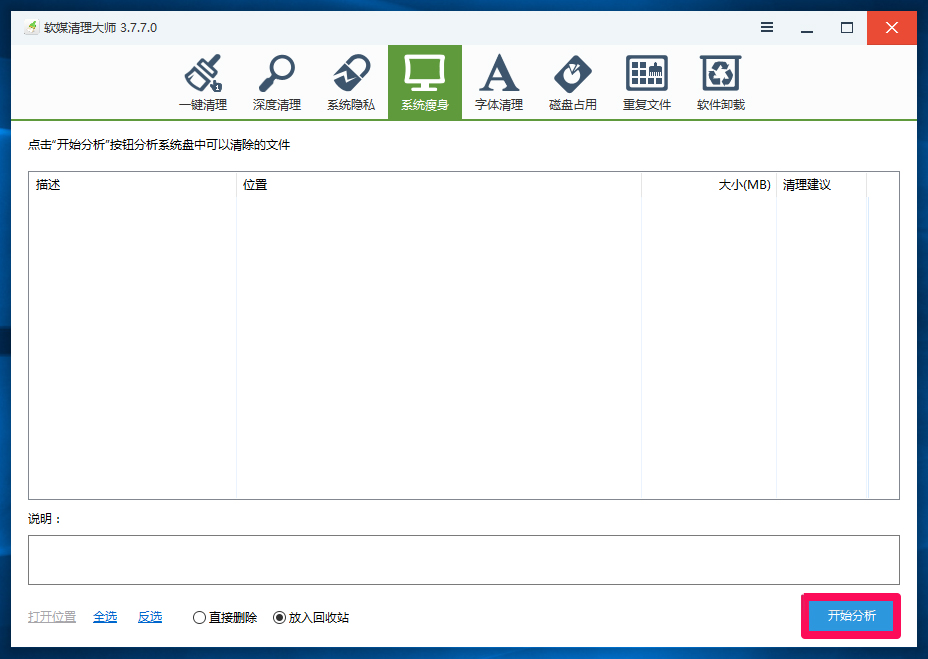
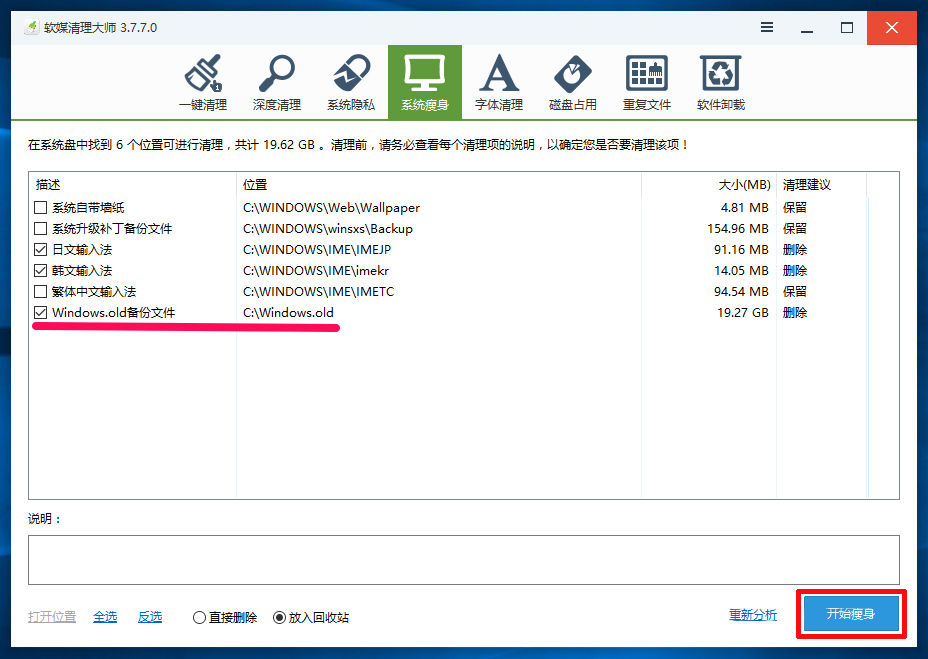
4、在瘦身窗口顯示了Windows.old備份文件,位置:C:Windows.old,我們點擊【開始瘦身】;
5、彈出一個提示對話框:
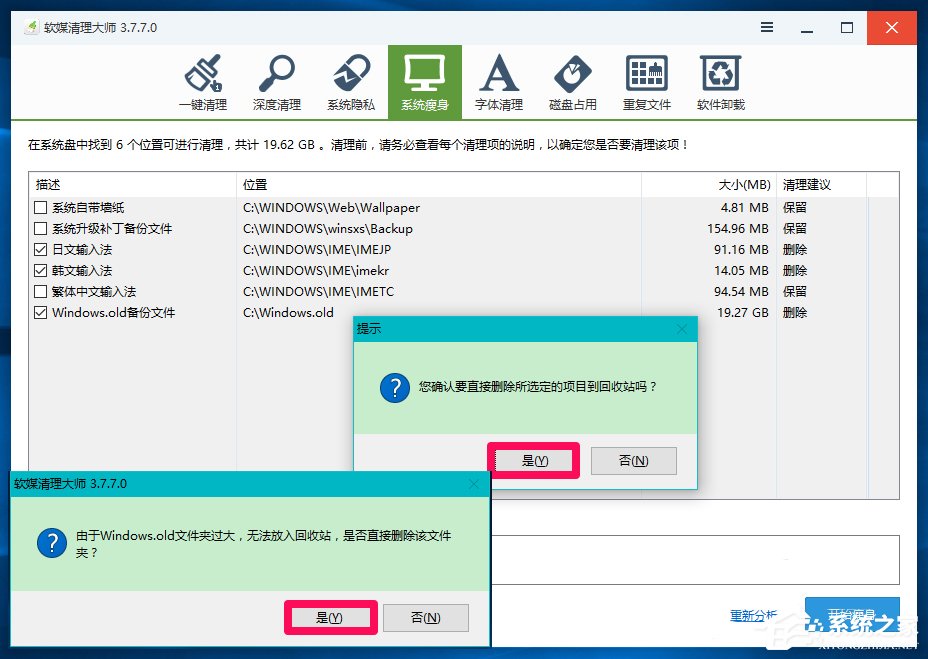
您確認要直接刪除所選定的項目到回收站嗎?
點擊:是(Y);
又彈出一個詢問對話框:
由于Windows.old文件夾過大,無法放入回收站,是否直接刪除該文件夾?
點擊:是(Y)
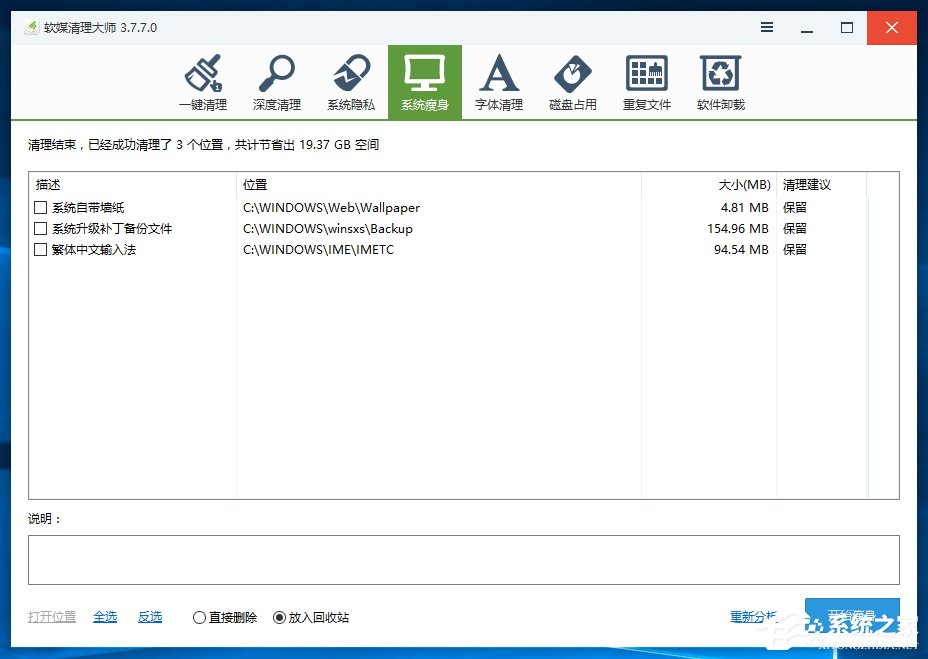
6、經過約4分鐘的時間,Windows.old備份文件已經刪除。
(但此方法刪除Windows.old備份文件不夠徹底,還殘留有部份Windows.old文件。)
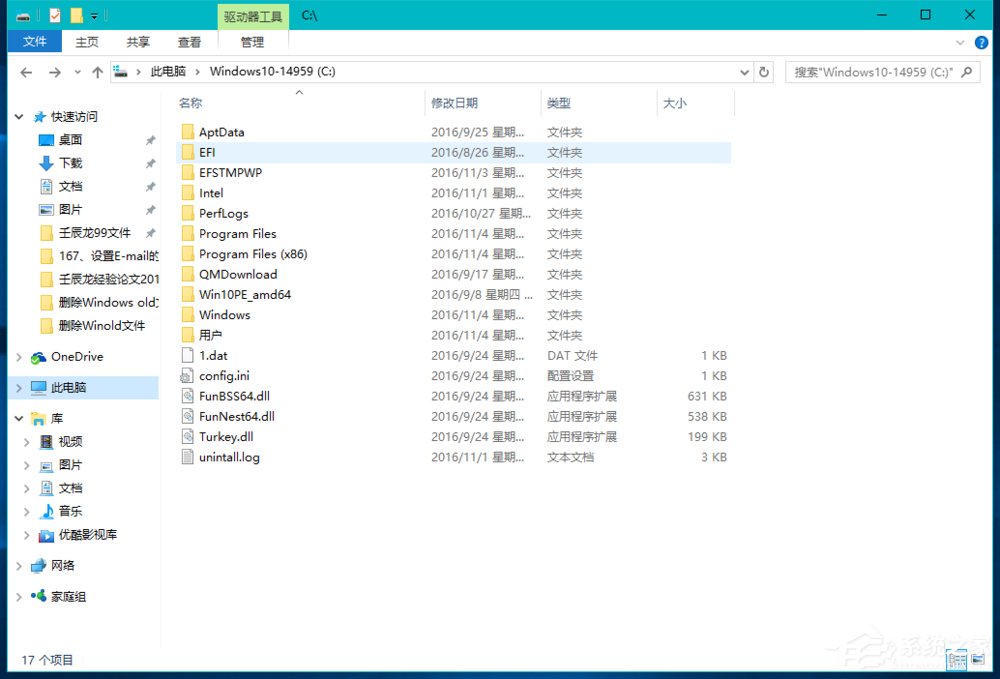
7、進入資源管理器,我們看到Windows.old已經刪除。
以上就是Win10系統刪除windows.old的方法,第二種方法能夠快速并徹底的刪除windows.old。
相關文章:
 網公網安備
網公網安備