Win10桌面右鍵菜單如何添加家庭組?
Win10桌面右鍵菜單如何添加家庭組?在Windows操作系統中,我們只要和好友一起加入家庭組,就可以和家庭組成員共享圖片、音樂、視頻等文檔,非常方便!為了大家更便捷的使用家庭組功能,下面小編給大家分享Win10桌面右鍵菜單添加家庭組的操作方法。
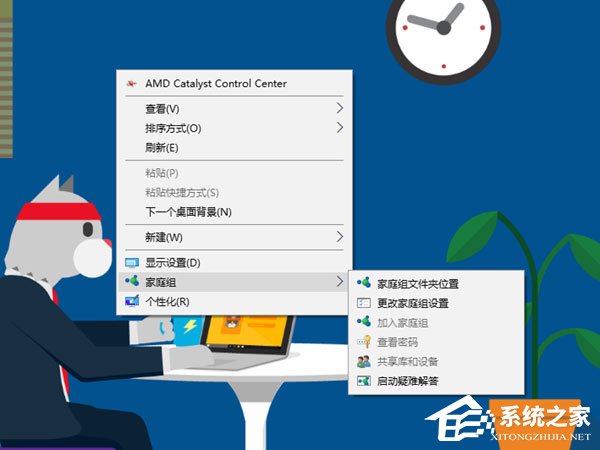
家庭組是什么?
家庭組是微軟在Windows操作系統中提供的一套解決方案,在家庭網絡中,所有的計算機之間都可以互相分享照片、音樂和視頻,甚至可以共享辦公文檔和打印機。此外,你還可以允許家庭組內的其他成員更改你共享的文件。
Win10桌面右鍵菜單如何添加家庭組?
1、桌面右鍵-“新建”-“文本文檔”;
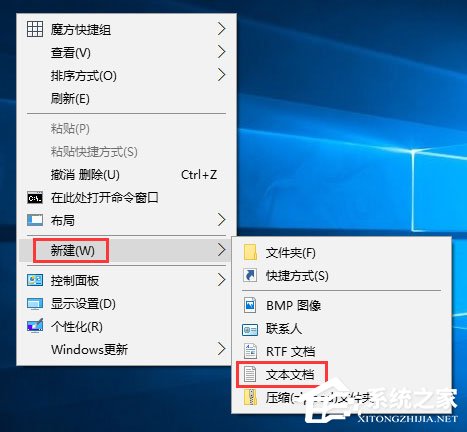
2、在文本文檔中輸入以下代碼:
01Windows Registry Editor Version 5.0002[HKEY_CLASSES_ROOTDesktopBackgroundShellHomeGroup]03"MuiVerb"="家庭組"04"Position"="Bottom"05"Icon"="imageres.dll,-1013"06"SubCommands"=""07[HKEY_CLASSES_ROOTDesktopBackgroundShellHomeGroupShellHomeGroupLocation]08"Icon"="imageres.dll,-1013"09"MuiVerb"="家庭組文件夾位置"10[HKEY_CLASSES_ROOTDesktopBackgroundShellHomeGroupShellHomeGroupLocationcommand]11@="explorer.exe shell:::{B4FB3F98-C1EA-428d-A78A-D1F5659CBA93}"12[HKEY_CLASSES_ROOTDesktopBackgroundShellHomeGroupShellWindows.HomeGroupJoin]13"CommandStateSync"=""14"ExplorerCommandHandler"="{E4D5B02C-82A9-4363-BD02-8BA595200BCF}"15"Icon"="imageres.dll,-1013"16[HKEY_CLASSES_ROOTDesktopBackgroundShellHomeGroupShellWindows.HomeGroupCPL]17"CommandStateSync"=""18"ExplorerCommandHandler"="{AA2E2C5B-0B0C-4ECC-B32B-3935269E0588}"19"Icon"="imageres.dll,-5364"20[HKEY_CLASSES_ROOTDesktopBackgroundShellHomeGroupShellWindows.HomeGroupPassword]21"CommandStateSync"=""22"ExplorerCommandHandler"="{C98F3822-3658-4D75-8A25-6621665ECD56}"23"Icon"="imageres.dll,-5360"24[HKEY_CLASSES_ROOTDesktopBackgroundShellHomeGroupShellWindows.HomeGroupSharing]25"CommandStateSync"=""26"ExplorerCommandHandler"="{ED8C22CA-7722-464A-A522-7967ABF63C35}"27"Icon"="imageres.dll,-1010"28[HKEY_CLASSES_ROOTDesktopBackgroundShellHomeGroupShellWindows.HomeGroupTroubleshooter]29"CommandStateSync"=""30"ExplorerCommandHandler"="{7B90DAE3-4AD0-4F0D-BE80-A26B296C3156}"31"Icon"="imageres.dll,-5365"復制代碼Windows Registry Editor Version 5.00[HKEY_CLASSES_ROOTDesktopBackgroundShellHomeGroup]"MuiVerb"="家庭組""Position"="Bottom""Icon"="imageres.dll,-1013""SubCommands"=""[HKEY_CLASSES_ROOTDesktopBackgroundShellHomeGroupShellHomeGroupLocation]"Icon"="imageres.dll,-1013""MuiVerb"="家庭組文件夾位置"[HKEY_CLASSES_ROOTDesktopBackgroundShellHomeGroupShellHomeGroupLocationcommand]@="explorer.exe shell:::{B4FB3F98-C1EA-428d-A78A-D1F5659CBA93}"[HKEY_CLASSES_ROOTDesktopBackgroundShellHomeGroupShellWindows.HomeGroupJoin]"CommandStateSync"="""ExplorerCommandHandler"="{E4D5B02C-82A9-4363-BD02-8BA595200BCF}""Icon"="imageres.dll,-1013"[HKEY_CLASSES_ROOTDesktopBackgroundShellHomeGroupShellWindows.HomeGroupCPL]"CommandStateSync"="""ExplorerCommandHandler"="{AA2E2C5B-0B0C-4ECC-B32B-3935269E0588}""Icon"="imageres.dll,-5364"[HKEY_CLASSES_ROOTDesktopBackgroundShellHomeGroupShellWindows.HomeGroupPassword]"CommandStateSync"="""ExplorerCommandHandler"="{C98F3822-3658-4D75-8A25-6621665ECD56}""Icon"="imageres.dll,-5360"[HKEY_CLASSES_ROOTDesktopBackgroundShellHomeGroupShellWindows.HomeGroupSharing]"CommandStateSync"="""ExplorerCommandHandler"="{ED8C22CA-7722-464A-A522-7967ABF63C35}""Icon"="imageres.dll,-1010"[HKEY_CLASSES_ROOTDesktopBackgroundShellHomeGroupShellWindows.HomeGroupTroubleshooter]"CommandStateSync"="""ExplorerCommandHandler"="{7B90DAE3-4AD0-4F0D-BE80-A26B296C3156}""Icon"="imageres.dll,-5365"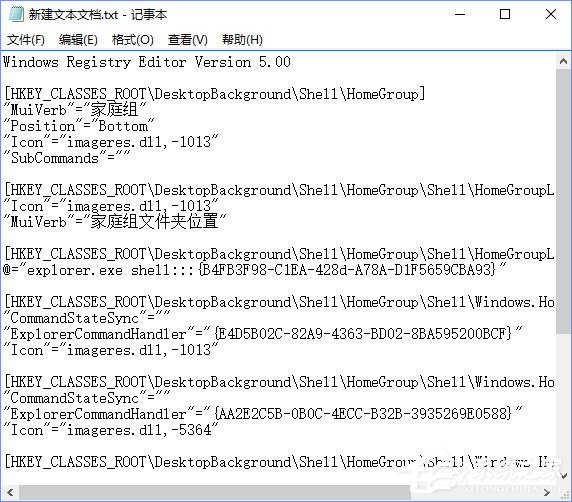
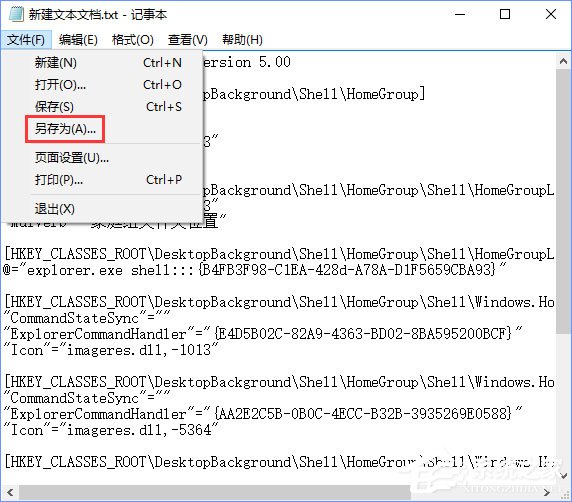
3、點擊“文件”,在下拉選項中點選“另存為”;
4、將保存類型設置為“所有文件(*)”,文件名可以自行設置,不過要以.reg為后綴,這里小編命名為“Add HomeGroup to Desktop Context Menu.reg”;
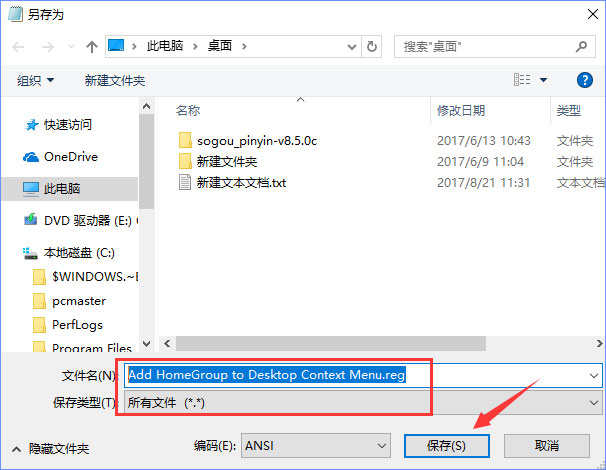
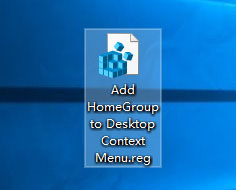
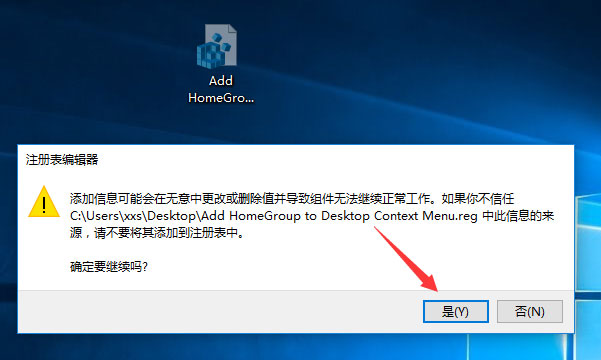
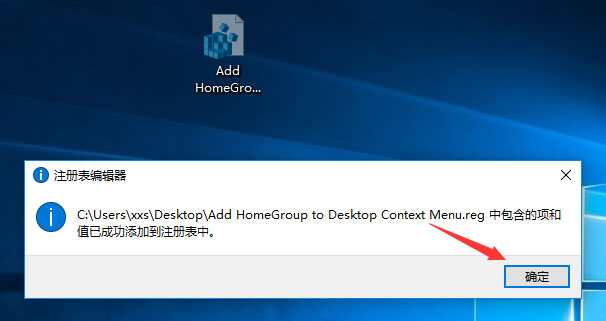
5、這時我們可以在桌面看到我們創建注冊表文件,雙擊運行該注冊表文件,會出現提示框,我們點擊“是”,之后再跳出一個提示框,點擊“確定”,這樣就將注冊表值成功添加到注冊表中了;
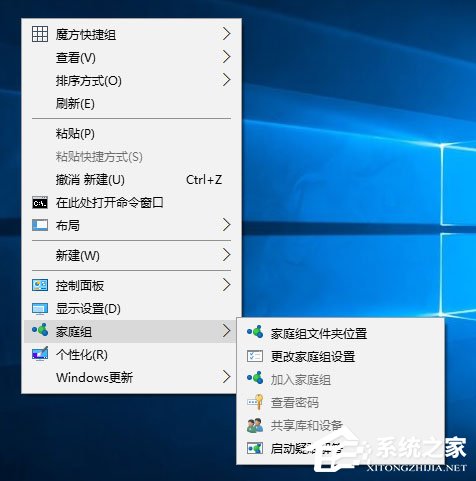
6、再點擊桌面右鍵,你會發現,家庭組已經成功添加到桌面右鍵菜單中了,是不是非常棒?
如何恢復?
1、同理,新建文本文檔,然后輸入以下代碼:
01Windows Registry Editor Version 5.0002[-HKEY_CLASSES_ROOTDesktopBackgroundShellHomeGroup]復制代碼Windows Registry Editor Version 5.00[-HKEY_CLASSES_ROOTDesktopBackgroundShellHomeGroup]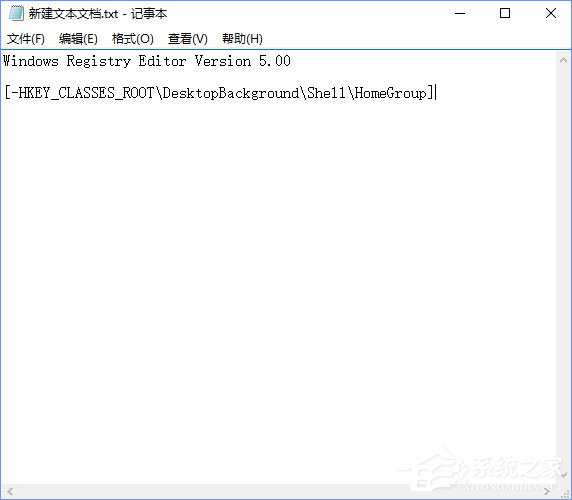
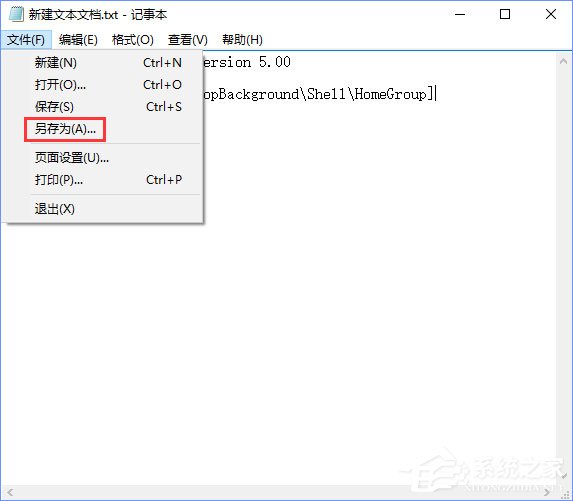
2、點擊文件-另存為;
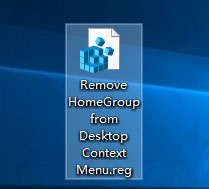
3、保存類型同樣為“所有文件(*)”,文件名這里小編設置為“Remove HomeGroup from Desktop Context Menu.reg”;
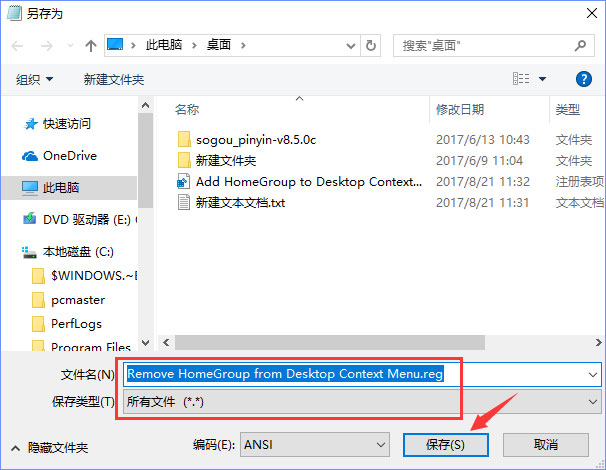
4、這樣桌面就出現了恢復用的注冊表文件,同樣雙擊運行該注冊表文件,在之后出現的提示框,點擊“是”、“確定”即可;
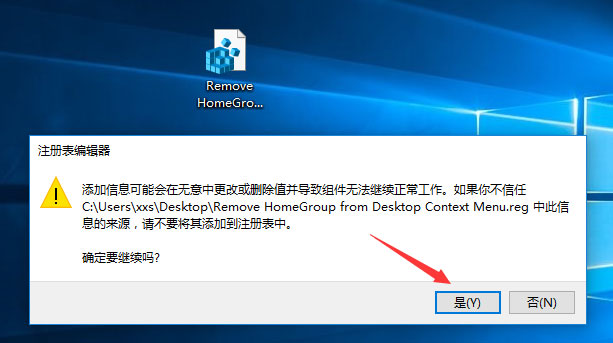
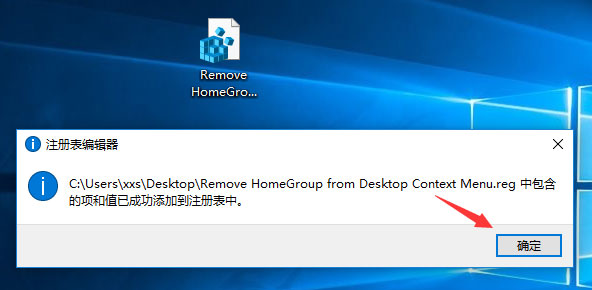
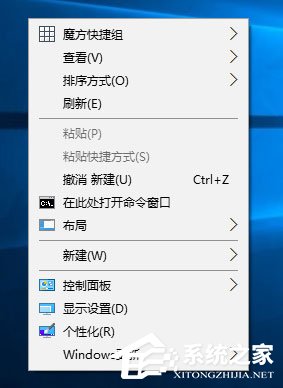
5、再桌面右鍵,你會發現家庭組又不見了,又恢復右鍵菜單原本的模樣了。
總結:
如果大家覺得麻煩的話,也可以直接下載小編制作好的注冊表文件,直接雙擊運行即可實現。
添加:Add HomeGroup to Desktop Context Menu.reg
移除:Remove HomeGroup from Desktop Context Menu.reg
上述便是Win10桌面右鍵菜單添加家庭組的操作方法,這里我們采用的是修改注冊表值的操作方法,方法相對比較簡單,經常需要使用到家庭組功能的伙伴,可以添加一下,操作將會方便很多哦!
相關文章:
1. Win10系統更新到一半突然暫停或取消怎么辦?2. Unix系統中文件管理和文件權限設置教程3. win10系統安裝加載項(插件)導致IE11瀏覽器崩潰的解決方法4. win11控制面板命令有哪些?win11控制面板命令大全介紹5. 微軟暫停推送Win11 KB5007651更新: 承認存在本地安全機構保護錯誤問題6. Windows7系統如何給IE瀏覽器歷史記錄加密?給IE瀏覽器歷史記錄加密的方法介紹7. Win7系統重裝后一直顯示是盜版怎么辦?8. win10系統怎么設置鼠標指針在打字時隱藏? win10隱藏鼠標指針的方法9. Centos7 yum安裝git服務器10. 深度操作系統15.5正式版怎么樣?新增了哪些內容?(附下載地址)
 網公網安備
網公網安備