Win10照片應(yīng)用打不開(kāi)怎么解決?Win10如何重置/重裝照片應(yīng)用程序?
Win10照片應(yīng)用打不開(kāi)怎么解決?在Win10系統(tǒng)中自帶有照片應(yīng)用程序,通過(guò)該程序,我么可以很方便的查看各種照片。然而最近有用反饋,Win10照片應(yīng)用程序打開(kāi)緩慢,甚至無(wú)法工作,這就導(dǎo)致照片無(wú)法查看的問(wèn)題。這該如何解決呢?面對(duì)這種問(wèn)題,我們可以嘗試重置或重裝照片應(yīng)用程序來(lái)解決。
方法一、重置照片應(yīng)用程序
1、來(lái)到系統(tǒng)設(shè)置-應(yīng)用,在應(yīng)用和功能中找到“照片”應(yīng)用,然后點(diǎn)擊“高級(jí)選項(xiàng)”。
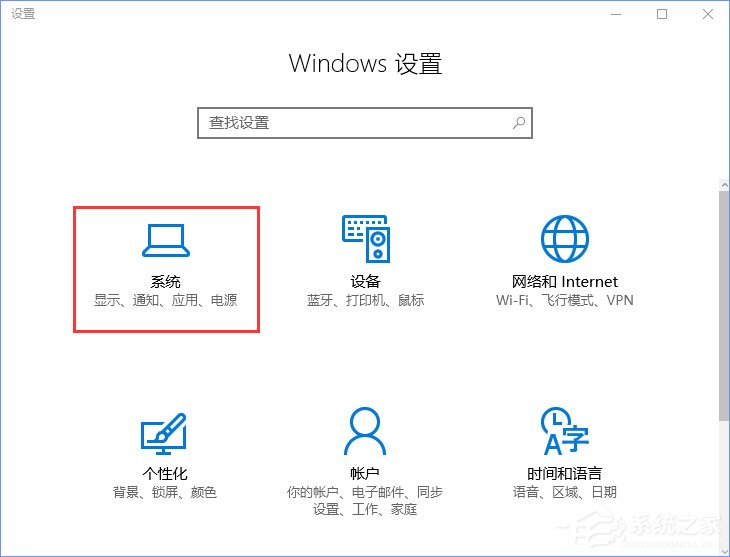
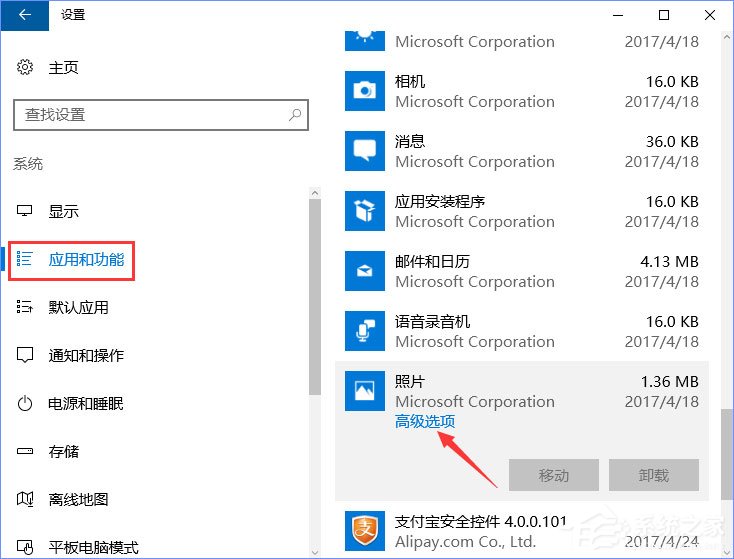
2、在高級(jí)選項(xiàng)中,你將看到一個(gè)“重置”按鈕,點(diǎn)擊此按鈕,然后再在接下來(lái)彈出的對(duì)話框中點(diǎn)擊“重置”。
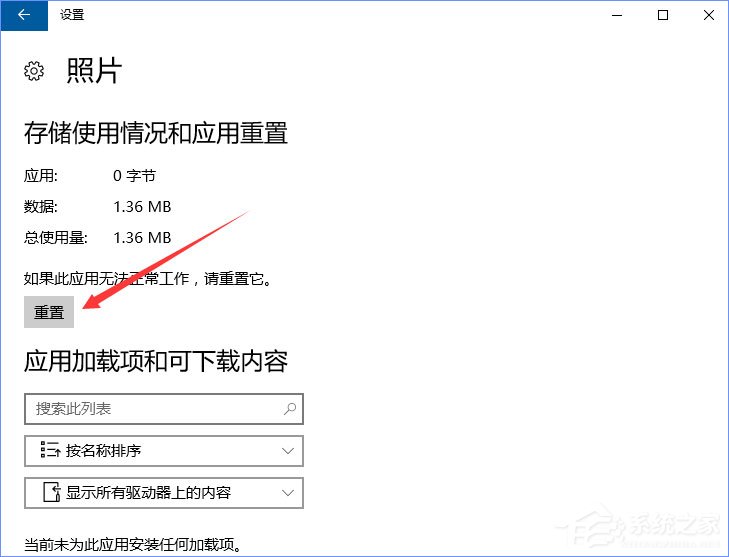
3、稍等一段時(shí)間,當(dāng)“重置”按鈕旁邊顯示一個(gè)對(duì)號(hào)時(shí),照片應(yīng)用既已重置完成,重置過(guò)后,照片應(yīng)用的所有設(shè)置都將恢復(fù)為默認(rèn)。
方法二、重新安裝照片應(yīng)用程序
如果重置照片應(yīng)用程序的設(shè)置沒(méi)有解決問(wèn)題,你可以卸載并重新安裝照片應(yīng)用程序。
1、要卸載照片應(yīng)用程序,請(qǐng)以管理員身份打開(kāi)PowerShell,輸入并執(zhí)行以下命令:
01Get-AppxPackage *Microsoft.Windows.Photos* | Remove-AppxPackage復(fù)制代碼Get-AppxPackage *Microsoft.Windows.Photos* | Remove-AppxPackage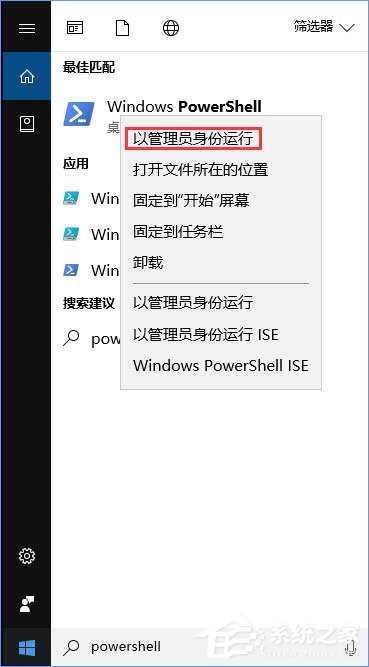
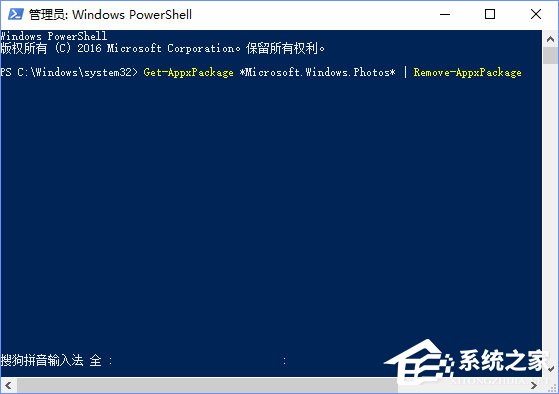
2、然后,再在應(yīng)用商店搜索Microsoft Photos并重新下載安裝。
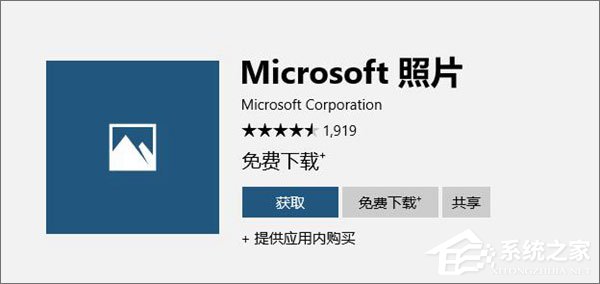
以上兩個(gè)方案應(yīng)該可以幫助你解決Win10自帶的照片應(yīng)用程序打開(kāi)慢或者無(wú)法工作的問(wèn)題。
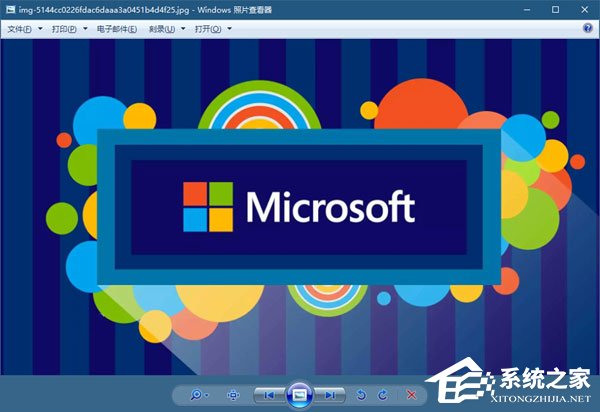
若以上兩個(gè)方案均無(wú)法解決問(wèn)題,請(qǐng)導(dǎo)入此注冊(cè)表以啟用傳統(tǒng)的Windows照片查看器。
以上就是Win10照片應(yīng)用打不開(kāi)的解決辦法,遇到該故障的伙伴,先嘗試重置照片應(yīng)用程序能否解決,如若不行就嘗試重裝照片應(yīng)用程序,如果重裝都沒(méi)辦法解決,那就只好啟用傳統(tǒng)的Windows照片查看器了。
相關(guān)文章:
1. Win7系統(tǒng)重裝后一直顯示是盜版怎么辦?2. Unix系統(tǒng)中文件管理和文件權(quán)限設(shè)置教程3. Windows7系統(tǒng)如何給IE瀏覽器歷史記錄加密?給IE瀏覽器歷史記錄加密的方法介紹4. win11控制面板命令有哪些?win11控制面板命令大全介紹5. 微軟暫停推送Win11 KB5007651更新: 承認(rèn)存在本地安全機(jī)構(gòu)保護(hù)錯(cuò)誤問(wèn)題6. Win10系統(tǒng)如何利用注冊(cè)表徹底禁止迅雷看看開(kāi)機(jī)啟動(dòng)?7. Linux網(wǎng)卡無(wú)法啟動(dòng)報(bào)錯(cuò)RTNETLINK answers: File exists怎么辦?8. win10系統(tǒng)怎么設(shè)置鼠標(biāo)指針在打字時(shí)隱藏? win10隱藏鼠標(biāo)指針的方法9. Centos7 yum安裝git服務(wù)器10. 深度操作系統(tǒng)15.5正式版怎么樣?新增了哪些內(nèi)容?(附下載地址)
 網(wǎng)公網(wǎng)安備