UAC是什么?Windows10使用組策略更改UAC等級的方法
UAC是什么?Windows10如何使用組策略更改UAC等級?UAC就是用戶帳戶控制,在Windows10系統的控制面板中,我們可以設置不同的UAC等級,具體的設置方法請看下文。
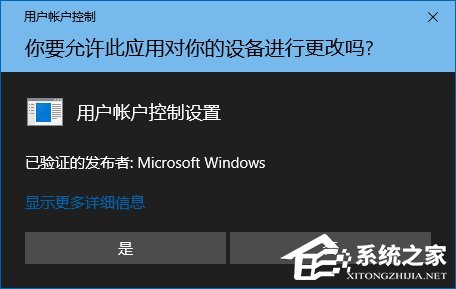
UAC是什么?
UAC即User Account Control,一般指用戶帳戶控制,是微軟公司在其Windows Vista及更高版本操作系統中采用的一種控制機制。其原理是通知用戶是否對應用程序使用硬盤驅動器和系統文件授權,以達到幫助阻止惡意程序(有時也稱為“惡意軟件”)損壞系統的效果
Windows10如何使用組策略更改UAC等級?
設置所需條件:
1、Windows Vista及更高版本的專業版、旗艦版、企業版、教育版系統。
2、帶有密碼的管理員賬戶(否則就算設置了要輸入密碼也等于沒設置)。
操作如下:
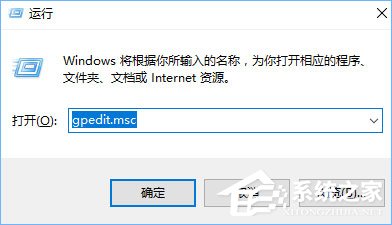
1、首先請按Win+R,輸入gpedit.msc,打開組策略。
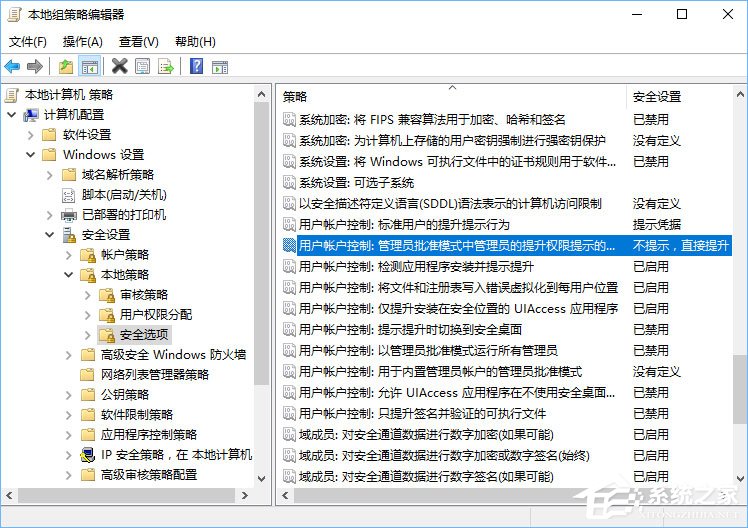
2、然后我們在左側窗口找到“計算機配置--Windows設置--安全設置--本地策略--安全選項”,再在右側窗口找到“用戶帳戶控制: 管理員批準模式中管理員的提升權限提示的行為”,雙擊該條目,打開設置窗口,如下圖:
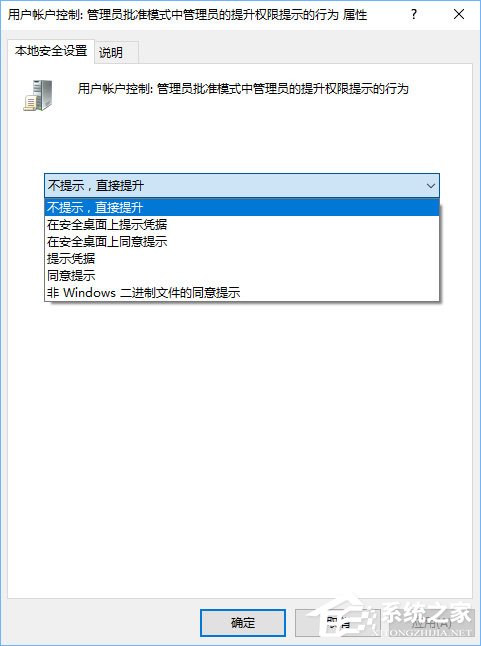
3、這里面有好幾個選項,你也許已經有點被繞暈了。你可以參考另一個選項卡的說明內容,小編把它通俗地解釋一下:
• 不提示直接提升: 關閉UAC,需要權限時直接提升權限。
• 在安全桌面上提示憑據: 需要權限時在安全桌面上輸入管理員密碼提升權限。
• 在安全桌面上同意提示: 需要權限時在安全桌面上選擇“允許”提升權限。
• 提示憑據: 需要權限時在普通窗口中輸入管理員密碼提升權限。
• 同意提示: 需要權限時在普通窗口中選擇“允許”提升權限。
• 非 Windows 二進制文件的同意提示: (默認設置)當非 Microsoft 應用程序的某個操作需要提升權限時,選擇“允許”提升權限。
其中安全桌面就是那個降低桌面亮度且只保留提升權限確認對話框的環境。
若我們選擇“在安全桌面上提示憑據”,點擊確定,設置成功。以后UAC提升權限將要求管理員輸入密碼,就如同文章開頭所示圖片的效果。
如果你選擇“提示憑據”或者“同意提示”(即不需要安全桌面),那么請你先將控制面板中的UAC等級調到最低,否則設置完以后的UAC還是會帶安全桌面。
上述便是Windows10使用組策略更改UAC等級的操作方法,不會操作的朋友,可以按照小編的步驟進行設置。
相關文章:
1. Windows10純凈版系統右鍵新建沒有office選項怎么解決?2. Linux網卡無法啟動報錯RTNETLINK answers: File exists怎么辦?3. Win11系統怎么設置簡體中文?Win11設置簡體中文的方法4. 常見的操作系統有哪些類型?常見的五大操作系統類型詳細介紹5. win11鼠標右鍵怎么打開所有選項?6. Unix系統中文件管理和文件權限設置教程7. Win10系統提示未能成功安裝設備驅動程序怎么辦?8. 微軟暫停推送Win11 KB5007651更新: 承認存在本地安全機構保護錯誤問題9. Win11重置失敗未做更改怎么辦?Win11重置失敗未做更改五種解決方法10. Centos7 yum安裝git服務器

 網公網安備
網公網安備