文章詳情頁
Win10如何使用PIN或密碼來審批管理員權限?
瀏覽:216日期:2022-10-07 18:35:51
Win10如何使用PIN或密碼來審批管理員權限?正常情況下,我們只要右鍵程序選擇“以管理員身份運行”即可提權,但為了更加的安全,我們可以使用憑據來批準提權。下面小編給大家分享Win10使用PIN或密碼來審批管理員權限的操作方法。
步驟如下:
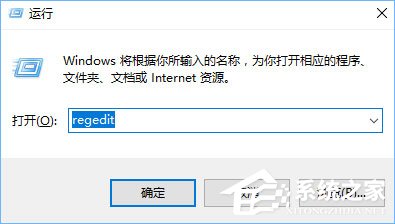
1、首先按下Windows+R鍵,輸入regedit,打開注冊表;
2、定位到:ComputerHKEY_LOCAL_MACHINESOFTWAREMicrosoftWindowsCurrentVersionPoliciesSystem。
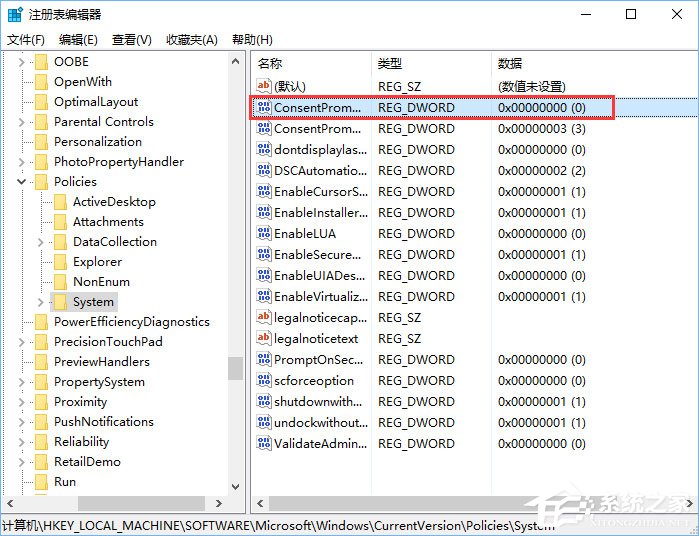
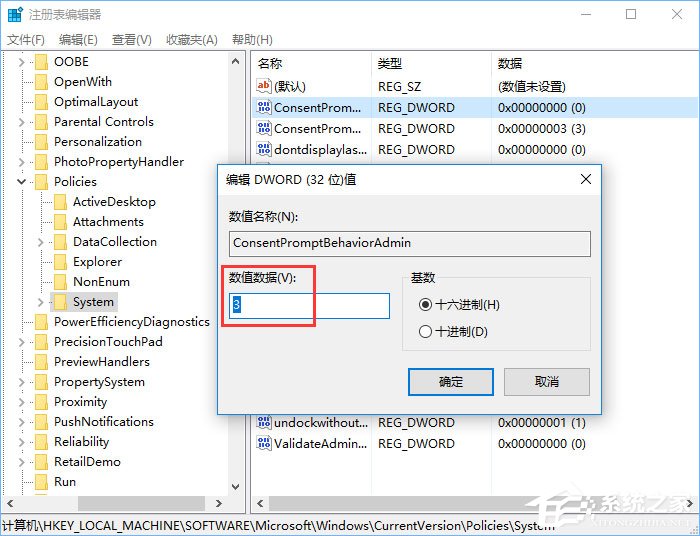
3、然后在右側你會看到一個名為ConsentPromptBehaviorAdmin的DWORD值,將數據改成3。
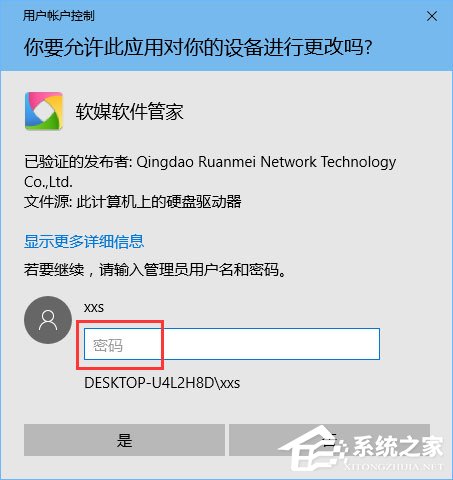
4、然后以管理員身份運行一個程序,你就會看到Windows會在UAC中要求你鍵入PIN或密碼等憑據來確認提權了。
上述便是Win10使用PIN或密碼來審批管理員權限的操作步驟,希望管理員權限更加難搞的伙伴,不妨試試哦!
相關文章:
1. win11鼠標右鍵怎么打開所有選項?2. Unix系統中文件管理和文件權限設置教程3. Linux網卡無法啟動報錯RTNETLINK answers: File exists怎么辦?4. Windows10純凈版系統右鍵新建沒有office選項怎么解決?5. 微軟暫停推送Win11 KB5007651更新: 承認存在本地安全機構保護錯誤問題6. Win10更新失敗報錯“0xc0000005”怎么解決?7. Win7系統重裝后一直顯示是盜版怎么辦?8. CentOS7版本系統破解講解9. Win11系統怎么設置簡體中文?Win11設置簡體中文的方法10. Centos7 yum安裝git服務器
排行榜
 網公網安備
網公網安備