Win10系統(tǒng)下Jdk環(huán)境變量的配置方法
Win10系統(tǒng)下jdk環(huán)境變量如何配置?jdk是Java 語(yǔ)言的軟件開(kāi)發(fā)工具包,是Java開(kāi)發(fā)工作者必備的工具。我們安裝完jdk開(kāi)發(fā)工具后,還要對(duì)jdk的環(huán)境變量進(jìn)行配置,相信還有很多伙伴都不懂如何配置吧?所以今天小編要給大家分享的就是Jdk環(huán)境變量的配置方法。
配置詳細(xì)過(guò)程:
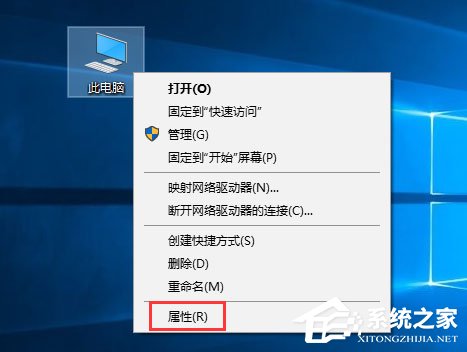
1、首先要打開(kāi)系統(tǒng)環(huán)境變量配置的頁(yè)面。具體操作是:在桌面找到“此電腦”,然后右鍵“屬性”。
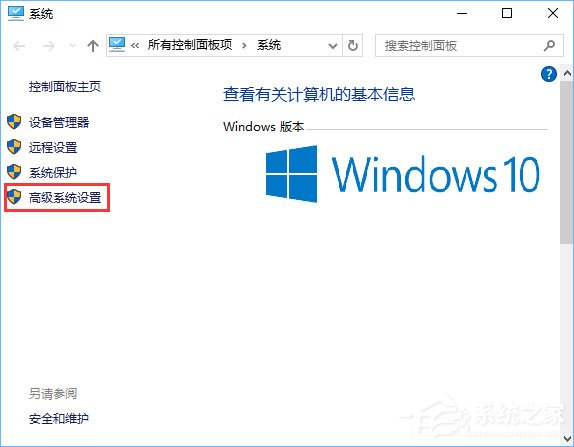
2、在彈出的頁(yè)面,選擇“高級(jí)系統(tǒng)設(shè)置”。
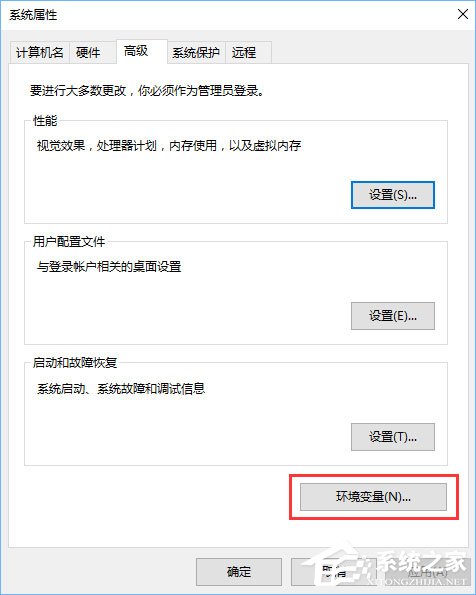
3、在彈出的頁(yè)面,選擇“環(huán)境變量(N)…”。
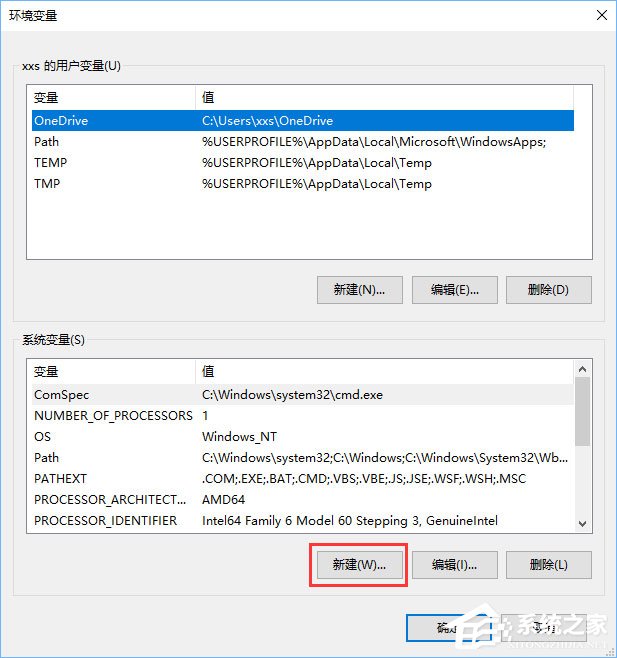
4、在彈出的頁(yè)面,系統(tǒng)變量區(qū)域,選擇“新建”。
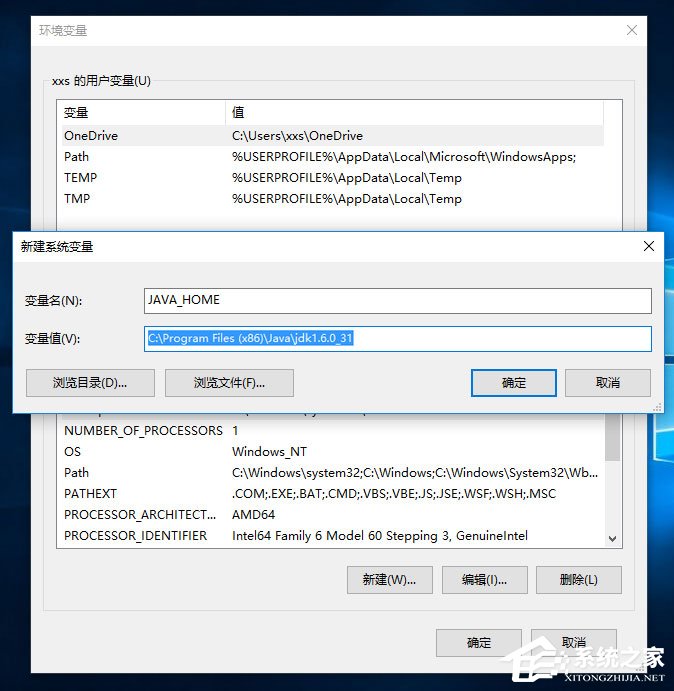
5、在新建頁(yè)面,輸入變量名“JAVA_HOME”;變量值“你的jdk的路徑(請(qǐng)參照下圖,找到你的安裝路徑)”,然后點(diǎn)擊“確定”。
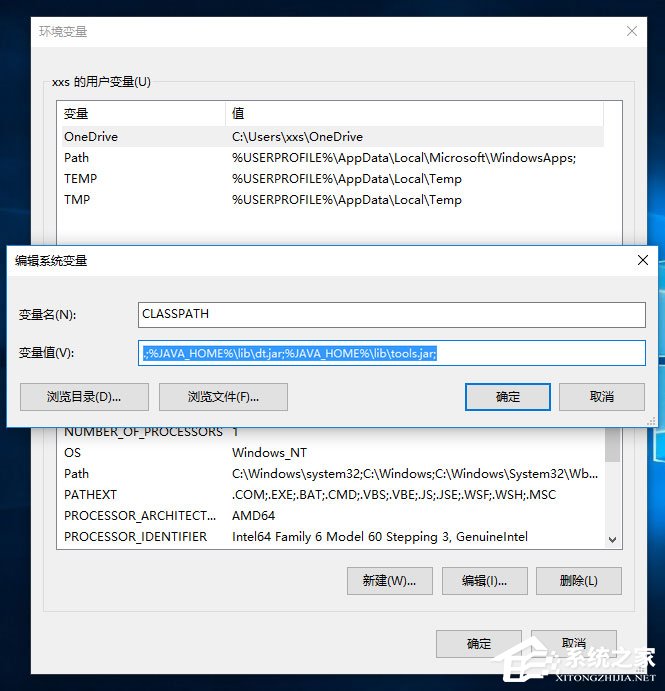
6、在系統(tǒng)變量區(qū)域,選擇“新建”,輸入變量名“CLASSPATH”;變量值:“.;%JAVA_HOME%libdt.jar;%JAVA_HOME%libtools.jar;”。請(qǐng)注意變量值中,前面的“點(diǎn)“和”分號(hào)”,可以直接復(fù)制此變量值。然后點(diǎn)擊“確定”。
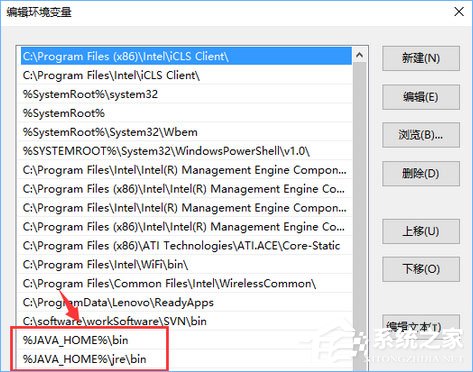
7、通過(guò)滾軸,在系統(tǒng)變量區(qū)域找到“Path”變量,并雙擊打開(kāi)。點(diǎn)擊新建,添加如下兩行代碼(紅色選擇框中的兩行代碼)。
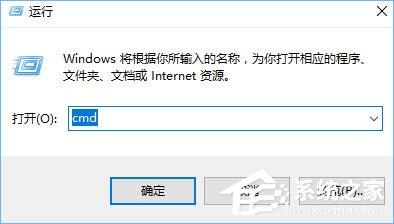
8、使用Windows圖標(biāo)+R,快速打開(kāi)“運(yùn)行”操作界面,并輸入cmd,回車(chē)確認(rèn)。
9、在命令行輸入java –version;如果能顯示java的版本信息,則表示配置成功。
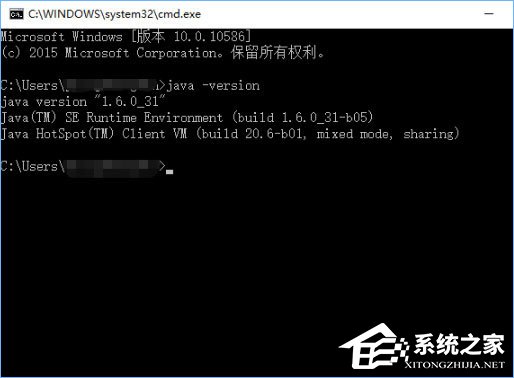
上述便是Win10系統(tǒng)下Jdk環(huán)境變量的配置方法,不懂配置的伙伴,可以按照教程一步步操作,希望該教程可以給Java開(kāi)發(fā)工作者們帶來(lái)幫助。
相關(guān)文章:
1. OS X 自定義應(yīng)用快捷鍵和Sketch自定義快捷鍵的方法分享2. 家庭版和專(zhuān)業(yè)版的區(qū)別3. win10系統(tǒng)如何設(shè)置所有應(yīng)用默認(rèn)管理員身份運(yùn)行4. win7系統(tǒng)怎么設(shè)置屏幕的分辨率5. Win10電腦怎么進(jìn)入安全模式 電腦開(kāi)機(jī)的時(shí)候怎么進(jìn)入安全模式6. linux服務(wù)器快速卸載安裝node環(huán)境(簡(jiǎn)單上手)7. win10系統(tǒng)安裝加載項(xiàng)(插件)導(dǎo)致IE11瀏覽器崩潰的解決方法8. Win10怎么關(guān)閉開(kāi)機(jī)歡迎界面9. win7系統(tǒng)桌面主題怎么更換?10. win XP系統(tǒng)的電腦無(wú)法連接蘋(píng)果手機(jī)怎么解決

 網(wǎng)公網(wǎng)安備