Win10一次性關(guān)閉所有動(dòng)態(tài)磁貼通知的操作方法
使用Win10系統(tǒng)的用戶都知道,在開始屏幕中會(huì)不斷顯示磁貼通知,有些用戶覺(jué)得看著煩想要關(guān)閉,雖然我們只要右鍵就可以關(guān)閉了動(dòng)態(tài)磁貼通知了,但是對(duì)于應(yīng)用數(shù)較多的伙伴來(lái)說(shuō),那可是不小的“工作量”,下面小編將給大家分享Win10一次性關(guān)閉所有動(dòng)態(tài)磁貼通知的操作方法。
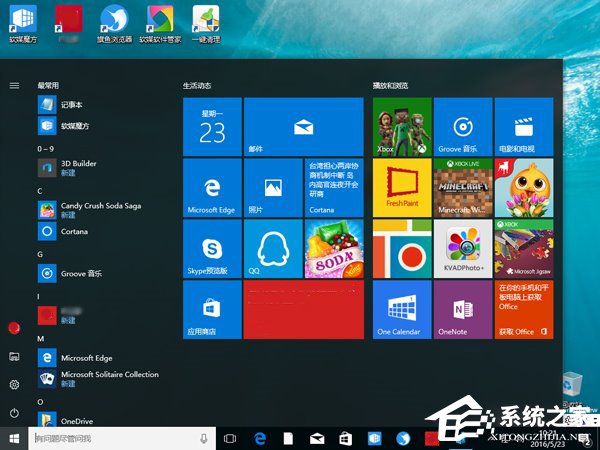
關(guān)閉前
注:對(duì)于Windows10專業(yè)版以上的用戶來(lái)說(shuō),可以通過(guò)修改組策略來(lái)實(shí)現(xiàn)這一操作;使用Win10家庭版的用戶可以通過(guò)添加注冊(cè)表值的方式來(lái)達(dá)到目的。
具體方法如下:
一、修改組策略:
1、在Cortana搜索欄輸入“組策略”后回車,打開組策略編輯器;
2、找到用戶配置→管理模板→開始菜單和任務(wù)欄→通知,如下圖;
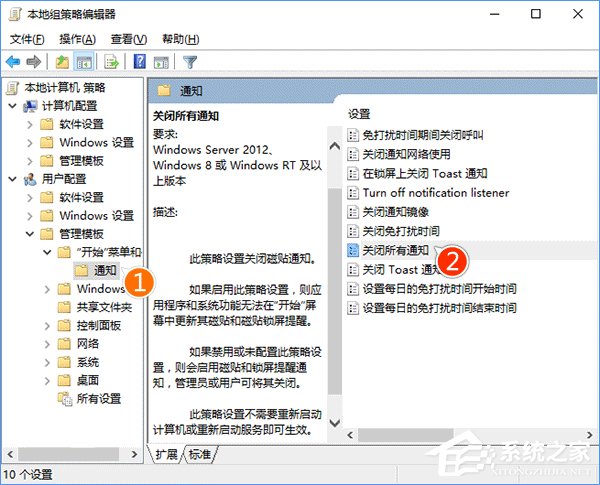
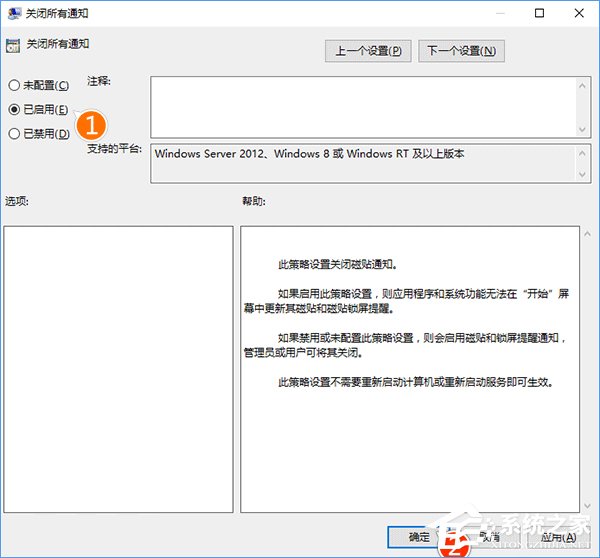
3、雙擊打開“關(guān)閉所有通知”,在左上角選擇“已啟用”,點(diǎn)擊“確定”,如下圖;
4、按照小編之前介紹過(guò)的《Win10如何關(guān)閉開始菜單中的全部動(dòng)態(tài)磁貼消息?》,清理已有磁貼的緩存;
5、注銷重新登錄或者使用軟媒魔方首頁(yè)的快捷指令來(lái)重啟文件資源管理器,修改生效;
6、要想恢復(fù)通知顯示,把第3步改為“已禁用”或“未配置”,然后再次重啟文件資源管理器即可。
二、修改注冊(cè)表:
1、在Cortana任務(wù)欄輸入regedit后回車,進(jìn)入注冊(cè)表編輯器;
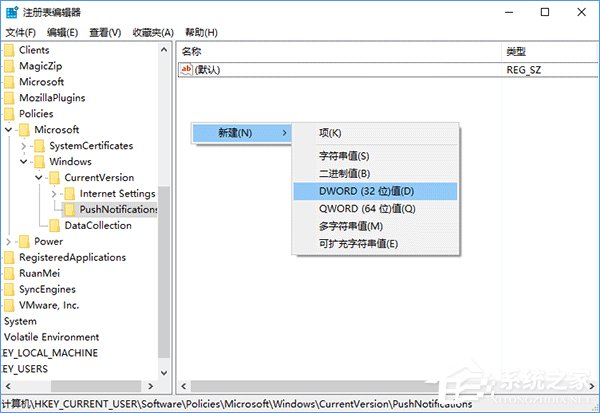
2、定位到:HKEY_CURRENT_USERSOFTWAREPoliciesMicrosoftWindowsCurrentVersionPushNotifications
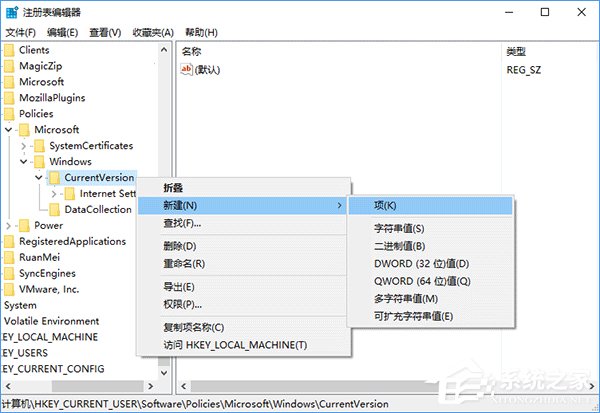
注意,如果你的系統(tǒng)中沒(méi)有PushNotifications項(xiàng),需要右鍵單擊CurrentVersion新建“項(xiàng)”(如上圖),命名為PushNotifications;
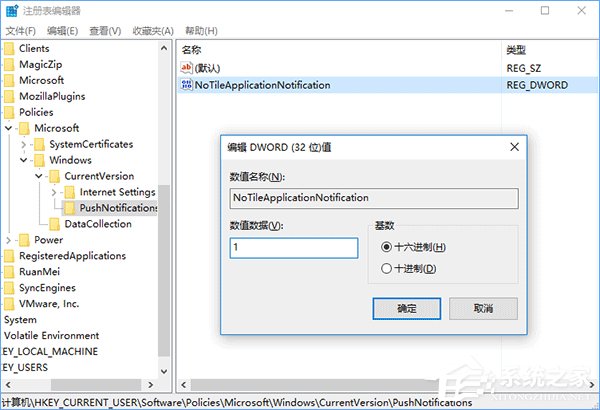
3、點(diǎn)擊PushNotifications,在右側(cè)新建DWORD(32位)值,命名為NoTileApplicationNotification,雙擊后把數(shù)值數(shù)據(jù)改為“1”,如下圖;
4、按照小編之前介紹過(guò)的《Win10如何關(guān)閉開始菜單中的全部動(dòng)態(tài)磁貼消息?》,清理已有磁貼的緩存;
5、注銷重新登錄或者使用軟媒魔方首頁(yè)的快捷指令來(lái)重啟文件資源管理器,修改生效。
6、要想恢復(fù)通知顯示,把NoTileApplicationNotification數(shù)值數(shù)據(jù)改為“0”,或者直接刪除該鍵,然后重啟文件資源管理器即可。
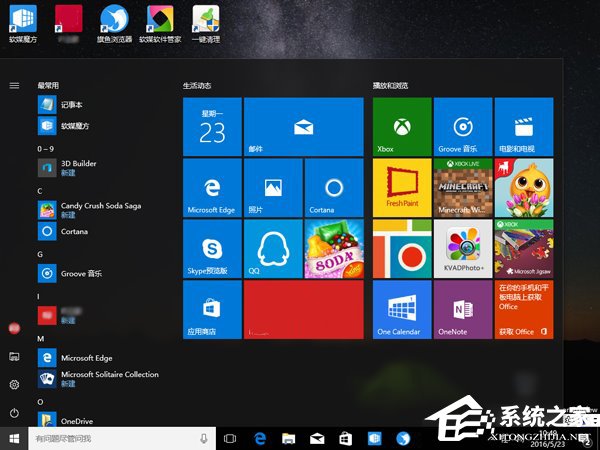
關(guān)閉后
上述便是Win10一次性關(guān)閉所有動(dòng)態(tài)磁貼通知的兩種操作方法,大家要根據(jù)自己的Win10版本來(lái)選擇合適的方法進(jìn)行關(guān)閉。兩種操作方法都不會(huì)難,想要一勞永逸就這么簡(jiǎn)單!
相關(guān)文章:
1. Unix系統(tǒng)中文件管理和文件權(quán)限設(shè)置教程2. 如何使用UNetbootin把Win10 ISO鏡像制作成系統(tǒng)安裝U盤?3. win10系統(tǒng)出現(xiàn)鼠標(biāo)失靈詳細(xì)解決方法4. Win10系統(tǒng)更新到一半突然暫停或取消怎么辦?5. 海爾S500筆記本U盤怎樣安裝win10系統(tǒng) 安裝win10系統(tǒng)步驟說(shuō)明6. Win7系統(tǒng)使用的不是Administrator管理員賬號(hào)怎么回事?7. Vm虛擬機(jī)無(wú)法安裝Win11系統(tǒng)怎么辦?Vm虛擬機(jī)安裝Win11圖文教程8. win7屏幕休眠時(shí)間更改教程9. win7任務(wù)欄顏色更改教程10. win11pro是什么版本

 網(wǎng)公網(wǎng)安備