Windows7如何配置VPN服務(wù)器?
談起VPN很多人都不會感到陌生,因為它常常用于辦公、游戲等方面,VPN的作用是避開防火墻、提高訪問速度,因此有人會去配置它,不過很多用戶都不知道Windows7如何配置VPN服務(wù)器?為此小編趕緊整理了Windows7配置VPN服務(wù)器的教程來幫助大家。
方法/步驟:
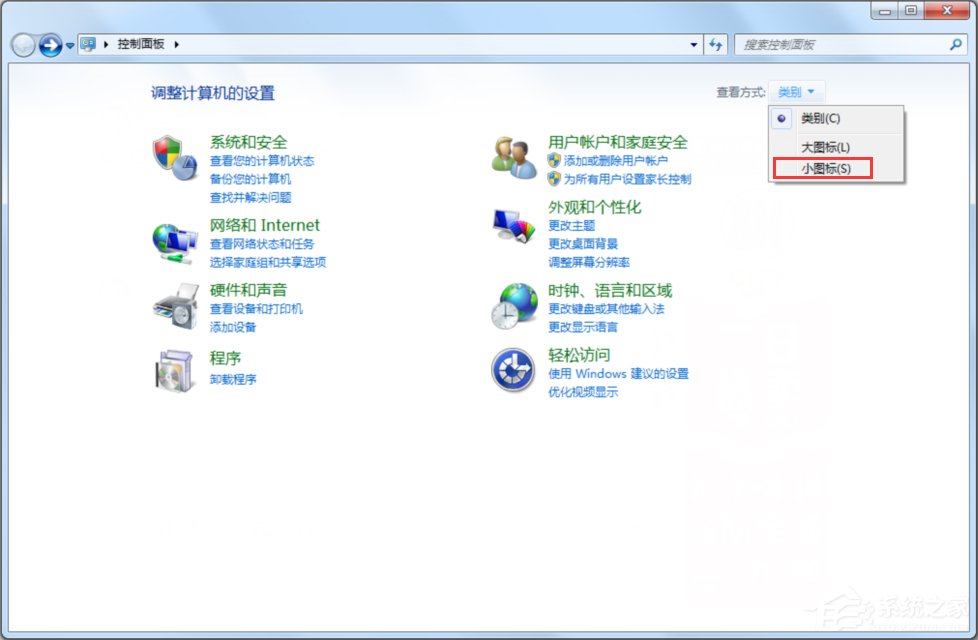
1、開啟電腦,開始---控制面板,點擊右上角的查看方式,選擇“小圖標(biāo)”,以小圖標(biāo)方式顯示所有控制面板項。
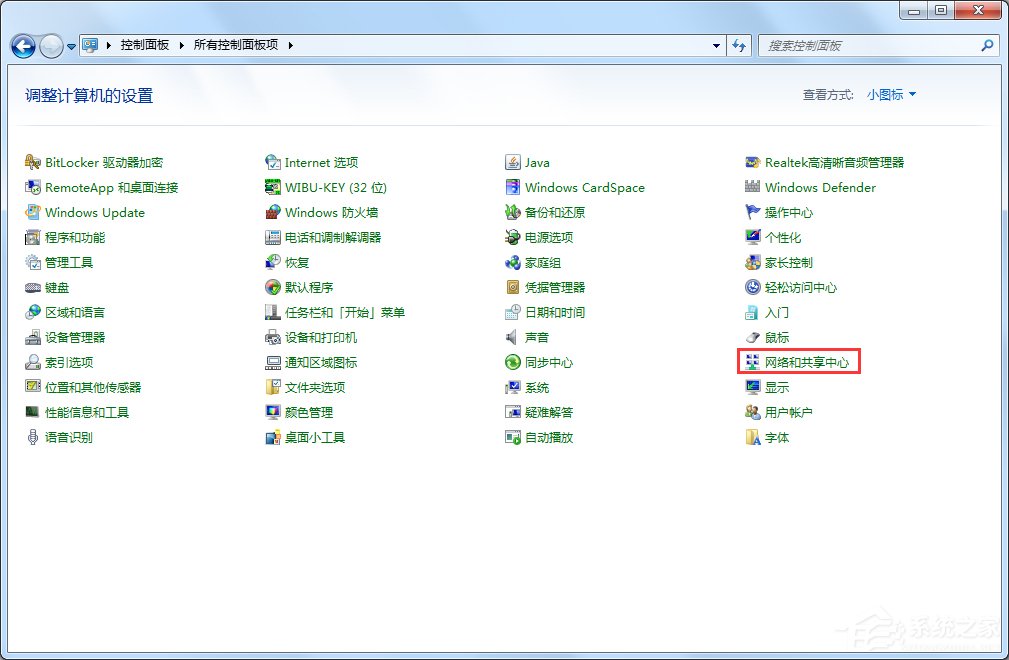
2、選擇所有控制面板項中的“網(wǎng)絡(luò)和共享中心”,將會進入網(wǎng)絡(luò)和共享中心配置界面。
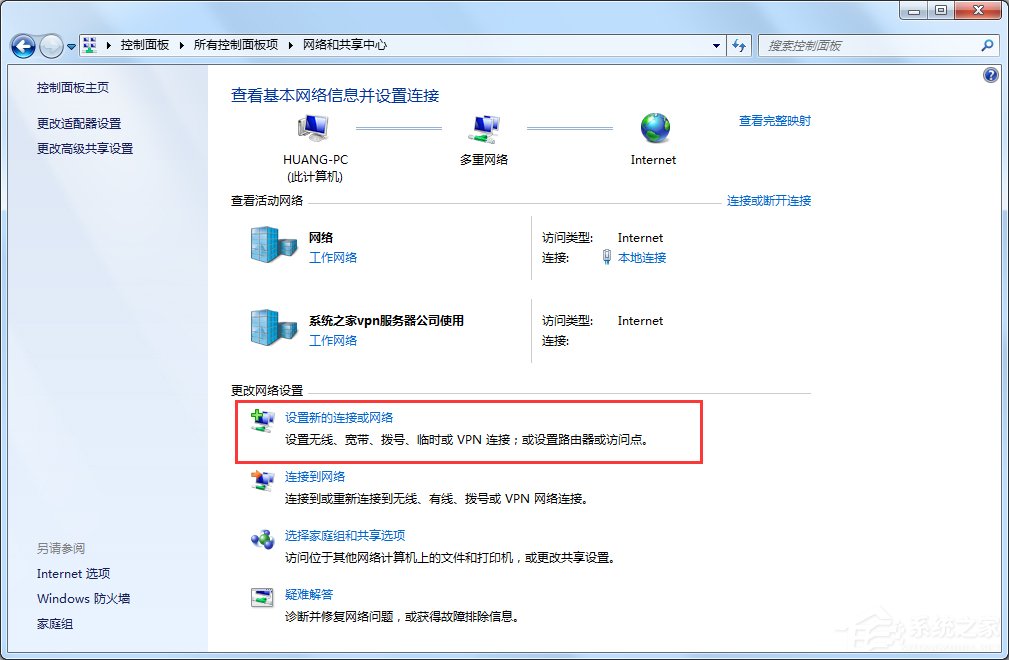
3、在“網(wǎng)絡(luò)和共享中心”界面選擇“更改網(wǎng)絡(luò)設(shè)置”下方的“設(shè)置新的連接或網(wǎng)絡(luò)”。
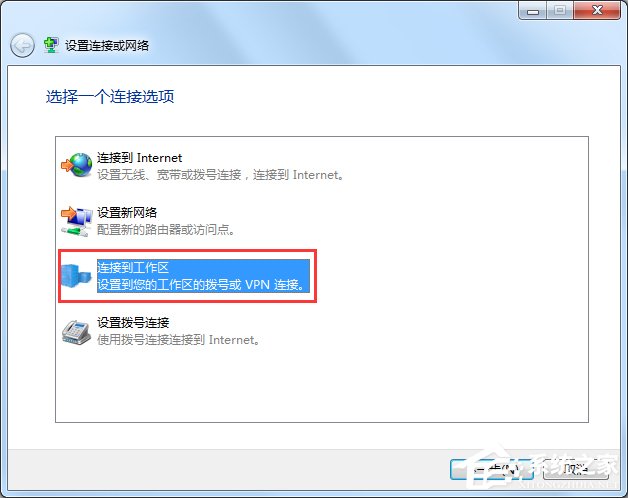
4、在彈出的“設(shè)置連接或網(wǎng)絡(luò)”界面,選擇“連接到工作區(qū)”,然后點擊“下一步”按鈕。
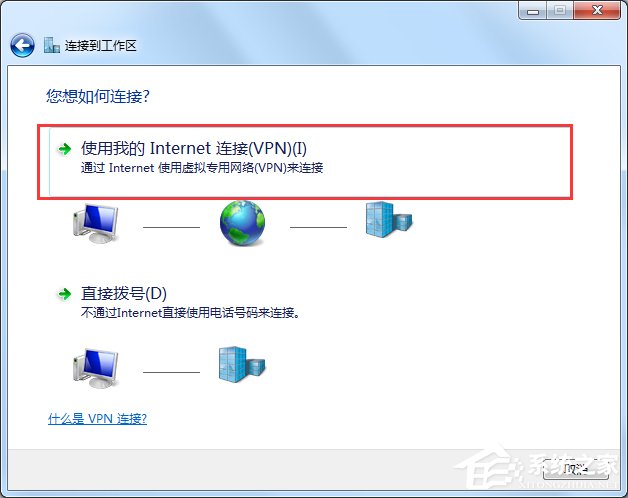
5、在“連接到工作區(qū)”界面,選擇“使用我的Internet連接(VPN)(I)”,點擊完畢后既可以進入VPN信息的配置界面。
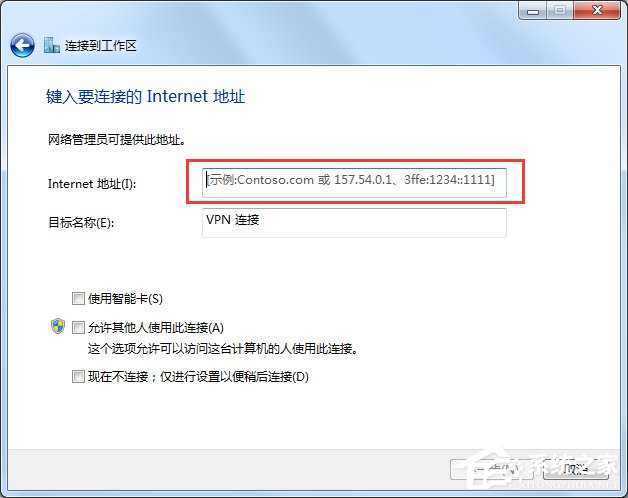
6、然后在Internet地址(I)欄輸入VPN服務(wù)器的主機名或者IP地址,輸入完畢點擊“下一步”按鈕。
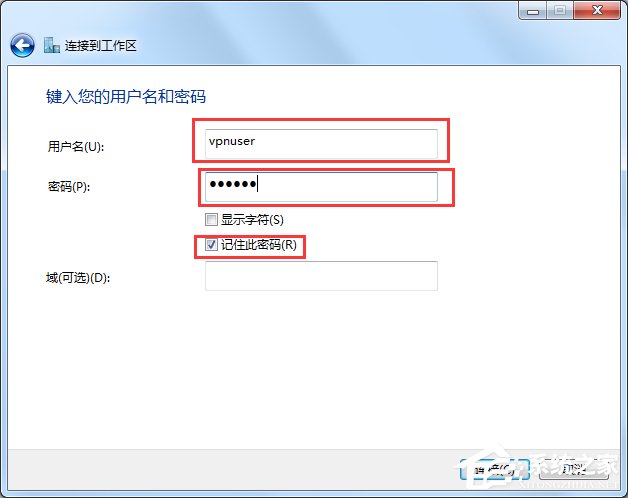
7、在VPN賬戶信息配置界面的用戶名(U)欄輸入VPN賬戶名,密碼(P)欄輸入該賬戶的密碼,然后勾選“記住此密碼”選項,完畢后點擊“連接”按鈕進行信息校驗。
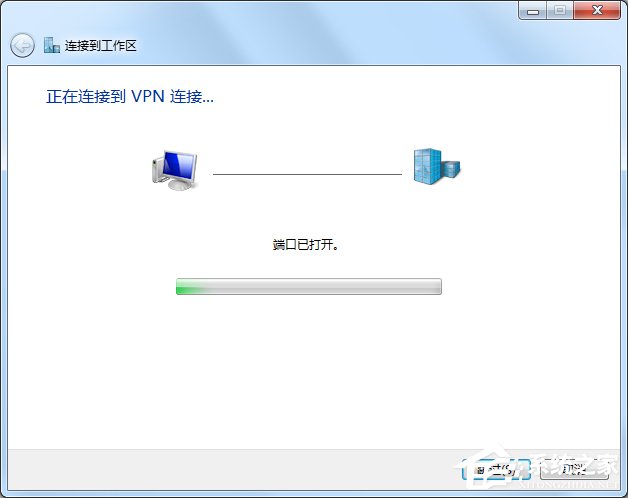
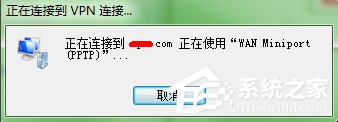
8、VPN信息配置完畢后,會進行信息驗證,然后并進行嘗試連接。
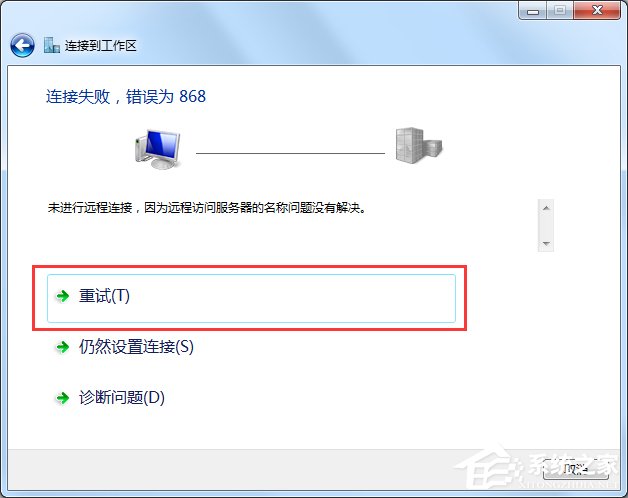
9、如果當(dāng)時的VPN信息填寫錯誤或者其他原因,則會導(dǎo)致連接失敗出現(xiàn)失敗提示,如果配置信息無誤,則可以點擊“重試”進行重新連接。
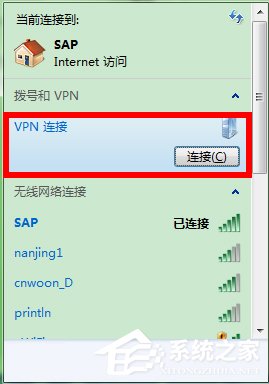
10、如果連接成功后則會在任務(wù)欄右下角的網(wǎng)絡(luò)通知區(qū)域中的“撥號和VPN”欄顯示出一個名為“VPN連接”的連接,點擊“連接”按鈕即可進行VPN連接。
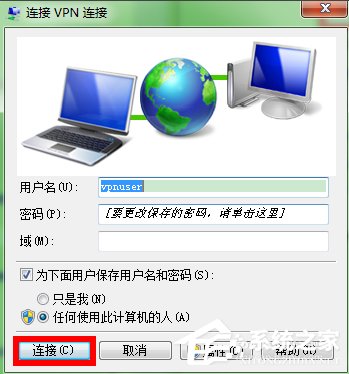
11、在彈出的“連接VPN連接”窗口中點擊“連接”按鈕,就可以建立VPN連接了。
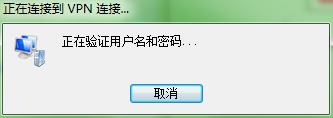
12、然后會進行驗證用戶名和密碼,并進行VPN連接過程,連接成功后即可使用VPN開啟愉快并隨心所欲的互聯(lián)網(wǎng)訪問旅程啦!
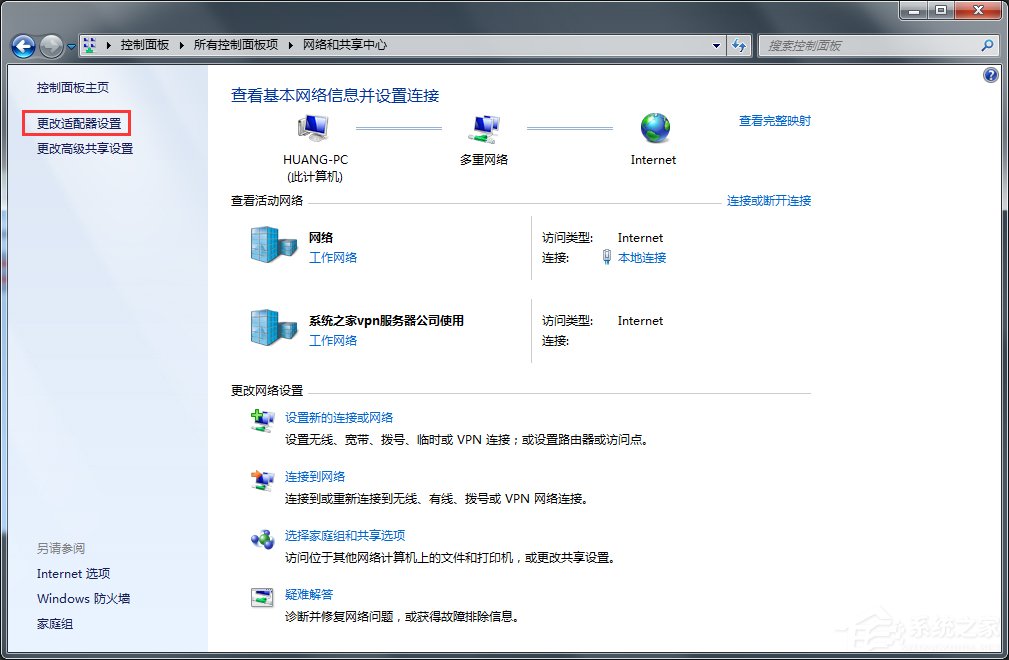
13、如果不再需要使用VPN,則可以回到控制面板的網(wǎng)絡(luò)和共享中心,點擊左上角的“更改適配器設(shè)置”。
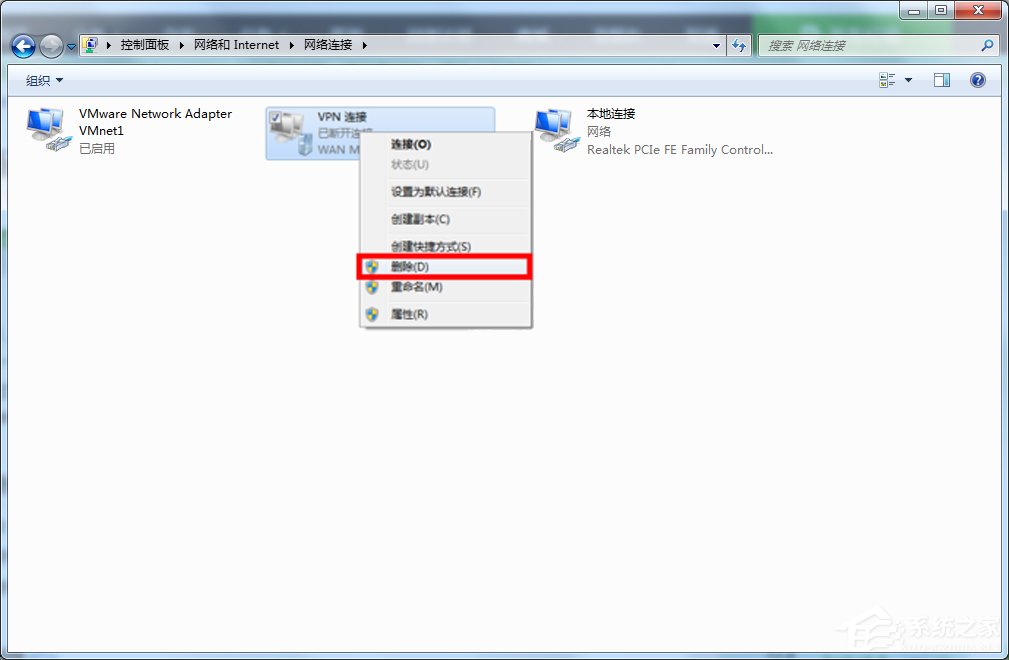
14、進入適配器管理界面之后,找到名為“VPN連接”的連接,選中之后右擊,在快捷菜單里選擇“刪除”選項,確認(rèn)后即可刪除該連接了。
注意事項:
第6步:在Internet地址(I)欄輸入VPN服務(wù)器的主機名或者IP地址時,不是輸入網(wǎng)址,建議輸入VPN服務(wù)器的IP地址。
Windows7配置VPN服務(wù)器的教程就講到這里了,方法很簡單,我們只需要依次進入“網(wǎng)絡(luò)和共享中心”---“設(shè)置新的連接或網(wǎng)絡(luò)”---“連接到工作區(qū)”---“使用我的Internet連接(VPN)(I)”,最后我們就可以開始配置我們自己的VPN了。
相關(guān)文章:
1. Win7系統(tǒng)使用的不是Administrator管理員賬號怎么回事?2. Unix系統(tǒng)中文件管理和文件權(quán)限設(shè)置教程3. win11pro是什么版本4. 海爾S500筆記本U盤怎樣安裝win10系統(tǒng) 安裝win10系統(tǒng)步驟說明5. win7任務(wù)欄顏色更改教程6. Vm虛擬機無法安裝Win11系統(tǒng)怎么辦?Vm虛擬機安裝Win11圖文教程7. win7屏幕休眠時間更改教程8. win10系統(tǒng)出現(xiàn)鼠標(biāo)失靈詳細(xì)解決方法9. Win10系統(tǒng)更新到一半突然暫停或取消怎么辦?10. 如何使用UNetbootin把Win10 ISO鏡像制作成系統(tǒng)安裝U盤?

 網(wǎng)公網(wǎng)安備