Win8系統(tǒng)任務(wù)管理器已被系統(tǒng)管理員停用怎么辦?
最近在有用戶在網(wǎng)上下載了一個腳本文件,下載完成運行后發(fā)現(xiàn)電腦里的任務(wù)管理器被停用了,鼠標(biāo)右鍵點擊任務(wù)欄中的任務(wù)管理器沒辦法打開,對此我們該怎么辦呢?然后在網(wǎng)上查找許久,終于找到一個有效的解決辦法,現(xiàn)在將其分享出來。
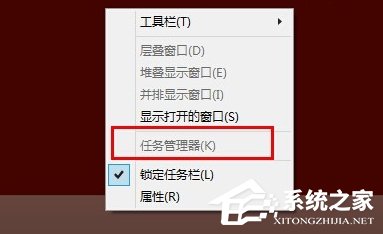
解決方法
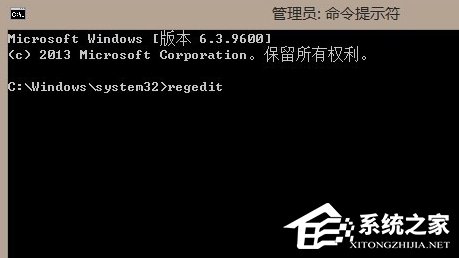
1、打開命令提示符(管理員)
首先打開命令提示符(管理員),打開方式根據(jù)電腦系統(tǒng)而定,然后輸入regedit后回車;
2、進(jìn)入System
當(dāng)我們打開注冊表編輯器,展開注冊表項到如下位置HKEY_CURRENT_USER》Software》Microsoft》Windows》CurrentVersion》Policies》System看右側(cè)的窗口;
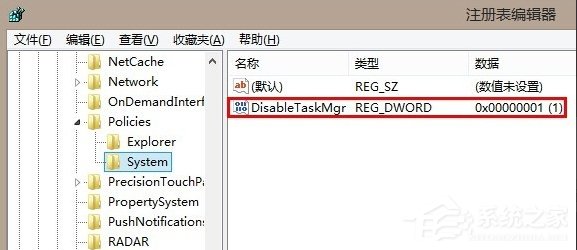
3、修改DisabledTaskmgr值
雙擊修改DisabledTaskmgr值,如果沒有看到該項,請在右窗格空白處右擊》新建》DWORD值,然后按照前面所說的步驟修改該值。然后點擊確定保存修改。修改好之后,點擊確定并關(guān)閉注冊表編輯器。任務(wù)管理器已經(jīng)解鎖!
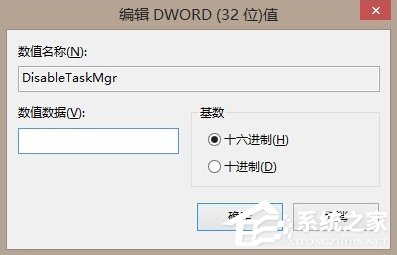
4、確認(rèn)修改
這里注意下,數(shù)據(jù)值一定要是0*00000000才行;
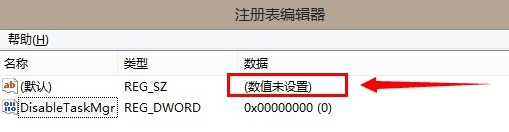
5、修改成功
大家看,我的任務(wù)管理器被禁用后又回來了,這下心情莫名的又好起來了呢。
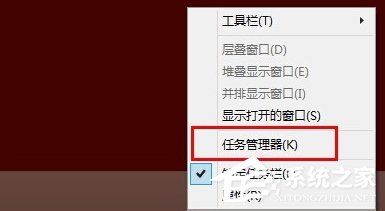
快捷恢復(fù)任務(wù)管理器方法
1、編輯文本
這個方法比較簡單方便,首先新建文本文檔,在里面輸入以下代碼:
01Windows Registry Editor Version 5.00[HKEY_CURRENT_USERSoftwareMicrosoftWindowsCurrentVersionPoliciesSystem]"DisableTaskmgr"=dword:0000000復(fù)制代碼Windows Registry Editor Version 5.00[HKEY_CURRENT_USERSoftwareMicrosoftWindowsCurrentVersionPoliciesSystem]"DisableTaskmgr"=dword:0000000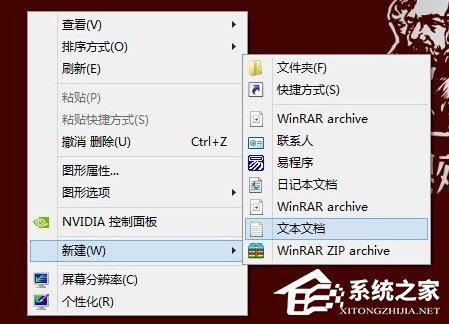

2、保存為REG文件
輸入完代碼后另存為任意名.REG文件,最后,雙擊執(zhí)行,就會自動導(dǎo)入注冊表了。

到此我們就解決了任務(wù)管理器已被系統(tǒng)管理員停用的問題,本文是在Win8系統(tǒng)環(huán)境下進(jìn)行的,如果用戶使用的是其它Windows系統(tǒng),那么也可以使用上面的方法來解決。最后要提醒大家的是,不要在網(wǎng)上隨意下載腳本之類的文件。
相關(guān)文章:
1. 海爾S500筆記本U盤怎樣安裝win10系統(tǒng) 安裝win10系統(tǒng)步驟說明2. win7任務(wù)欄顏色更改教程3. windows 2003中給用戶文件指派登錄腳本4. Windows Vista下刪除手寫個性化信息5. win10自帶顯示cpu溫度如何顯示在任務(wù)欄6. 深度技術(shù)win7系統(tǒng)賬號密碼不能修改7. Win7旗艦版電腦開機顯示器沒反應(yīng)怎么辦?8. Win10系統(tǒng)提示未能成功安裝設(shè)備驅(qū)動程序怎么辦?9. Windows7系統(tǒng)怎么防止U盤中病毒?10. ENZ X36A筆記本U盤怎么安裝win10系統(tǒng) 安裝win10系統(tǒng)方法說明

 網(wǎng)公網(wǎng)安備