文章詳情頁
Win10系統如何找回Windows照片查看器?
瀏覽:102日期:2022-10-21 17:48:52
如今越來越多的用戶使用Win10系統,不過部分Win10用戶抱怨稱,在Win10系統中找不到Windows圖片查看器,用其他應用查看圖片非常不習慣,Win10系統的Windows圖片查看器在哪呢?現在本文就給大家介紹如何找回Windows圖片查看器。
一、導入注冊表
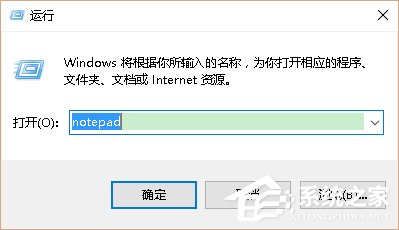
1、首先,我們打開記事本軟件,這里我使用Win+R快捷鍵調出運行,在運行里面輸入 notepad 回車,這樣我們就打開了記事本軟件;

2、在打開的記事本軟件中,我們把下面的文字一字不漏的復制進去:
01Windows Registry Editor Version 5.0002; Change Extension's File Type03[HKEY_CURRENT_USERSoftwareClasses.jpg]04@="PhotoViewer.FileAssoc.Tiff"05; Change Extension's File Type06[HKEY_CURRENT_USERSoftwareClasses.jpeg]07@="PhotoViewer.FileAssoc.Tiff"08; Change Extension's File Type09[HKEY_CURRENT_USERSoftwareClasses.gif]10@="PhotoViewer.FileAssoc.Tiff"11; Change Extension's File Type12[HKEY_CURRENT_USERSoftwareClasses.png]13@="PhotoViewer.FileAssoc.Tiff"14; Change Extension's File Type15[HKEY_CURRENT_USERSoftwareClasses.bmp]16@="PhotoViewer.FileAssoc.Tiff"17; Change Extension's File Type18[HKEY_CURRENT_USERSoftwareClasses.tiff]19@="PhotoViewer.FileAssoc.Tiff"20; Change Extension's File Type21[HKEY_CURRENT_USERSoftwareClasses.ico]22@="PhotoViewer.FileAssoc.Tiff"復制代碼Windows Registry Editor Version 5.00; Change Extension's File Type[HKEY_CURRENT_USERSoftwareClasses.jpg]@="PhotoViewer.FileAssoc.Tiff"; Change Extension's File Type[HKEY_CURRENT_USERSoftwareClasses.jpeg]@="PhotoViewer.FileAssoc.Tiff"; Change Extension's File Type[HKEY_CURRENT_USERSoftwareClasses.gif]@="PhotoViewer.FileAssoc.Tiff"; Change Extension's File Type[HKEY_CURRENT_USERSoftwareClasses.png]@="PhotoViewer.FileAssoc.Tiff"; Change Extension's File Type[HKEY_CURRENT_USERSoftwareClasses.bmp]@="PhotoViewer.FileAssoc.Tiff"; Change Extension's File Type[HKEY_CURRENT_USERSoftwareClasses.tiff]@="PhotoViewer.FileAssoc.Tiff"; Change Extension's File Type[HKEY_CURRENT_USERSoftwareClasses.ico]@="PhotoViewer.FileAssoc.Tiff"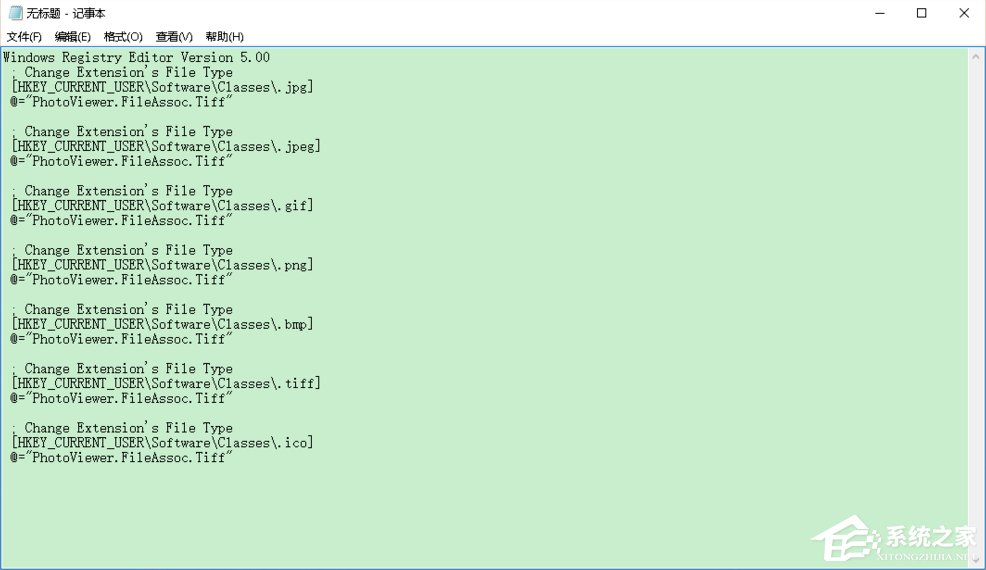
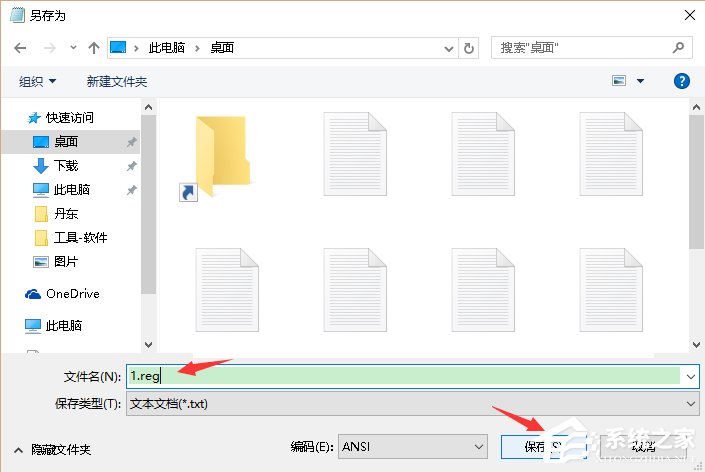
3、然后,我們按下快捷鍵 ctrl + s 保存,在彈出的保存對話框中我們要注意,這里我們要保存的后綴名不是.txt ,而是 .reg 文件,所以我命名為 1.reg,這里我把文件保存在桌面上;
4、我們到桌面上找到剛剛保存的 1.reg 文件,然后我們雙擊運行;

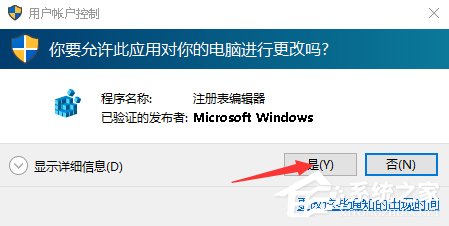
5、雙擊后,可能會彈出系統用戶賬戶控制對話框,我們點擊是;
6、然后,還會彈出一個警告信息,我們點擊是,

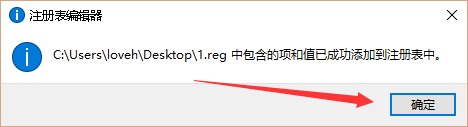
7、看到這個對話框就代表我們成功的把 1.reg 文件導入注冊表中。
二、配置系統
1、順利完成導入注冊表的步驟后,我們就完成以下系統的配置,即可;
2、首先,找到系統的一張圖片文件,什么格式jpg,png都可以,實在沒有,直接使用qq截圖工具截圖一張然后保存;
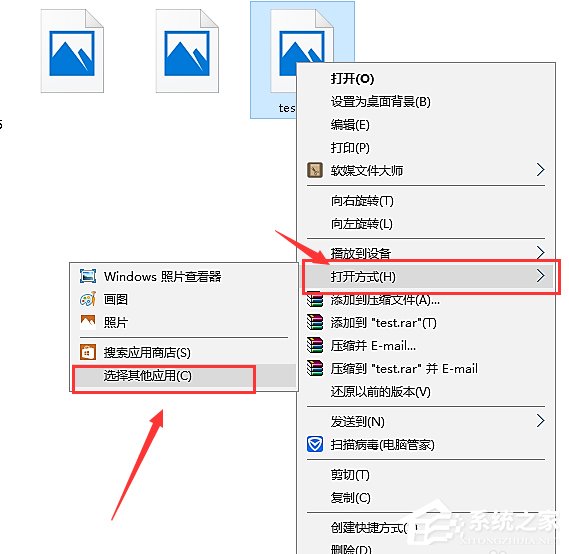
3、找到圖片后,在圖片上右擊,選擇打開方式,選擇其他應用;

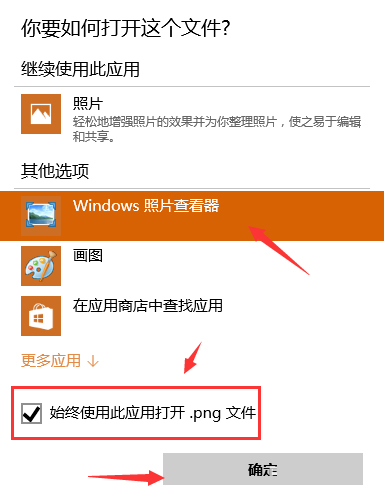
4、在彈出的對話框中,我們選擇Windows 照片查看器,勾選下方的始終使用此程序打開,最后點擊確定即可。
經過上面的設置后,往后我們直接打開圖片都會使用Windows圖片查看器打開,如果用戶發現了更好用的圖片查看軟件,那么按照上面的方法重新設置一遍,然后選擇始終用新的圖片查看軟件打開即可。
相關文章:
排行榜

 網公網安備
網公網安備