如何手動(dòng)更新Windows11?手動(dòng)更新Win11系統(tǒng)詳細(xì)步驟
微軟新推出的 Windows 11 會(huì)在后臺(tái)自動(dòng)更新操作系統(tǒng),并帶有累積更新和其他更新。然后它會(huì)在您不在活動(dòng)時(shí)間之外使用它時(shí)嘗試重新啟動(dòng)您的 PC 。但有時(shí)您可能需要盡早安裝重要的緊急帶外補(bǔ)丁。或者,您可能喜歡隨時(shí)了解更新。不管怎樣,下面是如何手動(dòng)更新您的 Windows 11 計(jì)算機(jī)。
手動(dòng)安裝 Windows 11 更新
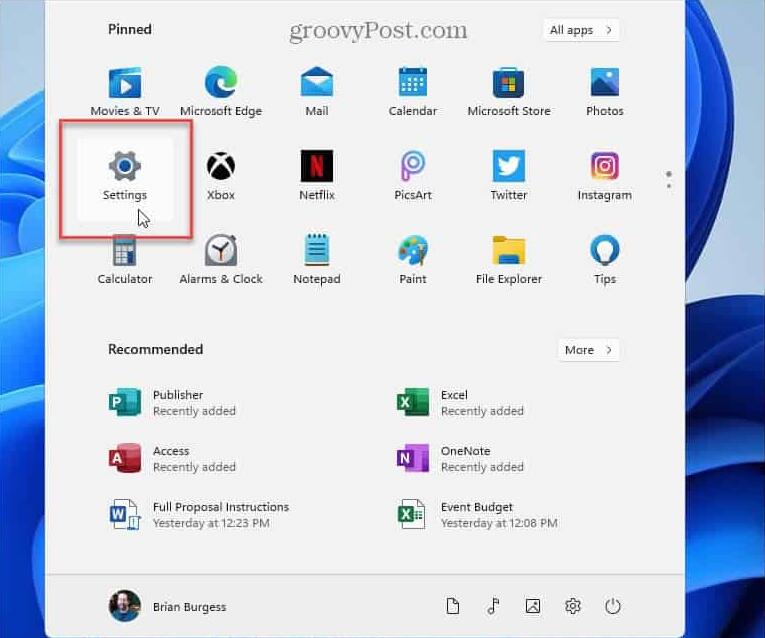
要手動(dòng)檢查和安裝更新,請(qǐng)單擊“開始”按鈕并單擊“設(shè)置”圖標(biāo)。或者,您可以使用鍵盤快捷鍵 Windows 鍵 + I直接打開設(shè)置。
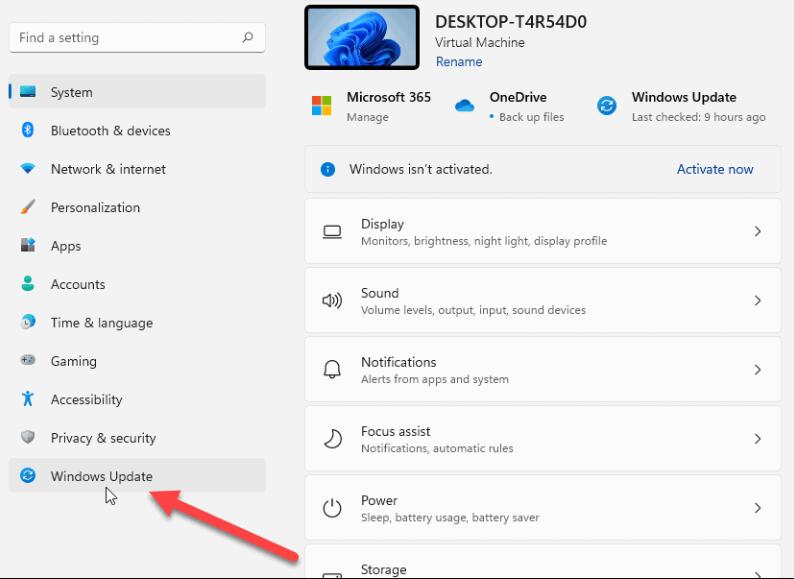
打開“設(shè)置”菜單后,單擊左側(cè)邊欄中的“ Windows 更新”。
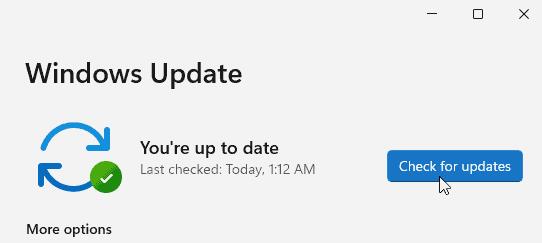
在下一個(gè)屏幕中,單擊“檢查更新”按鈕。
注意:如果已準(zhǔn)備好安裝更新,您應(yīng)該會(huì)在此處看到它已列出。然后,您可以單擊按鈕下載并安裝它,而無需先檢查。
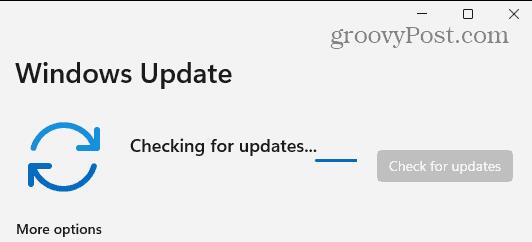
現(xiàn)在,等待 Windows 檢查 Microsoft 服務(wù)器是否有任何新更新。
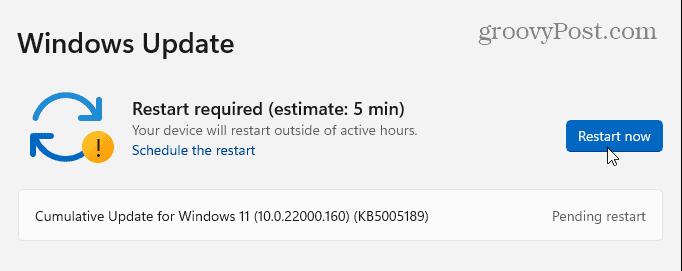
如果可用,您將看到更新的 KB 編號(hào),并且可以單擊“立即下載”按鈕進(jìn)行安裝。之后,如果需要,單擊立即重新啟動(dòng)按鈕。還值得注意的是,它將顯示重新啟動(dòng)完成安裝所需的大致時(shí)間。
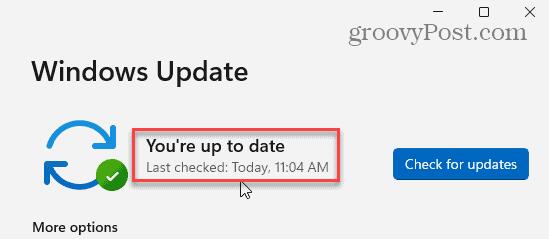
如果沒有可用的內(nèi)容,它將表明您的系統(tǒng)是最新的。它還會(huì)顯示上次檢查更新的日期和時(shí)間。
檢查和安裝 Windows 更新很簡(jiǎn)單,基本上與在 Windows 10 上所做的相同。還值得注意的是,如果 Windows 11 上有可用更新,您將在任務(wù)欄的右下角看到一個(gè)小更新圖標(biāo)。如果您看到它,您可以單擊它,設(shè)置將打開到 Windows 更新部分。
相關(guān)文章:
1. Windows11自帶的截圖工具無法使用解決方法2. windows11顯示無法訪問文檔解決教程3. 怎么在Windows11中啟用或禁用任何服務(wù)?4. win10如何手動(dòng)修復(fù)引導(dǎo)?win10手動(dòng)修復(fù)引導(dǎo)的辦法5. windows11配置要求詳細(xì)介紹6. Windows11調(diào)整鼠標(biāo)樣式大小方法介紹7. windows11安裝后數(shù)據(jù)是否會(huì)丟失介紹8. Parallels Desktop 17能不能安裝Windows11?Parallels Desktop 17安裝Win11完整版教程9. 你的電腦無法安裝Windows11怎么辦?教你一個(gè)解決方法10. 如何手動(dòng)下載Win10系統(tǒng)更新?手動(dòng)下載Win10系統(tǒng)更新方法

 網(wǎng)公網(wǎng)安備