文章詳情頁
暗影精靈9Plus如何重裝系統(tǒng)?暗影精靈9Plus重裝電腦系統(tǒng)的方法
瀏覽:364日期:2022-06-05 08:07:00
暗影精靈9Plus也算是屬于一線品牌高端游戲本,并且還是第一批搭載RTX4080的游戲本,因此受到很多用戶的關(guān)注,那么我們?nèi)绻胍匮b這臺筆記本要如何操作呢?下面就和小編一起來看看重裝暗影精靈9Plus系統(tǒng)的方法吧。
推薦下載
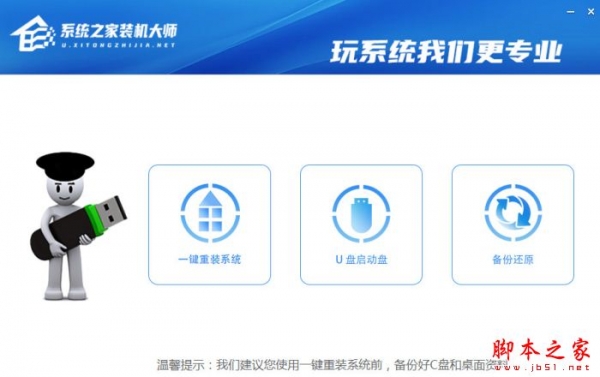
系統(tǒng)之家裝機(jī)大師 V1.5.6.2356 綠色便攜版
- 類型:系統(tǒng)其它
- 大小:15.8MB
- 語言:簡體中文
- 時間:2023-03-07
安裝方法
1、首先,下載系統(tǒng)之家裝機(jī)大師;下載完畢后,關(guān)閉所有的殺毒軟件,然后打開軟件,軟件會進(jìn)行提示,仔細(xì)閱讀后,點(diǎn)擊我知道了進(jìn)入工具。

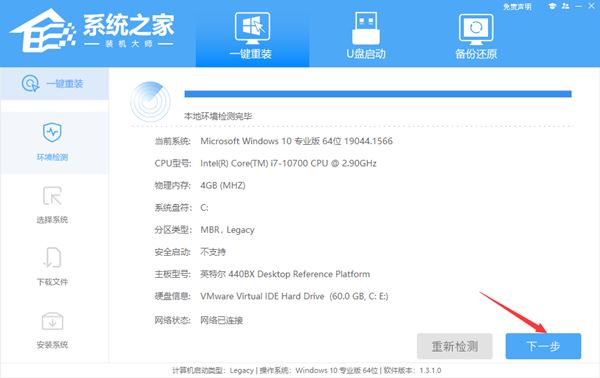
2、進(jìn)入工具后,工具會自動檢測當(dāng)前電腦系統(tǒng)的相關(guān)信息,點(diǎn)擊下一步。
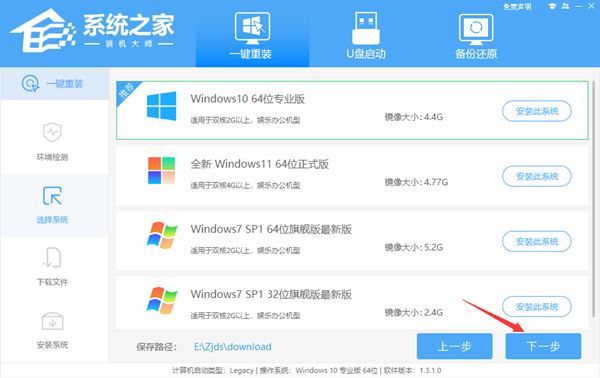
3、進(jìn)入界面后,用戶可根據(jù)提示選擇安裝Windows10 64位系統(tǒng)。注意:灰色按鈕代表當(dāng)前硬件或分區(qū)格式不支持安裝此系統(tǒng)。
4、選擇好系統(tǒng)后,等待PE數(shù)據(jù)和系統(tǒng)的下載。
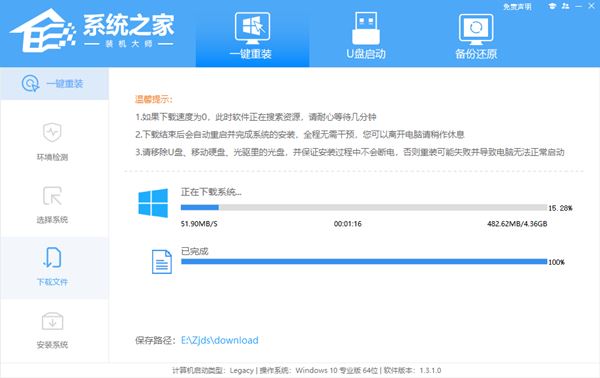
5、下載完成后,系統(tǒng)會自動重啟系統(tǒng)。
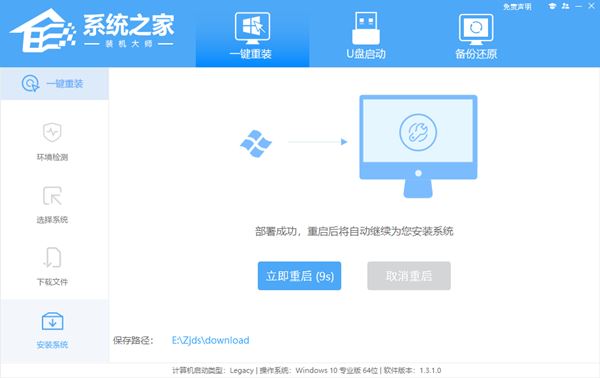
6、重啟系統(tǒng)后,系統(tǒng)會默認(rèn)進(jìn)入PE環(huán)境,進(jìn)入后,系統(tǒng)將會自動進(jìn)行備份還原,等待完成。
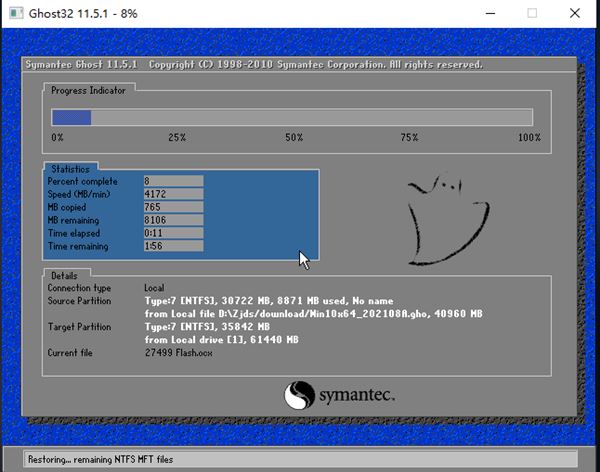
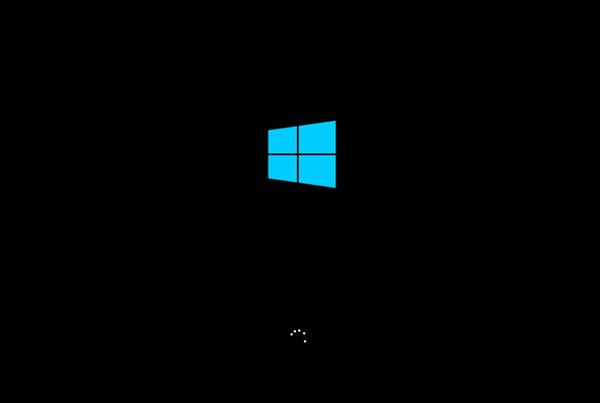
7、系統(tǒng)備份還原完成后,會開始系統(tǒng)自動安裝,安裝完成自動重啟后即可進(jìn)入系統(tǒng)。
相關(guān)文章:
1. macOS Sierra如何降級重裝系統(tǒng) macOS Sierra降級重裝系統(tǒng)教程2. 重裝系統(tǒng)后怎么激活Windows?Windows激活教程3. Macbook怎么重裝系統(tǒng)?Macbook重裝系統(tǒng)的4種方法4. ThinkPad X13如何用U盤重裝系統(tǒng)?ThinkPad X13使用U盤重裝系統(tǒng)方法5. 裝機(jī)大師怎么重裝系統(tǒng)WIN7 裝機(jī)大師一鍵重裝系統(tǒng)步驟教程6. win10重裝系統(tǒng)后一直藍(lán)屏怎么辦7. win10旗艦版怎么重裝系統(tǒng)8. 怎么遠(yuǎn)程給別人重裝系統(tǒng)Win10?遠(yuǎn)程重裝系統(tǒng)怎么操作?9. Win7重裝系統(tǒng)分區(qū)怎么設(shè)置?重裝Win7系統(tǒng)重新分區(qū)的方法10. Windows10怎么一鍵重裝系統(tǒng)?石大師一鍵重裝系統(tǒng)步驟教程
排行榜

 網(wǎng)公網(wǎng)安備