WinXP網(wǎng)頁提示Sysfader iexplore.exe應(yīng)用程序錯誤的解決方法
我們在用瀏覽器打開網(wǎng)頁的時候,會彈出提示“SysFader:iexplore.exe 應(yīng)用程序錯誤”。還在使用WinXP系統(tǒng)的用戶,通過瀏覽器打開網(wǎng)頁的時候,提示“SysFader:iexplore.exe 應(yīng)用程序錯誤”。這是什么原因呢?如何解決這個問題呢?下面就和大家說一下WinXP提示Sysfader iexplore.exe應(yīng)用程序錯誤的解決方法。
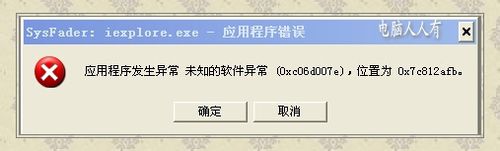
解決方法如下:
方法一:
1、去除IE瀏覽器的加載項:
IE瀏覽器工具欄→工具→管理加載項
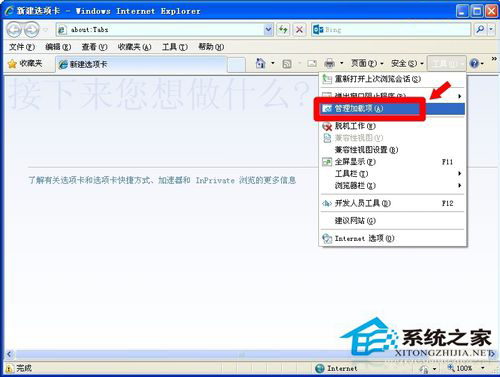
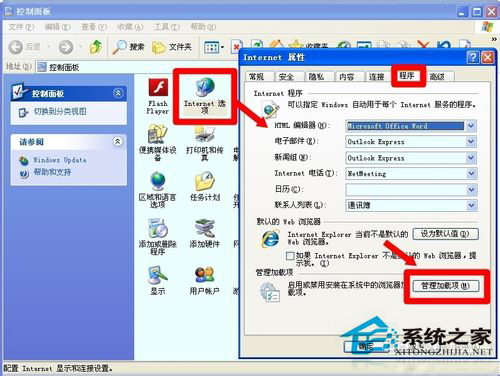
2、這里也能打開管理加載項:
開始→控制面板→Internet 選項→程序→管理加載項
3、點擊無效的瀏覽器加載項→點擊右下方的 禁用 即可。
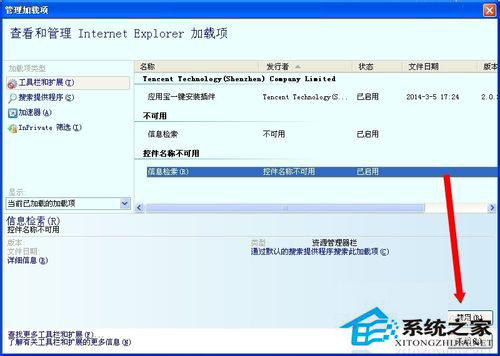
4、上述辦法只是禁用,如要徹底刪除還要在注冊表中清理:
點選無效的加載項→再點擊左下方的詳細(xì)信息→復(fù)制
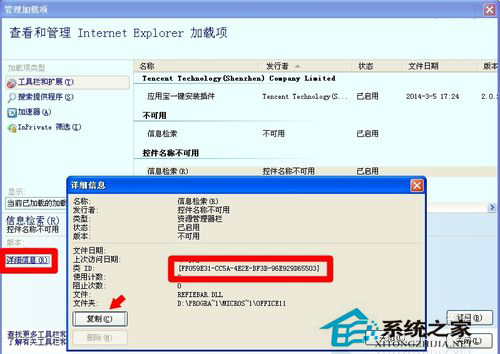
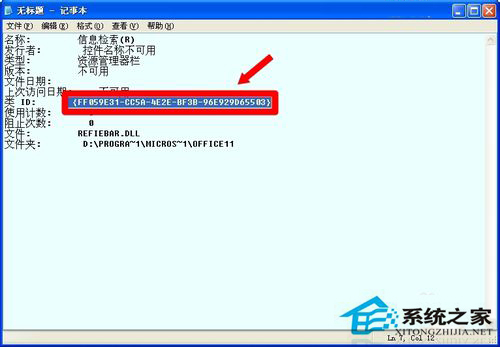
5、然后,打開一個記事本,黏貼這些訊息,再復(fù)制一下類ID:
{FF059E31-CC5A-4E2E-BF3B-96E929D65503}
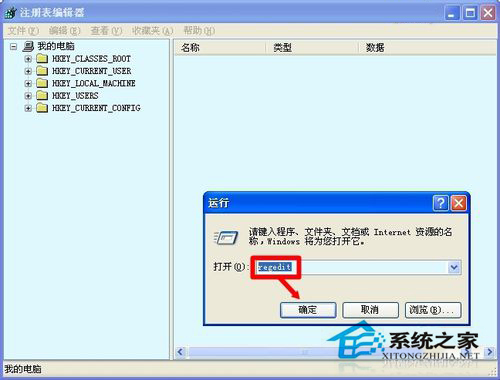
6、在開始→運行中輸入:regedit 點擊確定(或者回車)打開注冊表編輯器。
7、先點擊我的電腦(從頭找起),再點擊工具欄上的編輯→查找→查找目標(biāo)→黏貼剛按復(fù)制的類ID: {FF059E31-CC5A-4E2E-BF3B-96E929D65503} (注意別有多余的空格,否則也找不到!)
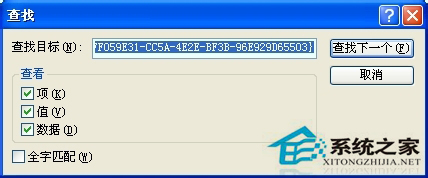
8、找到后,右鍵點擊這個 {FF059E31-CC5A-4E2E-BF3B-96E929D65503} 項→刪除。
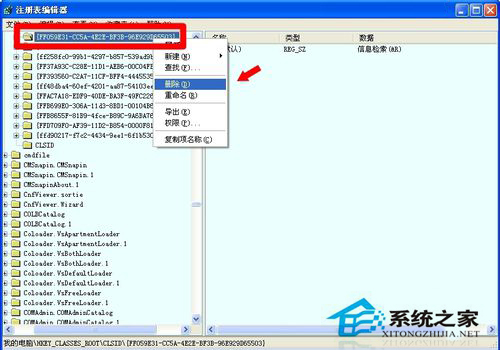
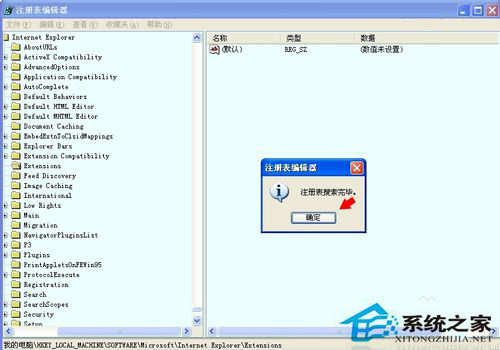
9、然后再按F3鍵繼續(xù)查找,找到后再刪除,直至搜索完畢,清理干凈。再去看管理加載項中就沒有這個不可用的加載項了。
方法二:
1、開始→控制面板→Internet 選項
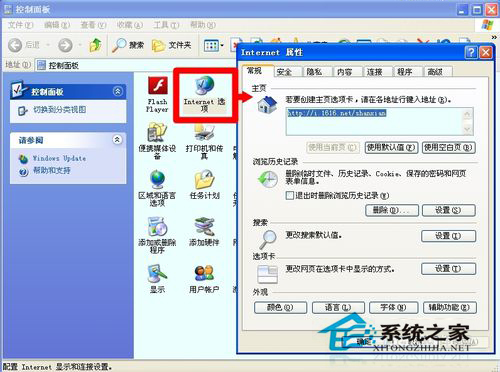
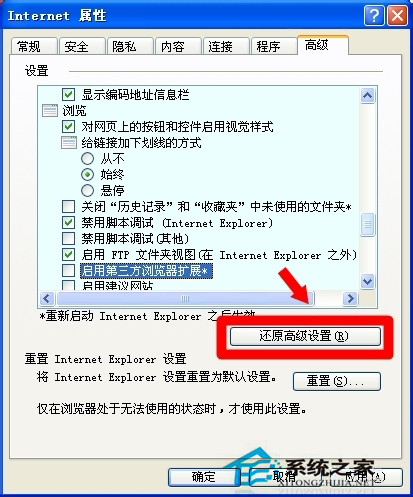
2、Internet 屬性→高級→瀏覽→去掉 啟用第三方瀏覽器擴(kuò)展* 前的選中對勾 √ →確定
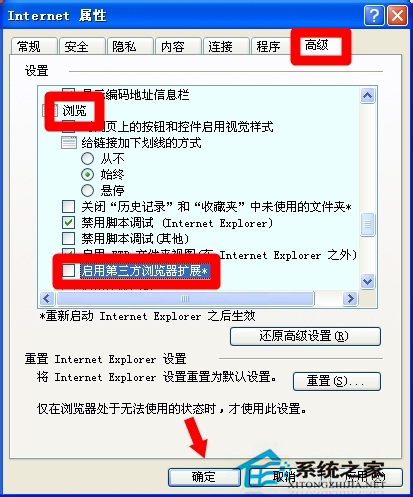
3、有人問,這樣設(shè)置有什么壞處?其實,這個設(shè)置是可逆操作的,只要點擊右下方的還原高級設(shè)置按鈕,這個選項就會重新被勾選上,如果再次出現(xiàn)錯誤提示,那就說明這個啟動第三方瀏覽器擴(kuò)展是錯誤的根源了。
方法三:
還有一種情況就是動態(tài)鏈文件因某種原因缺省導(dǎo)致的出錯提示,如有明確的提示缺少sys擴(kuò)展名的系統(tǒng)文件,進(jìn)行以下操作。
1、在同系統(tǒng)中找到此文件,黏貼到:C:WindowsSystem32文件夾底下
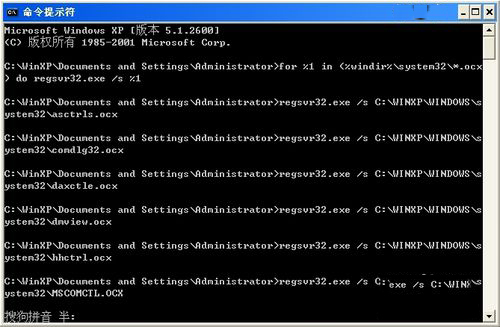
2、打開CMD窗口輸入如下命令注冊一下所有的動態(tài)鏈:
for %1 in (%windir%system32*.dll) do regsvr32.exe /s %1 回車執(zhí)行
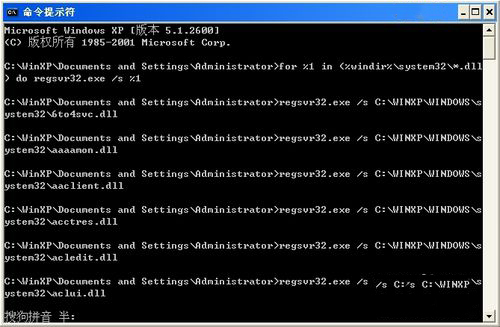
for %1 in (%windir%system32*.ocx) do regsvr32.exe /s %1 回車執(zhí)行 兩條分別運行完成后重啟機器。
綜上所述:以上也就是WinXP提示Sysfader iexplore.exe應(yīng)用程序錯誤解決方法的全部內(nèi)容了。還有在使用WinXP的用戶,有遇到此類問題的,可以按照上述的方法去解決。隨便選擇一種方法去解決即可。
相關(guān)文章:
1. 微軟暫停推送Win11 KB5007651更新: 承認(rèn)存在本地安全機構(gòu)保護(hù)錯誤問題2. win11鼠標(biāo)右鍵怎么打開所有選項?3. Win7旗艦版怎么更改物理地址4. Centos7 yum安裝git服務(wù)器5. Unix系統(tǒng)中文件管理和文件權(quán)限設(shè)置教程6. Windows10純凈版系統(tǒng)右鍵新建沒有office選項怎么解決?7. Win11系統(tǒng)怎么設(shè)置簡體中文?Win11設(shè)置簡體中文的方法8. Win10系統(tǒng)提示未能成功安裝設(shè)備驅(qū)動程序怎么辦?9. Win11重置失敗未做更改怎么辦?Win11重置失敗未做更改五種解決方法10. win7文件夾怎么設(shè)置密碼?win7文件夾設(shè)置密碼方法教程

 網(wǎng)公網(wǎng)安備