文章詳情頁
如何解決Win8局域網無法訪問共享文件夾的問題
瀏覽:161日期:2022-11-05 08:02:53
在這個網絡時代里面,我們的生活和工作都很難離開它,但難免局域網會出現有一些問題。最近,Win8系統的用戶就遇到這樣的情況,通過局域網訪問朋友的共享文件時,出現無法訪問共享文件夾。怎么辦?那下面就和大家介紹一下如何解決Win8局域網無法訪問共享文件夾的問題。
解決方法如下:
方法一
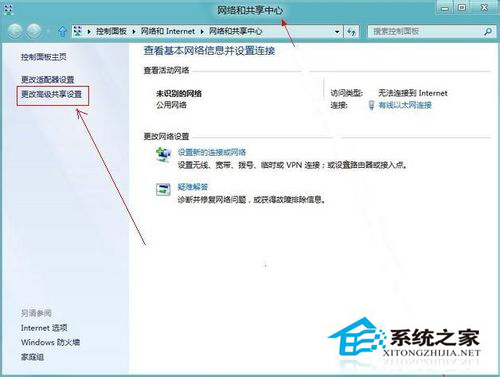
1、打開網絡共享中心
打開Win8的控制面板,點擊右上角的按大圖標排列,找到網絡共享中心,打開。
2、打開“更改高級共享設置”
在網絡共享中心的這個界面,你會看到左側欄有一個“更改高級共享設置”的選項,打開。
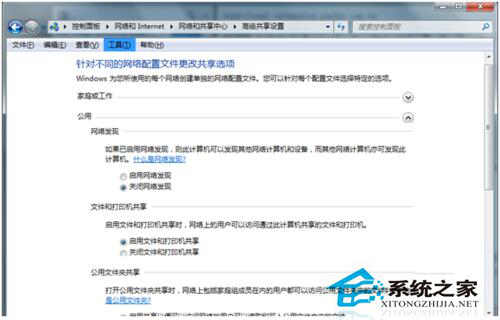
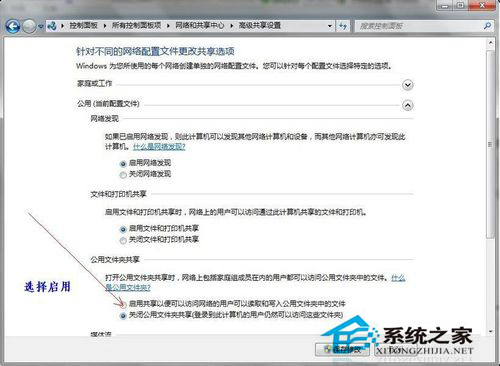
3、在高級共享設置中做出如下更改:
公共文件夾共享 如果你相信局域網中的其他人,開啟此功能。
密碼保護時的共享 關閉這個功能
設置完成之后點擊保存,重啟電腦,這樣Win8系統就可以訪問XP或者Win7計算機下面的共享文件夾了。

方法二
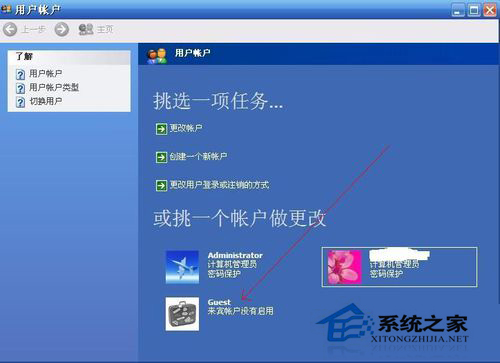
1、如果試過方法一還是無法訪問共享文件,嘗試下面這個方法:
2、在共享文件的電腦中,關閉Win7或者XP系統的Guest賬戶就可以了。
如何解決Win8局域網無法訪問共享文件夾的問題就詳細介紹到這里了。如果你們在使用電腦出現了無法訪問局域網內的共享文件,可以按照上述的方法去解決。兩種方法你隨便選擇一種去解決。
相關文章:
排行榜

 網公網安備
網公網安備