午夜剧场伦理_日本一道高清_国产又黄又硬_91黄色网战_女同久久另类69精品国产_妹妹的朋友在线

您的位置:首頁技術文章
文章詳情頁

如何更改Win11上的默認音頻輸出?默認音頻輸出設置方法

瀏覽:175日期:2022-11-16 10:46:01

當你的電腦使用多個音頻設備,可能就需要在不同的音頻輸出之間切換。那我們如何更改Win11上的默認音頻輸出?還有很多用戶都不清楚具體怎么辦。針對這個問題,我們就來一起看看。

方法一:從任務欄使用快速設置

首先,要在音頻輸出之間快速切換,我們可以使用任務欄中的快速設置。

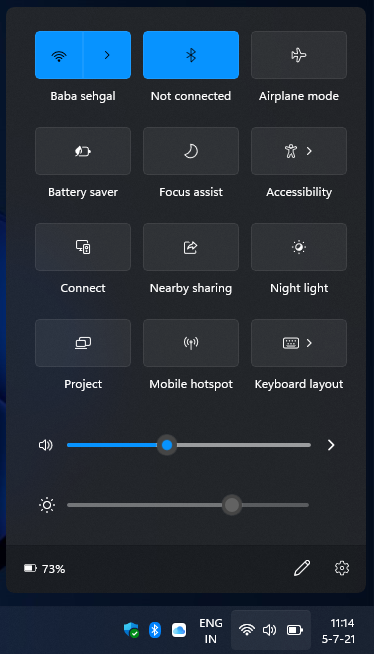
1、在任務欄上,點擊音量和網絡圖標群,打開快速設置。

2、在下方,單擊音量滑塊旁邊的箭頭。
如何更改Win11上的默認音頻輸出?默認音頻輸出設置方法

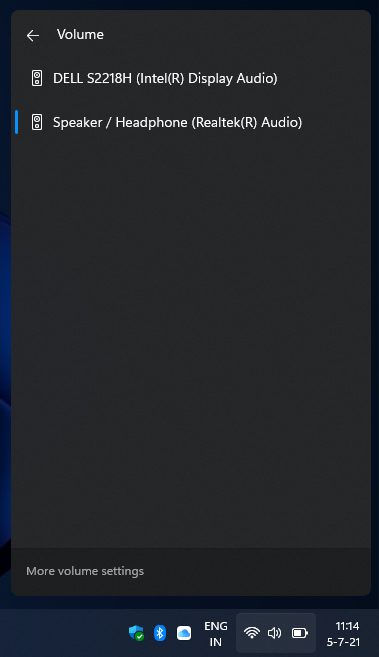
3、然后,打開的頁面將顯示可用音頻輸出列表。

如何更改Win11上的默認音頻輸出?默認音頻輸出設置方法

4、最后,選擇您需要的音頻設備。如果揚聲器、耳機、藍牙設備已連接,它們將顯示在此處。

方法二:使用設置應用程序

或者,您可以使用“設置”應用程序更改默認音頻輸出。讓我們看看如何:

1、單擊開始菜單圖標并打開設置。

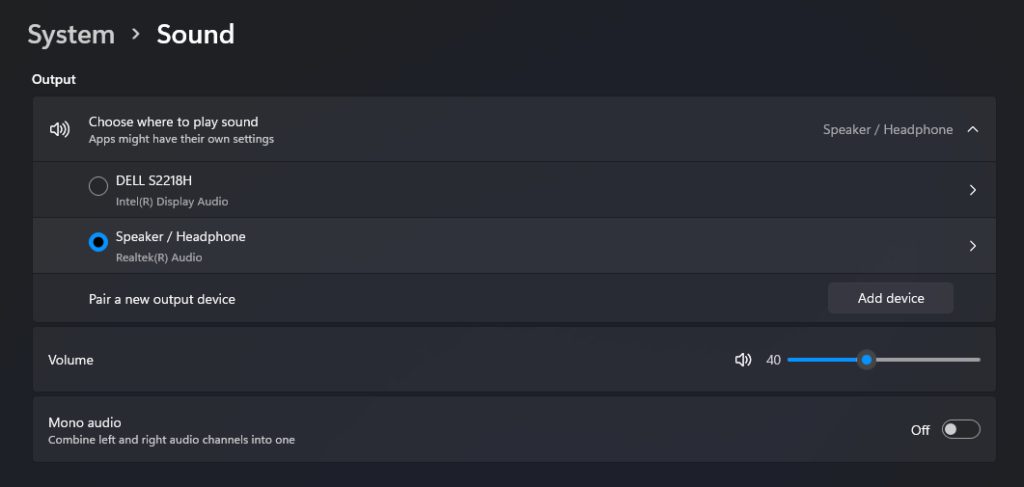
2、然后,單擊系統類別中的聲音選項卡。

3、繼續,在輸出部分下,所有連接的音頻設備都將可見。
如何更改Win11上的默認音頻輸出?默認音頻輸出設置方法

4、最后,從列表中選擇您想要的音頻輸出。

這些是在揚聲器、耳機和無線音頻設備之間輕松切換的簡單步驟。

標簽: Windows系統 win11
相關文章:
主站蜘蛛池模板: 91精品推荐 | 丁香六月啪啪 | 黄色福利社 | 在线观看中文字幕一区 | 国产激情自拍视频 | 中文字幕第12页 | 国产外围在线 | 亚洲综合婷婷 | 伊人久久五月 | 日日夜夜操视频 | 日本国产高清 | 亚洲理伦 | aaa一区二区 | 在线视频日韩精品 | 亚洲激情自拍 | 亚洲图片色图 | 成年免费视频黄网站在线观看 | 精品国产一区二区三 | 一区福利视频 | 国产精品伦一区二区三级视频 | 91大奶| 一区二区三区免费视频观看 | 国产精品成人在线观看 | 欧美视频不卡 | 99热这里只有精品在线 | 国产精品xxx在线观看 | 亚洲www | 在线激情网 | 亚洲国产中文字幕在线 | 国产让女高潮的av毛片 | 超碰日韩| 久久8 | 日韩av在线网 | 怡红院欧美 | 久久不卡影院 | 激情视频在线播放 | 在线观看日韩中文字幕 | 一区二区在线免费观看 | 亚洲欧美影院 | 欧美一级视频免费观看 | 午夜高清福利 |