文章詳情頁
win7系統讓IE9、IE10瀏覽器平鋪顯示在任務欄上
瀏覽:162日期:2022-11-26 11:45:30
win7系統的絢麗多彩、性能提升吸引了不少的網民朋友,但習慣了windows XP的IE6、IE7、IE8的同學肯定都知道,IE是在任務欄是平鋪顯示的,即使不平鋪也是分組顯示的,很方便我們查看瀏覽過的網頁,而在windows7系統,默認的設置不是平鋪的,而是全部集中在一個IE圖標里(如下圖所示),這樣我們打開網頁后很不方便,也讓我們很不習慣,那怎么讓win7的IE瀏覽器像winXP一樣平鋪在任務欄上呢?今天亦是美網絡就為大家簡單明了的分享一下方法。
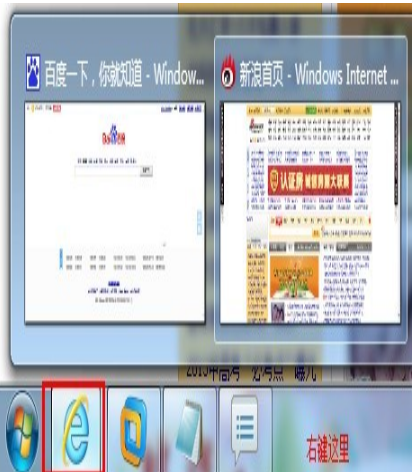
win7默認的瀏覽器打開后就是圖上這樣子的,尤其是當我們打開網頁很多時,找起來十分的費勁,其實這個設置是可以更改的,看到途中的“右鍵這里”的紅字了嗎?
我們要操作的步驟就是在任務欄的空白處點擊 右鍵 - 屬性,打開后是 任務欄和「開始」菜單屬性,如下圖所示:
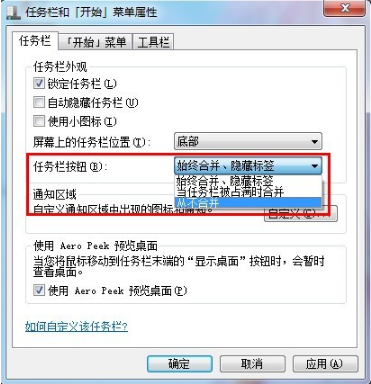
我們找到“任務欄按鈕”處,如途中紅色部分,下拉框中有三個選項,分別是“始終合并、隱藏標簽”、“當任務欄被占滿時合并”、“從不合并”,到這里,你應該知道怎么做了吧?我們選擇“從不合并”,然后點擊“確定”即可修改瀏覽器的設置了,再重新打開多個IE頁面,是不是變成了平鋪在任務欄上的效果了呢?
相關文章:
1. win8系統設置靜態IP的方法教程2. 在Win2000中預防Ping攻擊3. dhmachinesvc.exe是什么進程?Win10如何關閉dhmachinesvc.exe進程?4. deepin linux怎么切換到root權限? Deepin切換root用戶的技巧5. 蘋果Mac OS X 下編譯安裝 PHP6. win10聲卡驅動在哪下載7. vmware虛擬機打不開vmx文件怎么辦 ?vmware虛擬機vmx文件打開方法8. Windows 7技巧:加快系統開機和關機速度9. Windows Vista并沒有對SSD作優化10. WinXP SP3/Vista SP1截圖搶先欣賞
排行榜

 網公網安備
網公網安備