win10 ie瀏覽器主頁被hao123劫持怎么辦
win10 ie瀏覽器主頁被hao123劫持怎么辦?win10 ie瀏覽器主頁被hao123劫持如何解決?有win10網友反映說最近瀏覽器打開之后,主頁老是出現hao123的網址。IE瀏覽器主頁被篡改的現象十分常見。那么怎么解決這個問題呢,下面小編給大家介紹win10 ie瀏覽器主頁被hao123劫持的解決方法。
win10 ie瀏覽器主頁被hao123劫持的解決方法:
方法一:
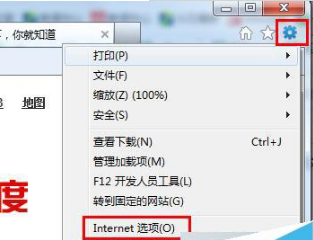
1.有很多人可能是直接點擊某個網站上面的設置網頁的連接。 如果他們代碼沒寫好。會導致設置無效。這個時候就需要手動設置ie主頁!打開瀏覽器。然后點擊右上角的工具 - interest 選項!!
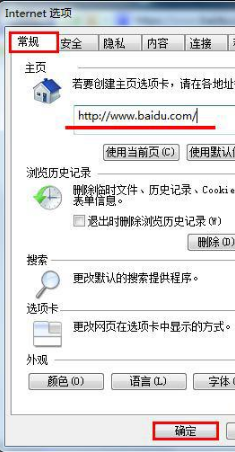
2.然后在主頁里面輸入你想要的網站。 點擊保存即可!!
方法二:
1、打開ie瀏覽器,點擊右上方“工具”應用,在彈出的選項中點擊“Internet選項”,如下圖所示:
2、將彈出的Internet選項窗口,常規標簽下的主頁框中的主頁地址,設置為自己需要的網頁地址,然后點擊“應用——確定”按鈕,如下圖所示:
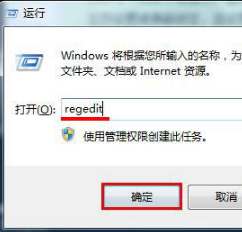
3、使用組合鍵(win鍵+r)打開運行窗口,輸入regedit命令,點擊“確定”按鈕,如下圖所示:
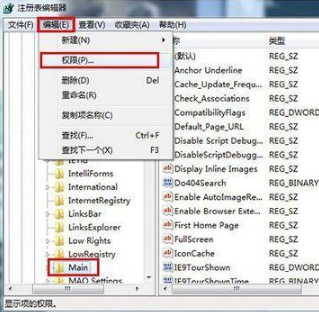
4、在打開的注冊表編輯器窗口中依次展開Hkey_CURRENT_USER/Software/Microsoft/Internet Explorer再單擊Main項,再點擊“編輯——權限”設置,如下圖所示:
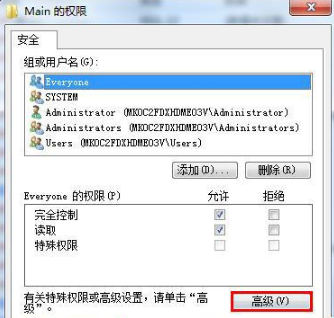
5、在打開Main的權限窗口中點擊“高級”按鈕,如下圖所示:
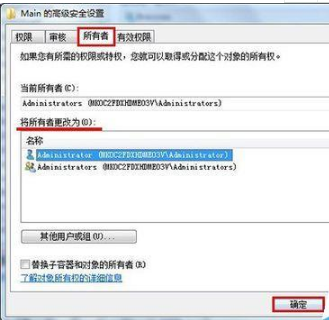
6、接著單擊選擇所有者項,把其中“將所有者更改為”框中單擊選擇當前用戶,再點擊“應用——確定”按鈕即可,如下圖所示:
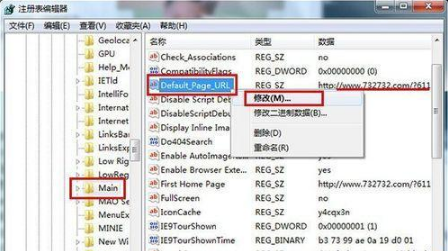
7、在打開的注冊表編輯器窗口中依次展開Hkey_CURRENT_USER/Software/Microsoft/Internet Explorer再單擊Main項,接著找到并右鍵點擊Default_Page_URL名,隨即彈出選項應用,單擊選擇“修改”項(注意此項后的數據是不知名的網站地址),如下圖所示:
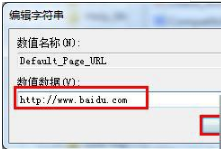
8、接著在彈出的編輯字符串窗口中,把數值數據框中的網頁地址設置為自己所想要的默認網頁地址,再點擊“確定”按鈕,如下圖所示:
9、再找到并右鍵點擊Start Page名,用同樣的操作設置數據網址為自己所想要的默認網頁地址,如下圖所示:
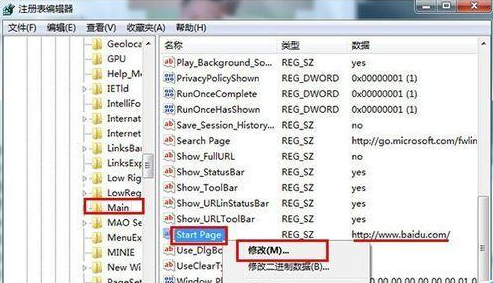
10、在打開的注冊表編輯器窗口中依次展開Hkey_CURRENT_USER/Software/Microsoft/Internet Explorer項,單擊右鍵,在彈出的選項中依次點擊“新建——項”,并命名為ControlPanel操作,如下圖所示:
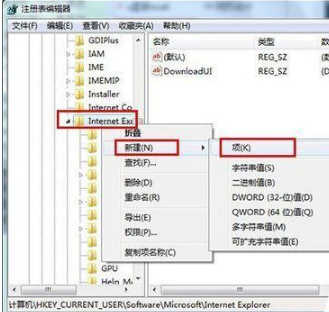
11、單擊選擇ControlPanel項,在右側空白處單擊右鍵“新建——DWORD”項并命名為HomePage鍵值,如下圖所示:
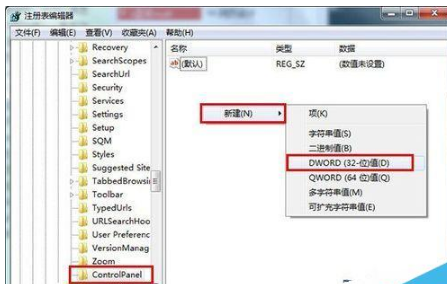
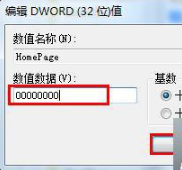
12、右鍵單擊HomePage鍵值,再點擊“修改”項,如下圖所示:將數值數據設置為“00000000”八個零,再點擊“確定”按鈕即可,如下圖所示:
以上就是win10 ie瀏覽器主頁被hao123劫持的解決方法,希望本文的教程能幫助你解決win10 ie瀏覽器主頁被hao123劫持的問題。
相關文章:
1. deepin linux怎么切換到root權限? Deepin切換root用戶的技巧2. Windows 7技巧:加快系統開機和關機速度3. dhmachinesvc.exe是什么進程?Win10如何關閉dhmachinesvc.exe進程?4. G神G16a筆記本u盤怎樣安裝win10系統 安裝win10系統方法介紹5. 老機專用最流暢的windows7系統是哪個6. vmware虛擬機打不開vmx文件怎么辦 ?vmware虛擬機vmx文件打開方法7. win8系統設置靜態IP的方法教程8. 蘋果Mac OS X 下編譯安裝 PHP9. win10聲卡驅動在哪下載10. WinXP SP3/Vista SP1截圖搶先欣賞
 網公網安備
網公網安備