文章詳情頁
Win10系統中添加PIN密碼登錄具體操作流程
瀏覽:63日期:2022-12-24 10:26:25
最近一些用戶詢問Win10系統是如何添加PIN密碼登錄的?下文就為大伙帶來了Win10系統中添加PIN密碼登錄的具體操作流程。

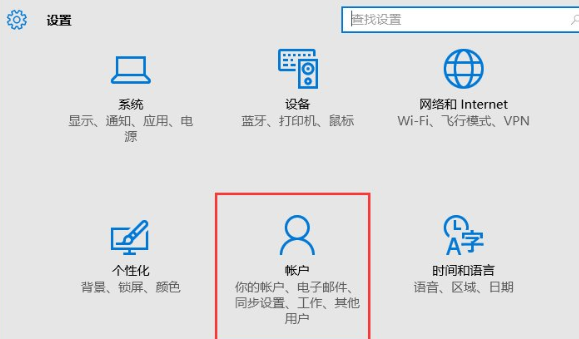
1、鼠標左鍵點擊開始菜單,進入“設置”應用;
2、在設置選項中選擇“賬戶”;
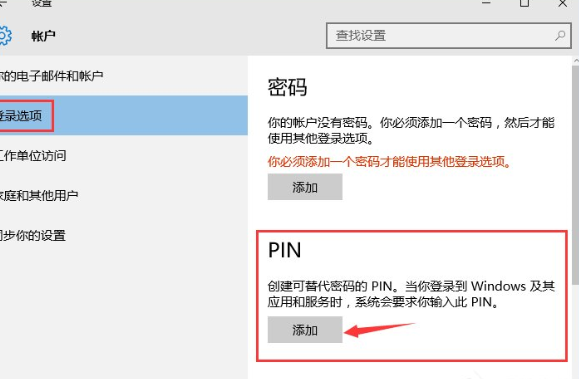
3、從左邊列表中選擇 “登陸選項”,在右邊有創建PIN密碼,點擊“添加”按鈕;
4、彈出驗證賬戶密碼(用于確認身份),輸入當前登錄的密碼,然后確定;
5、驗證密碼通過之后就可以設置PIN密碼了;
可以使用4位的PIN密碼(默認選項)
也可以使用更長的密碼(把勾去掉)
設置之后重新登陸系統,就可以輸入PIN密碼了
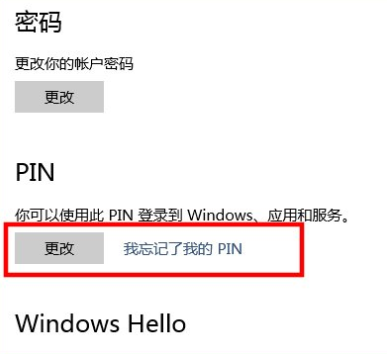
6、另外,PIN密碼設置之后也可以隨時更改。
根據上文為你們分享的Win10系統中添加PIN密碼登錄的具體操作流程,你們自己也趕緊去試試吧!
相關文章:
1. Win10怎么更改文件類型 windows如何修改文件類型2. 處理win10全面戰爭幕府將軍2打不開的方法3. win101803更新升級190960%失敗怎么辦4. Win10系統chrome擴展程序安裝一直提示檢查怎么處理?5. 三國群英傳7win10 打不開怎么解決6. 怎么更新顯卡驅動win10 win10如何更新顯卡驅動程序7. 華碩FL8000U筆記本U盤怎樣安裝win10系統 安裝win10系統方法說明8. 如何從Windows 10升級到Windows 11?Win10升級到Win11的正確圖文步驟9. Win10創意者怎么對ReFS 3.2進行分區?ReFS 3.2分區的操作方法10. win10系統不能新建文件夾的解決方法
排行榜

 網公網安備
網公網安備