win7系統(tǒng)中esd鏡像轉(zhuǎn)iso鏡像具體操作方法
相信很多的小伙伴們都在使用win7系統(tǒng),不過(guò)你們曉得win7系統(tǒng)中esd鏡像怎么轉(zhuǎn)iso鏡像嗎?以下文章內(nèi)容就帶來(lái)了win7系統(tǒng)中esd鏡像轉(zhuǎn)iso鏡像的具體操作方法。

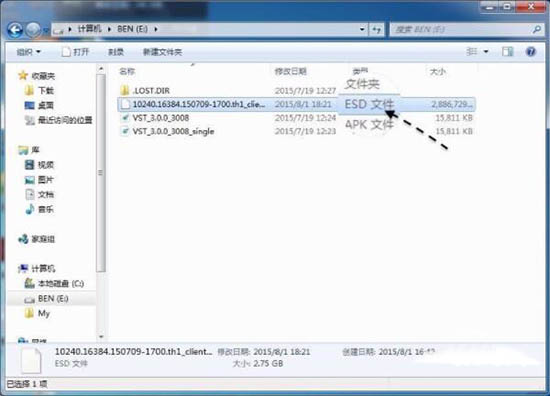
1、當(dāng)前在我的電腦上有一個(gè) ESD 鏡像文件。如圖所示:
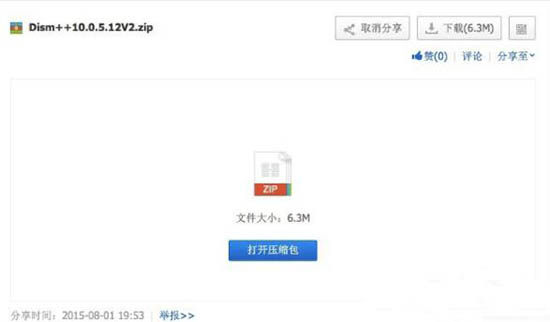
2、接下來(lái)我們首先從網(wǎng)上下載可以轉(zhuǎn)換 ESD 為 ISO 鏡像的工具軟件,名為 DISM++。如圖所示:
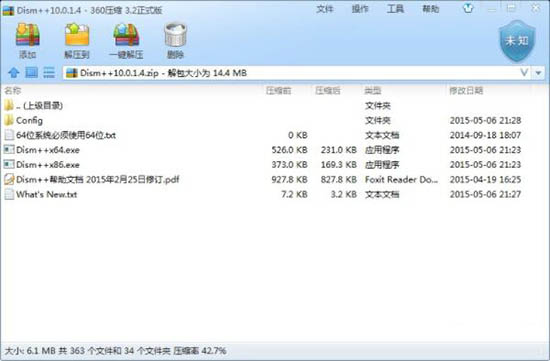
3、下載好以后,可以解壓得到工具軟件,它分為32位和64位系統(tǒng)下的工具,請(qǐng)對(duì)應(yīng)自己的系統(tǒng),執(zhí)行相應(yīng)的 Dism++工具。如圖所示:
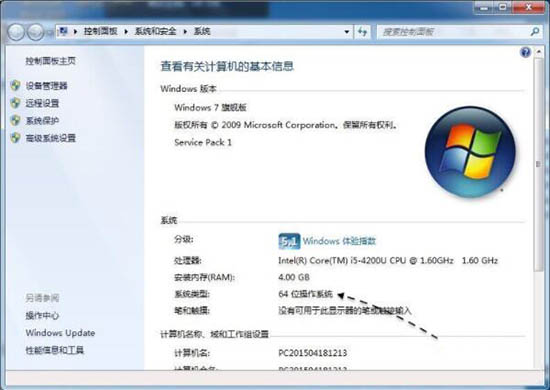
4、這里以 Windows7 系統(tǒng)為例,可以在計(jì)算機(jī)屬性中看到當(dāng)前系統(tǒng)的位數(shù)。如圖所示:
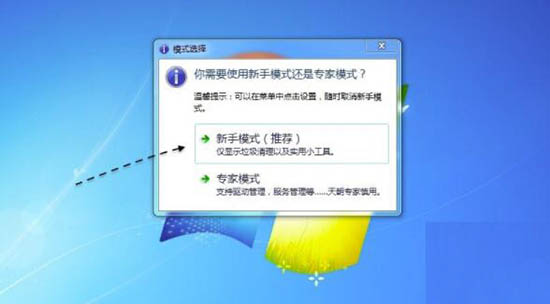
5、第一次運(yùn)行時(shí),會(huì)提示我們選擇新手模式還是專家模式,建議都選擇新手模式。如圖所示:
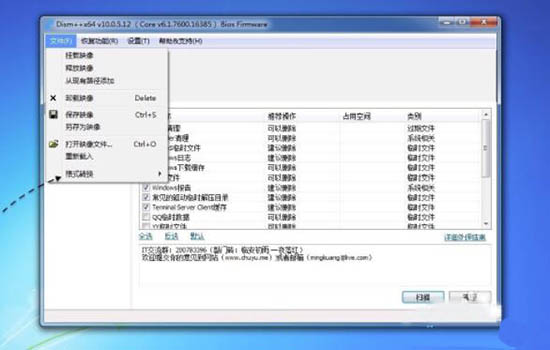
6、在 Dism++ 的文件菜單里,有一個(gè)“格式轉(zhuǎn)換”選項(xiàng),請(qǐng)點(diǎn)擊繼續(xù)。如圖所示:
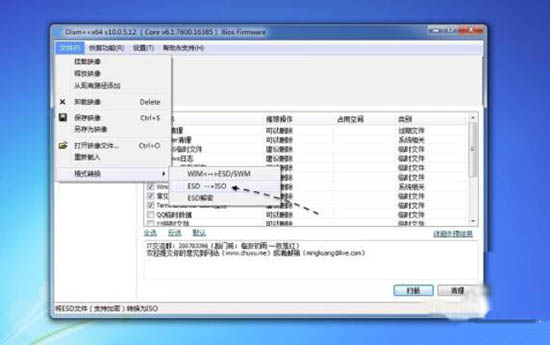
7、接著請(qǐng)?jiān)诟袷睫D(zhuǎn)換中選擇 ESD--》iSO 這一選項(xiàng),即把 ESD 文件轉(zhuǎn)換成 ISO 鏡像。如圖所示:
8、隨后請(qǐng)選擇要轉(zhuǎn)換的 ESD 文件所在的路徑,如圖所示:
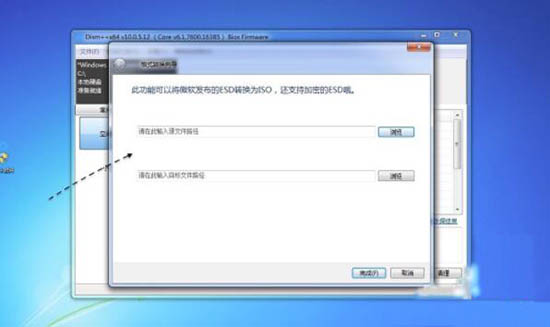
9、在這里選擇電腦上的 ESD 文件繼續(xù)。如圖所示:
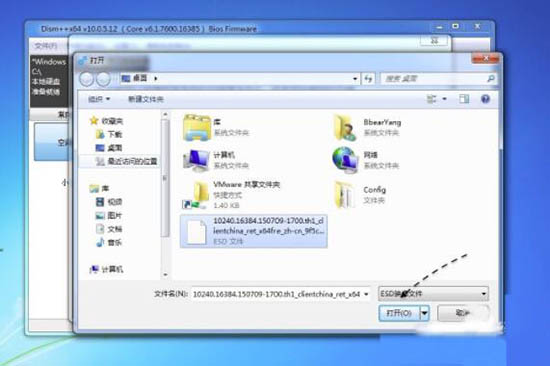
10、都選擇好以后,請(qǐng)點(diǎn)擊“完成”按鈕繼續(xù),如圖所示:
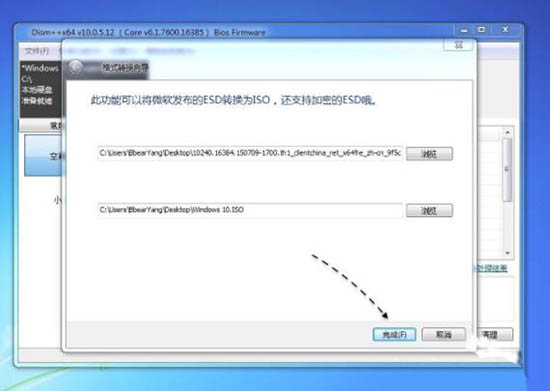
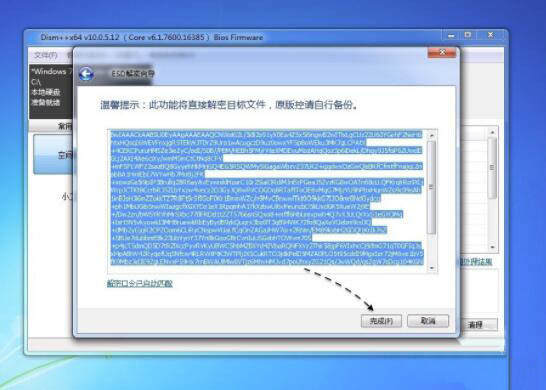
11、接下來(lái)請(qǐng)根據(jù)提示點(diǎn)擊“完成”按鈕繼續(xù),如圖所示:
依照上文講述的win7系統(tǒng)中esd鏡像轉(zhuǎn)iso鏡像的具體操作方法,你們也趕緊去試試吧!
相關(guān)文章:
1. win7系統(tǒng)中提示未授予用戶在此計(jì)算機(jī)上的請(qǐng)求登錄類型的具體處理方法2. win7系統(tǒng)修復(fù)模式怎么操作步驟3. Win7系統(tǒng)打開(kāi)軟件提示錯(cuò)誤代碼0xc0000022是什么原因?怎么解決?4. Win7系統(tǒng)可移動(dòng)磁盤打不開(kāi)如何解決?5. Win7系統(tǒng)依賴服務(wù)或組無(wú)法啟動(dòng)如何解決?6. 戴爾成就5000筆記本U盤怎么安裝win7系統(tǒng) 安裝win7系統(tǒng)方法分享7. Win7系統(tǒng)受損怎么恢復(fù)?簡(jiǎn)單幾個(gè)步驟教你修復(fù)受損的系統(tǒng)8. Win7系統(tǒng)靜態(tài)IP怎么填寫?Win7系統(tǒng)填寫靜態(tài)IP的方法9. 如何在VM虛擬機(jī)中安裝win7系統(tǒng)10. Win7系統(tǒng)怎么安裝ahci驅(qū)動(dòng)?安裝ahci驅(qū)動(dòng)詳細(xì)方法

 網(wǎng)公網(wǎng)安備