文章詳情頁
Win10系統中調整屏幕分辨率具體方法
瀏覽:76日期:2022-12-25 13:53:52
近幾日一些Win10系統用戶問小編如何調整屏幕分辨率?下文就帶來了Win10系統中調整屏幕分辨率的具體方法介紹。
方法一
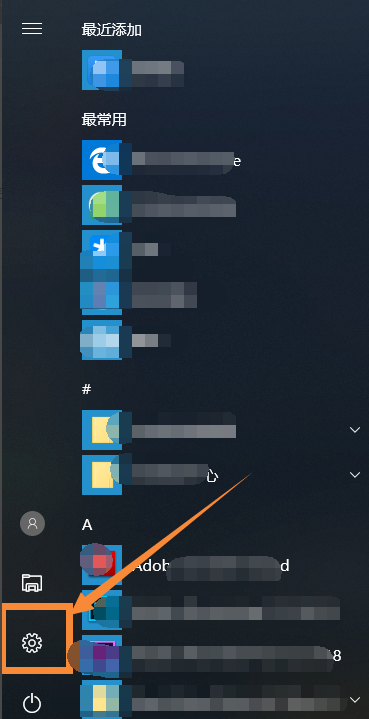
打開電腦,點擊桌面左下角的Win圖標,彈出菜單,點擊設置,
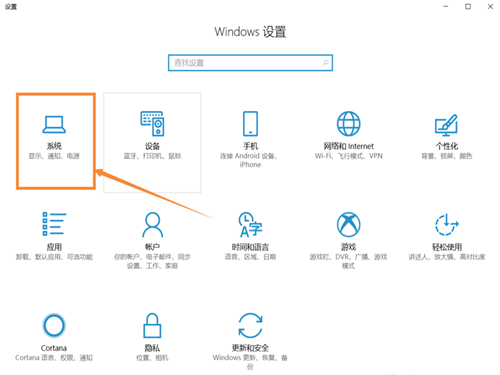
進入Windows設置界面,點擊系統選項,
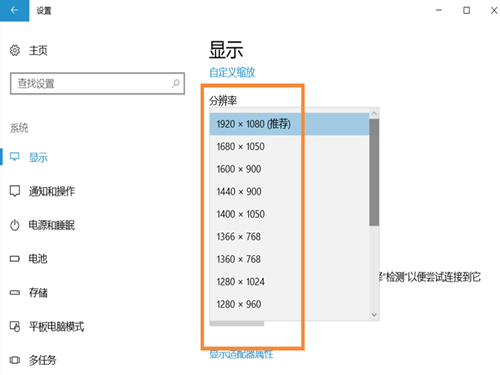
進入新的界面,點擊系統——顯示——分辨率,點擊分辨率選框的下拉箭頭,
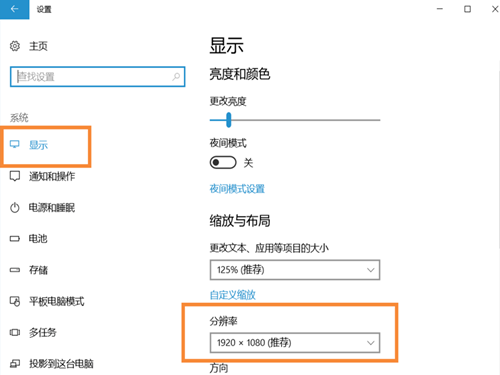
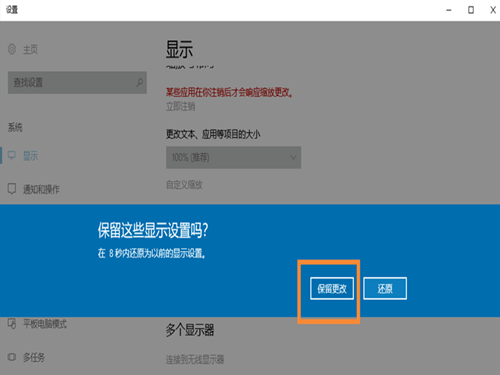
選擇一種分辨率,彈出窗口,點擊保留更改,成功修改分辨率。
方法二
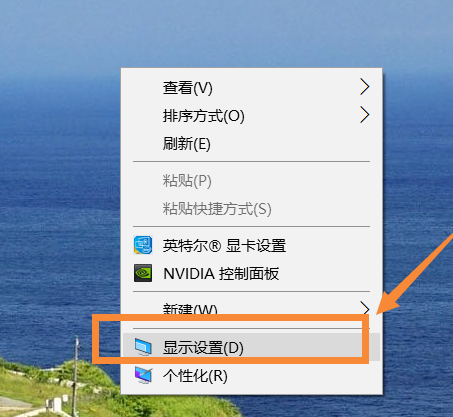
在桌面右鍵點擊彈出列表,選擇顯示設置,
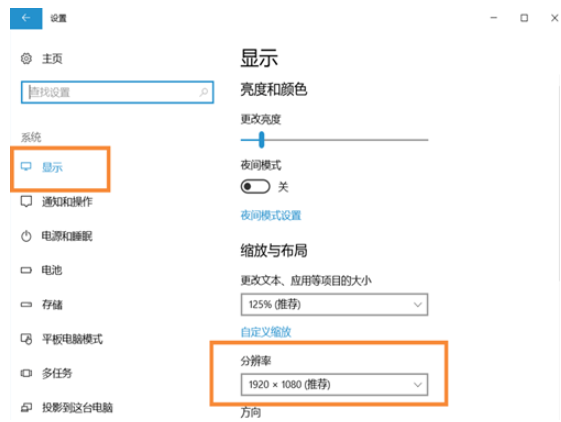
進入設置界面,找到分辨率選項,進行修改,相關操作就參考方法一。
方法三
右擊電腦桌面右下角的通知圖標,彈出窗口,右擊亮度選項,點擊彈出的轉到設置,
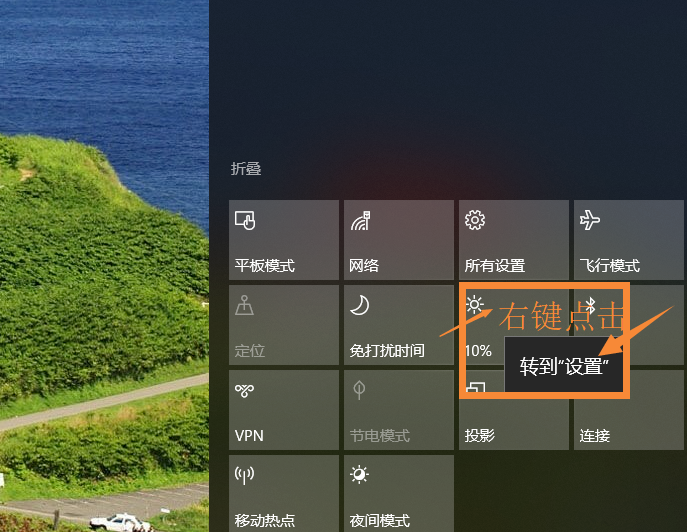
進入設置界面,具體操作參考方法一、方法二,完全一致。
根據上文為你們講解的Win10系統中調整屏幕分辨率的具體方法介紹,小伙伴們自己也趕緊去調整試試吧!
相關文章:
1. Win10系統時間不準怎么辦?Win10時間自動校準和手動校準的方法2. Win10系統chrome擴展程序安裝一直提示檢查怎么處理?3. win10系統不能新建文件夾的解決方法4. Win10系統調制解調器報告了一個錯誤如何解決5. Win10系統“可選功能”菜單是什么?有什么功能選項?6. win10系統出現連不上網具體處理方法7. 華碩FL8000U筆記本U盤怎樣安裝win10系統 安裝win10系統方法說明8. 詳解Win10系統斯巴達瀏覽器與IE的兼容性使用技巧9. win10系統更新后鼠標鍵盤不能使用怎么回事 win10系統更新后鼠標鍵盤不能使用原因詳解10. 怎么將deepin系統換成Win10系統?deepin系統換成Win10系統方法教學
排行榜

 網公網安備
網公網安備