文章詳情頁
win10系統中批量處理系統垃圾文件具體操作方法
瀏覽:15日期:2022-12-25 14:57:47
當我們使用win10系統時間久了的時候,會產生一些系統垃圾文件,你們知道如何清除嗎嗎?下文就帶來了win10系統中批量處理系統垃圾文件的具體操作方法。
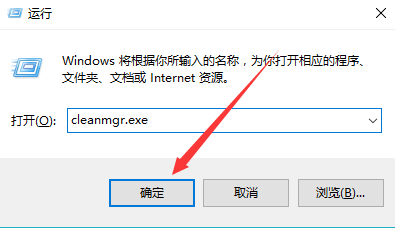
1、按快捷組合按鍵調出運行,然后再輸入【cleanmgr.exe】再上點擊【確定】。
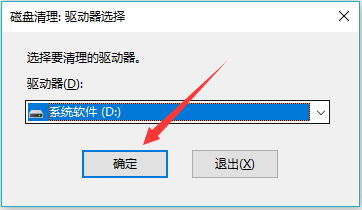
2、此時會出現一個磁盤清理,驗動器的選擇界面,然后再選擇一個你要清理的驅動器再點擊【確定】。
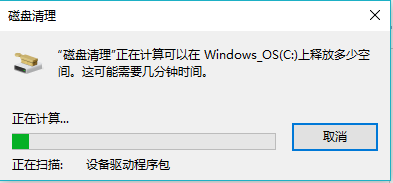
3、然后就會掃描這個驅動器可以釋放出多少空間,這個時間可能需要幾分鐘。

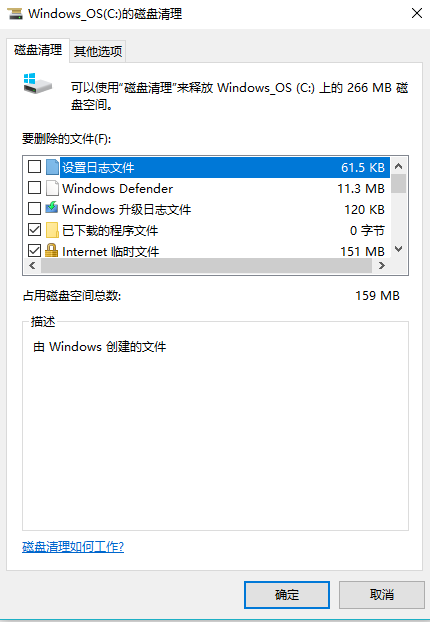
4、進入清理的界面,在這里看到是不是有可以清理的垃圾文件比較少?也找不到舊系統文件清理的地方?不要急,再點擊【清理系統文件】按鈕。如果在這里點擊【確認】可以刪除系統的一些臨時文件。
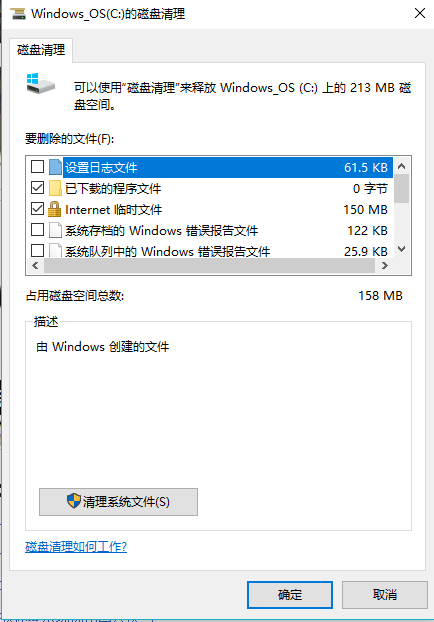
5、接著又是掃描系統垃圾文件。
6、掃描完以后,再找到【以前的Windows安裝】這一項,然后再勾上,這個文件最大了。再確認一下就可以了開始刪除了。由于文件比較大,刪除的時間也比較久,需要你的耐心等待。
看完了上文講述的win10系統中批量處理系統垃圾文件的具體操作方法,你們自己是不是都學會處理的方法了呢?
相關文章:
1. Win10系統chrome擴展程序安裝一直提示檢查怎么處理?2. Win10系統調制解調器報告了一個錯誤如何解決3. win10系統不能新建文件夾的解決方法4. Win10系統時間不準怎么辦?Win10時間自動校準和手動校準的方法5. 怎么將deepin系統換成Win10系統?deepin系統換成Win10系統方法教學6. Win10系統網上鄰居怎么調出來?7. Win10系統如何卸載密鑰激活碼?執行CMD命令卸載密鑰激活碼8. Win10系統一定要做的性能優化有哪些?9. win10系統出現連不上網具體處理方法10. 華碩FL8000U筆記本U盤怎樣安裝win10系統 安裝win10系統方法說明
排行榜

 網公網安備
網公網安備