Win10版Linux Bash命令使用方法
最近不少用戶發現微軟在Win10一周年更新預覽版中加入了Ubuntu Bash命令支持,但是很多用戶在開啟后不太會用,今天小編就大家介紹一下Win10版Linux Bash命令使用方法吧。
Win10
具體方法如下:
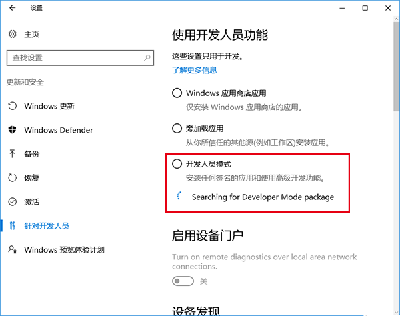
1、沒安裝Bash的用戶可以按照之前介紹的方法,先在設置→更新和安全→針對開發人員中選擇“開發人員模式”,點擊后會下載“開發人員模式包”,如下圖 ——
Win10
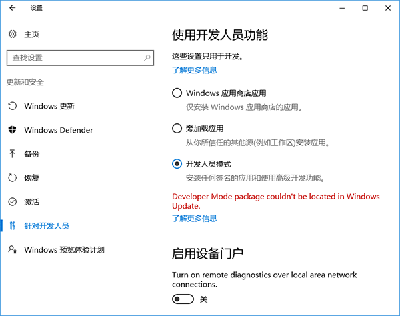
但有時這個包會下載不成功,出現如下圖提示——
Win10
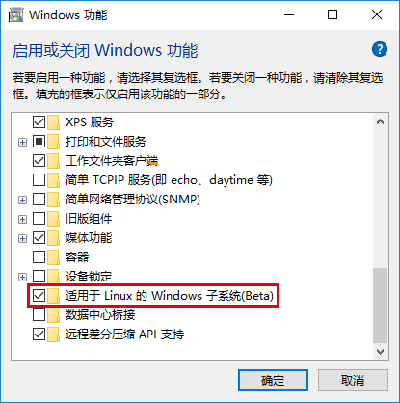
2、此時也無需擔心,上一步如果不順利,可以在后續步驟中彌補。此時進入控制面板→程序和功能→啟用或關閉Windows功能,勾選“適用于Linux的Windows子系統(Beta)”,點擊“確定”后安裝,如下圖—
Win10
3、安裝后需要重啟,然后打開命令提示符,執行如下命令即可開啟(可直接在管理員模式下輸入Bash命令開啟):
C:windowssystem32bash.exe
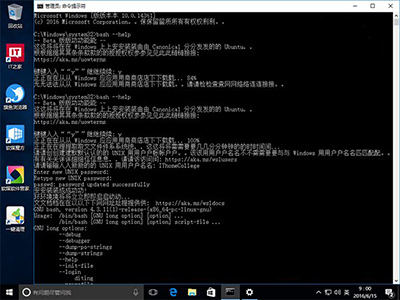
4、如果第一步安裝不順利,此時可能就需要從商店下載所需組件,順利與否還得看網絡狀況,IT之家測試中就遇到如下“鬼畜”情況:
Win10
5、由上圖可見,下載安裝的過程中需要用戶創建Unix賬戶,因此要設定賬戶密碼,在輸入密碼的過程中,密碼文字不可見,需要輸入兩遍,你心里要有數,設置成功后就可以使用了
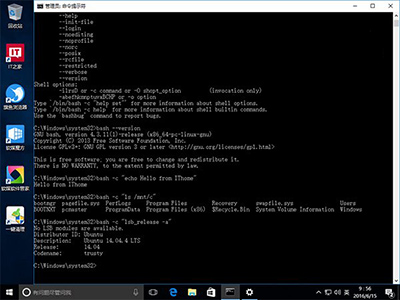
6、功能命令可用bash --help來查詢,在使用的話要在前面加上“bash”,例如:
bash --debug
bash --init-file
bash --version
Win10
7、如果要運行Linux命令,可采用如下格式(注意 c 和前引號間的空格,如上圖):
bash -c “linux命令”
例如:
bash -c “echo Hello from IThome”
bash -c “ls /mnt/c”
bash -c “lsb_release -a”
以上就是小編關于Win10版Linux Bash命令使用方法的內容,希望對大家有所幫助,更多精彩教程請關注好吧啦網網。
相關文章:
1. 如何從Windows 10升級到Windows 11?Win10升級到Win11的正確圖文步驟2. win8.1升級win10出現modern setup host停止工作怎么辦?3. 處理win10全面戰爭幕府將軍2打不開的方法4. 怎么更新顯卡驅動win10 win10如何更新顯卡驅動程序5. win101803更新升級190960%失敗怎么辦6. Win10怎么更改文件類型 windows如何修改文件類型7. Win10系統調制解調器報告了一個錯誤如何解決8. win10最新版本1909有什么bug9. win10系統不能新建文件夾的解決方法10. Win10系統chrome擴展程序安裝一直提示檢查怎么處理?

 網公網安備
網公網安備