文章詳情頁
win7顯卡驅動怎么更新
瀏覽:175日期:2023-01-12 14:55:12
在win7系統(tǒng)中,我們可以通過更新顯卡驅動解決一些驅動導致的黑屏、藍屏問題,還能夠優(yōu)化畫面分辨率和流暢度,但是很多朋友不知道應該怎么更新,下面就跟著小編一起來看一下吧。
win7顯卡驅動更新設置教程:方法一:
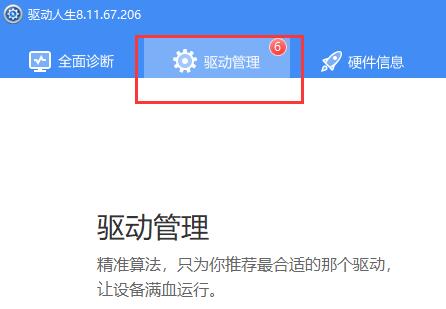
1、最簡單的方法就是用驅動人生安裝更新。【點擊下載】
2、下載完成后,進入“驅動管理”,點擊“立即掃描”
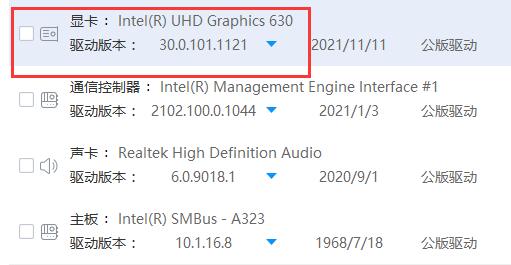
3、然后在其中找到掃描到的顯卡驅動,并點擊“升級驅動”就可以了。
方法二:
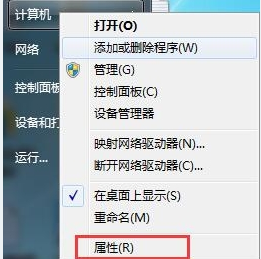
1、右鍵點擊計算機,選擇下拉菜單下的屬性按鈕。如圖所示:
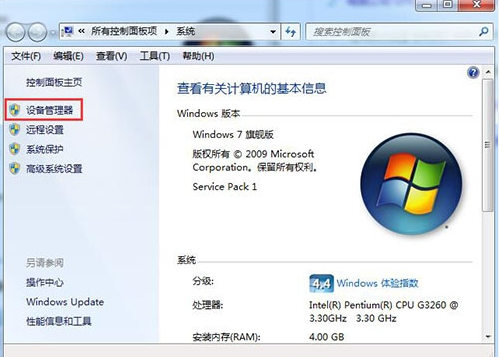
2、點擊屬性進入控制面板系統(tǒng)界面,左上方有設備管理器按鈕。如圖所示:
3、點擊設備管理器,進入設備管理器界面,選擇列表中的顯示設備器,雙擊顯示顯卡類型。如圖所示:
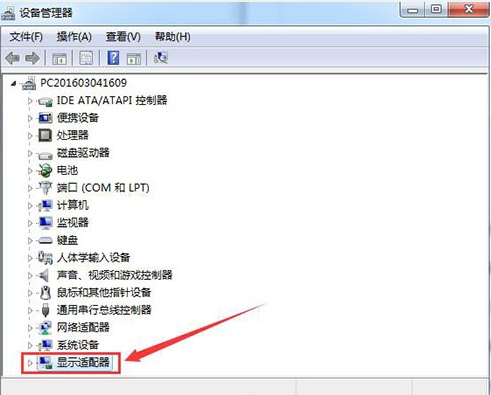
4、雙擊顯卡類型,彈出顯卡屬性菜單,選擇驅動程序。如圖所示:
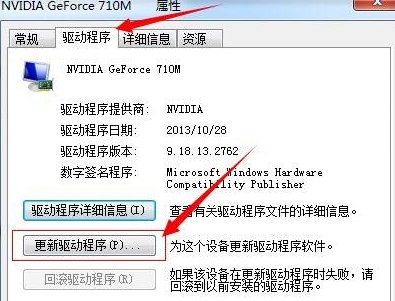
5、選擇更新驅動程序,彈出如何更新系統(tǒng)程序,有兩種更新模式,一種是自動搜索更新的驅動程序軟件,另一種是瀏覽計算機以查找驅動程序軟件。如果沒有事先從顯卡官網(wǎng)上下載最新驅動程序,可以選擇自動搜索更新的驅動程序軟件。如圖所示:
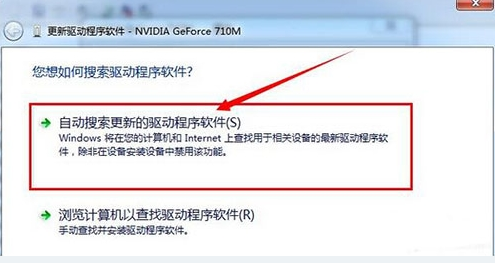
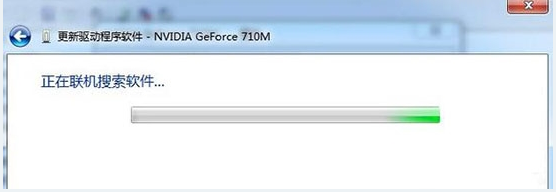
6、點擊自動搜索更新的驅動程序軟件,系統(tǒng)進入聯(lián)機搜索軟件界面,如果找到合適軟件即會提示安裝。如圖所示:
以上就是win7顯卡驅動更新教程了,小編推薦大家使用驅動人生在安裝更新,比在系統(tǒng)中更新方便多了,而且不會出現(xiàn)兼容性問題。
以上就是win7顯卡驅動怎么更新的全部內(nèi)容,望能這篇win7顯卡驅動怎么更新可以幫助您解決問題,能夠解決大家的實際問題是好吧啦網(wǎng)一直努力的方向和目標。
標簽:
Windows系統(tǒng)
win7
相關文章:
1. 微軟重新構建win11記事本應用 功能和界面煥然一新2. win8通過優(yōu)化解決經(jīng)常死機的問題3. win101803更新升級190960%失敗怎么辦4. Mac電腦安裝Windows10教程5. win7系統(tǒng)中提示未授予用戶在此計算機上的請求登錄類型的具體處理方法6. win10最新版本1909有什么bug7. win10系統(tǒng)不能新建文件夾的解決方法8. 緊跟Win8.1Update Win7IE11增企業(yè)模式9. Windows Defender防火墻更新了什么10. Fedora系統(tǒng)怎么設置打開新終端時默認打開新標簽頁?
排行榜

 網(wǎng)公網(wǎng)安備