小米筆記本重裝win10系統(tǒng)教程
小米筆記本是小米出品的一款屏占比非常高的筆記本電腦,其優(yōu)秀的性能和優(yōu)雅的外觀受到很多人的歡迎。很多想清理系統(tǒng)的朋友都不知道小米筆記本該怎么重裝系統(tǒng),其實操作很簡單,下面就來看看吧。
小米筆記本重裝win10系統(tǒng)教程1、首先找到一個u盤,做成系統(tǒng)盤,方法很簡單,下載一個微pe工具箱就可以了。【微PE工具箱2.0下載】
2、將要重裝的系統(tǒng)放入u盤中。
【小米電腦重裝系統(tǒng)下載】
這款重裝系統(tǒng)專門針對小米電腦進(jìn)行了優(yōu)化,硬盤可以更快速地完成工作,提高系統(tǒng)的運行速度。
此外,該系統(tǒng)還添加了很多優(yōu)秀的辦公、學(xué)習(xí)等功能,用戶可以隨時隨地取用,還能體驗到更多的使用樂趣。
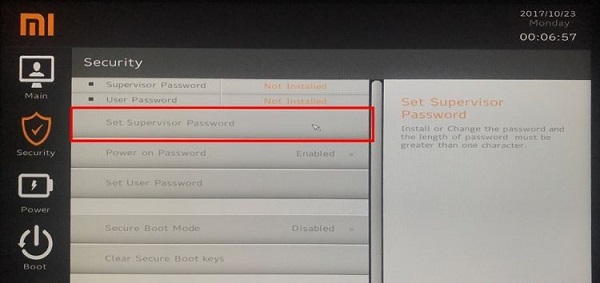
3、u盤做好之后插入電腦,然后開機(jī),在開機(jī)時按下鍵盤“F2”進(jìn)入bios設(shè)置,找到Security中的Set Supervisor Password設(shè)置密碼,然后選擇YES進(jìn)行保存。
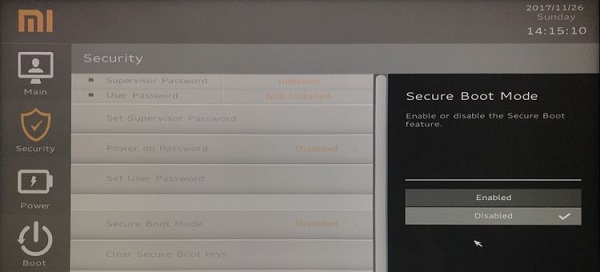
4、之后選擇Secure Boot Mode,將Enabled改成Disabled,如圖所示。
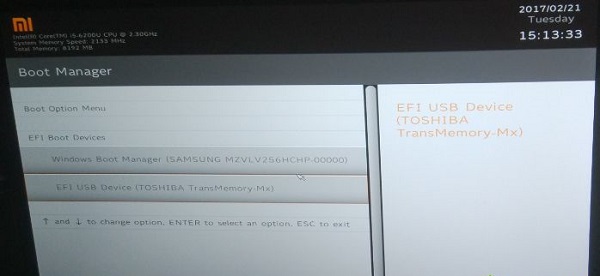
5、然后按F10保存設(shè)置,重啟電腦,重啟時按F12進(jìn)入啟動項設(shè)置,選擇u盤,就可以進(jìn)入pe系統(tǒng)了。
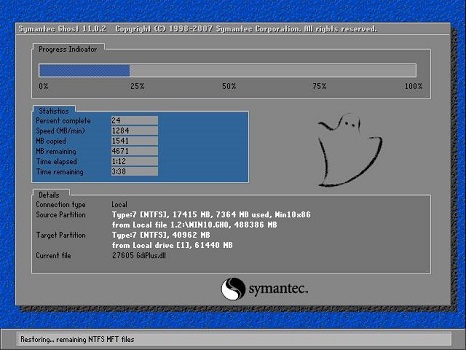
6、進(jìn)入pe系統(tǒng)之后操作就和其他電腦重裝系統(tǒng)類似了,找到下好的重裝程序,運行,然后等待安裝完成即可。
相關(guān)文章:win10一鍵安裝教程 | win10玩游戲好用版本 | 重裝常見問題匯總
以上就是小米筆記本重裝win10系統(tǒng)教程了。小米電腦要更改bios設(shè)置最大的差別在于需要設(shè)置一個管理員密碼,其他操作與其他品牌電腦類似。
以上就是小米筆記本重裝win10系統(tǒng)教程的全部內(nèi)容,望能這篇小米筆記本重裝win10系統(tǒng)教程可以幫助您解決問題,能夠解決大家的實際問題是好吧啦網(wǎng)一直努力的方向和目標(biāo)。
相關(guān)文章:
1. Centos7 yum安裝git服務(wù)器2. Unix系統(tǒng)中文件管理和文件權(quán)限設(shè)置教程3. Win10系統(tǒng)提示未能成功安裝設(shè)備驅(qū)動程序怎么辦?4. Win7旗艦版怎么更改物理地址5. win11鼠標(biāo)右鍵怎么打開所有選項?6. Win11系統(tǒng)怎么設(shè)置簡體中文?Win11設(shè)置簡體中文的方法7. Windows10純凈版系統(tǒng)右鍵新建沒有office選項怎么解決?8. 常見的操作系統(tǒng)有哪些類型?常見的五大操作系統(tǒng)類型詳細(xì)介紹9. Win11重置失敗未做更改怎么辦?Win11重置失敗未做更改五種解決方法10. 微軟暫停推送Win11 KB5007651更新: 承認(rèn)存在本地安全機(jī)構(gòu)保護(hù)錯誤問題
 網(wǎng)公網(wǎng)安備